


Wix Stores: Amazon शॉप को कनेक्ट और सेट अप करना
ज़रूरी:
हर Amazon अकाउंट को सिर्फ़ एक Wix साइट से कनेक्ट किया जा सकता है।
Amazon पर बेचने के लिए अपने Wix स्टोर को कनेक्ट करने से आपका सेल्स प्लेटफॉर्म बढ़ेगा।
इस आर्टिकल में आप जानेंगे कि अपने Wix स्टोर को Amazon से कैसे कनेक्ट करें, Wix प्रोडक्ट्स को Amazon पर कैसे पब्लिश करें और Amazon पर पहले से मौजूद प्रोडक्ट्स को Wix से कैसे लिंक करें।
उपलब्ध भाषाएं, लोकेशन और अमेज़न मार्केटप्लेस देखें
अमेज़न पर प्रोडक्ट बेचना
अमेज़न आपके स्टोर में प्रोडक्ट जोड़ने के 2 तरीके ऑफ़र करता है:
- अपने प्रोडक्ट को अमेज़न के किसी मौजूदा प्रोडक्ट से मैच करें: अमेज़न के पास मौजूदा प्रोडक्ट और उनके वेरिएंट का एक कैटलॉग है। सही मैच मिलने पर आप उस प्रोडक्ट को अमेज़न पर बेच सकते हैं। ध्यान रखें कि कई ब्रैंडेड प्रोडक्ट कैटलॉग में उपलब्ध नहीं होते हैं।
- नया प्रोडक्ट बनाएं: आप अपना प्रोडक्ट अमेज़न पर बिक्री के लिए सबमिट करने की प्रोसेस पूरी कर सकते हैं। ध्यान रखें कि अमेज़न सभी प्रोडक्ट को अप्रूव नहीं करता है।
स्टेप 1 | अपना अमेज़न सेलर्स अकाउंट बनाएं
अमेज़न पर बेचने के लिए, आपके पास अमेज़न सेलर्स अकाउंट होना चाहिए। सेटअप के दौरान, आप सपोर्टेड मार्केटप्लेस में से कोई भी चुन सकते हैं।
ग्लोबल सेलिंग का तरीका जानें और
अमेज़न सेलर्स अकाउंट सेट अप करें
स्टेप 2 | अपने Wix स्टोर को अमेज़न से कनेक्ट करें
अपने Wix स्टोर को अपने अमेज़न सेलर अकाउंट से कनेक्ट करें। कनेक्शन पूरा होने पर, हर मार्केटप्लेस के आपके सभी प्रोडक्ट Wix डैशबोर्ड के अमेज़न टैब में लिस्टेड दिखाई देंगे। बाद में, आप तय कर सकते हैं कि Wix के कौन-से प्रोडक्ट अमेज़न पर बेचने हैं और अमेज़न के कौन-से प्रोडक्ट अपने Wix स्टोर में बेचने हैं।
अमेज़न से कनेक्ट करने के लिए:
- अपनी साइट के डैशबोर्ड में अमेज़न टैब पर जाएं।
- स्टार्ट नाउ पर क्लिक करें।
- व्हेयर डू यू सेल फ्रॉम? ड्रॉप-डाउन से अपना अमेज़न मार्केटप्लेस चुनें।
- यस, आई हैव एन एग्ज़िस्टिंग अकाउंट चुनें।
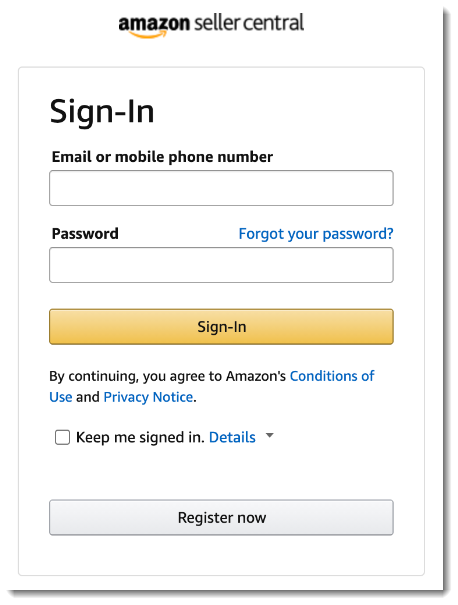
- अपने अमेज़न सेलर्स अकाउंट में साइन इन करें।
स्टेप 3 | अपनी डिफ़ॉल्ट अमेज़न शॉप सेटिंग्स चुनें
अपनी अमेज़न शॉप में इन्वेंटरी कैसे रीस्टॉक होगी, अमेज़न ऑर्डर कैसे पूरे होंगे और दूसरी सेटिंग्स मैनेज करें।
डिफ़ॉल्ट अमेज़न शॉप सेटिंग्स चुनने के लिए:
- अपनी साइट के डैशबोर्ड में Amazon टैब पर जाएं।
- ऊपर दाईं ओर सेटिंग्स आइकन
 पर क्लिक करें।
 - इन्वेंट्री सिंक टैब पर क्लिक करें।
- (वैकल्पिक) Amazon के साथ हर प्रोडक्ट वेरिएंट की कितनी यूनिट सिंक करनी हैं, इसकी लिमिट सेट करें।
नोट: इससे Wix स्टोर के वेरिएंट की स्टोर इन्वेंट्री पर कोई असर नहीं पड़ता। यह सिर्फ Amazon के साथ शेयर की जाने वाली इन्वेंट्री की मात्रा सीमित करता है। उदाहरण के लिए, क्वांटिटी घटकर 10 होने पर, इसे 100 पर रीसेट करें।- इसे चालू करने के लिए, लिमिट वेरिएंट क्वांटिटी पर क्लिक करें।
- अधिकतम क्वांटिटी डालें।
- (वैकल्पिक) Amazon में ऑटोमैटिक रीस्टॉकिंग चालू करें (सुझाया गया):
नोट: जब Wix डैशबोर्ड में किसी प्रोडक्ट की इन्वेंट्री “इन स्टॉक” पर सेट होती है और आप ऑटोमैटिक रीस्टॉकिंग चुनते हैं, तो स्टॉक में 1 आइटम दिखाई देगा।- इसे चालू करने के लिए, ऑटोमैटिकली रीस्टॉक Amazon इन्वेंट्री पर क्लिक करें।
- व्हेन क्वांटिटी रीचेज़ के नीचे, इन्वेंट्री की न्यूनतम मात्रा डालें। स्टॉक क्वांटिटी घटकर इस मात्रा तक पहुंचने पर, आपका Amazon स्टोर अपने-आप रीस्टॉक हो जाता है।
- रीस्टॉक क्वांटिटी टू के नीचे, रीस्टॉक क्वांटिटी लेवल डालें। स्टेप 5b में सेट की गई न्यूनतम इन्वेंट्री तक पहुंचने पर, स्टॉक अपने-आप इस क्वांटिटी पर रीसेट हो जाता है।
- तय करें कि Wix प्रोडक्ट उपलब्ध न होने पर क्या होगा: इनमें से किसी स्थिति में प्रोडक्ट को अपने Amazon स्टोर से हटाने के लिए, संबंधित ऑप्शन के आगे वाला चेकबॉक्स चुनें:
- आप कोई प्रोडक्ट डिलीट करते हैं: Wix डैशबोर्ड से कोई प्रोडक्ट डिलीट करने पर, वह आपके Amazon स्टोर से हटा दिया जाता है।
- आप कोई प्रोडक्ट हाइड करते हैं: Wix डैशबोर्ड से कोई प्रोडक्ट हाइड करने पर, वह आपके Amazon स्टोर से हटा दिया जाता है। उसे फिर से अनहाइड करने पर, प्रोडक्ट Amazon टैब में अनपब्लिश्ड प्रोडक्ट्स के तहत दिखाई देता है और आप उसे दोबारा पब्लिश कर सकते हैं।
- कोई प्रोडक्ट आउट ऑफ स्टॉक है (उन प्रोडक्ट्स के लिए जिनकी इन्वेंट्री ट्रैक नहीं की जाती): जब आप किसी प्रोडक्ट को मैन्युअल रूप से “आउट ऑफ स्टॉक” पर सेट करते हैं, तो वह आपके Amazon स्टोर से हटा दिया जाता है। स्टेटस को फिर से “इन स्टॉक” करने पर, प्रोडक्ट Amazon टैब में अनपब्लिश्ड प्रोडक्ट्स के तहत दिखाई देता है और आप उसे दोबारा पब्लिश कर सकते हैं।
- फुलफिल्ड बाय ड्रॉप-डाउन से डिफॉल्ट फुलफिलमेंट ऑप्शन चुनें:
नोट: आप हर प्रोडक्ट के लिए इस ऑप्शन को बदल सकते हैं।- Amazon:
- डिलीवरी टाइम ड्रॉप-डाउन से समय चुनें।
- फुलफिलमेंट बाय Amazon (FBA) सेट अप करने के लिए, Amazon पर जाएं।
- सेल्फ फुलफिल्ड: शिप करने से पहले लगने वाले बिजनेस दिनों की संख्या चुनें।
- Amazon:
स्टेप 4 | Amazon पर Wix Stores के प्रोडक्ट ऑफर करें
Amazon पर कोई प्रोडक्ट बेचने के लिए, पहले अपने Wix स्टोर के प्रोडक्ट को Amazon के मौजूदा प्रोडक्ट कैटलॉग में ढूंढें और उससे मैच करें।
अगर प्रोडक्ट के वेरिएंट हैं, तो आप हर वेरिएंट को उससे मैच होने वाले Amazon वेरिएंट से जोड़ सकते हैं—बशर्ते वे Amazon प्रोडक्ट कैटलॉग में मौजूद हों।
नोट:
कई ब्रैंड-नेम प्रोडक्ट कैटलॉग में दिखाई नहीं देते।
Amazon पर Wix Stores के प्रोडक्ट ऑफर करने के लिए:
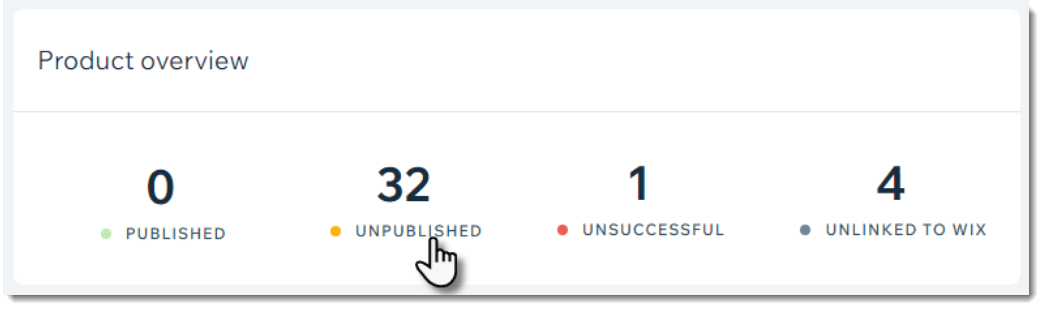
- अमेज़न पर बिक्री के लिए उपलब्ध नहीं होने वाले प्रोडक्ट्स देखने के लिए, अनपब्लिश्ड पर क्लिक करें।
- कोई प्रोडक्ट चुनें।
- अगर प्रोडक्ट के वेरिएंट हैं, तो कोई वेरिएंट चुनने के लिए उस पर क्लिक करें।
- फाइंड प्रोडक्ट पर क्लिक करें।
टिप: अगर आप मौजूदा प्रोडक्ट से मैच करने के बजाय नई लिस्टिंग बनाना चाहते हैं, तो प्रोसेस शुरू करने के लिए क्रिएट न्यू अमेज़न लिस्टिंग पर क्लिक करें। - प्रोडक्ट का नाम या आइडेंटिफ़ायर डालें।
नोट: प्रोडक्ट खोजने के लिए, आप UPC, EAN, ISBN या ASIN नंबर जैसे अलग-अलग प्रकार के प्रोडक्ट ID डाल सकते हैं। - (वैकल्पिक) फ़िल्टर बाय कैटेगरी पर क्लिक करें और अपनी सर्च फ़िल्टर करने के लिए कोई कैटेगरी चुनें।
- (वैकल्पिक) सही प्रोडक्ट चुना गया है या नहीं, यह पक्का करने के लिए व्यू प्रोडक्ट लिस्टिंग पर क्लिक करें।
- प्रोडक्ट चुनें।
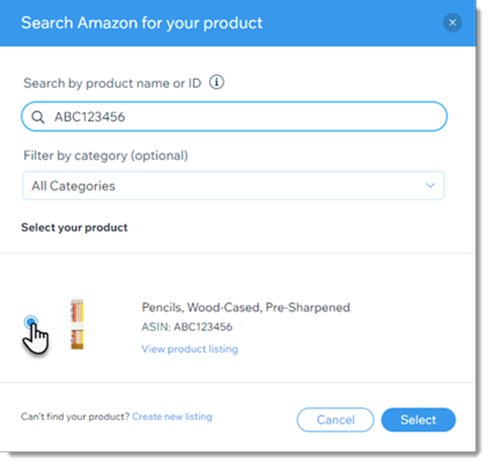
- सिलेक्ट पर क्लिक करें।
नोट: पूरा होने पर, आपको मैच किए गए प्रोडक्ट दिखेंगे: Wix प्रोडक्ट ऊपर और मैच किया गया अमेज़न प्रोडक्ट नीचे। - (वैकल्पिक) प्रोडक्ट को कस्टमाइज़ करने के लिए, कस्टमाइज़ फॉर अमेज़न टॉगल को ऑन करें:
- कीमत डालें।
नोट: यह वह कीमत है जिस पर प्रोडक्ट अमेज़न पर बेचा जाएगा। - प्रोडक्ट को सेल प्राइस पर ऑफर करें:
- ऑन सेल टॉगल को ऑन करें
- सेल प्राइस डालें।
- अमेज़न के लिए इन्वेंटरी क्वांटिटी डालें।
- एक ऑर्डर में खरीदे जा सकने वाले इस प्रोडक्ट की अधिकतम संख्या डालें।
- कंडीशन ड्रॉप-डाउन से एक ऑप्शन चुनें।
- फुलफिल्ड बाय ड्रॉप-डाउन से चुनें कि इस प्रोडक्ट को कौन पैक और शिप करेगा:
- अमेज़न (FBA):
- डिलीवरी टाइम ड्रॉप-डाउन से कोई समय चुनें।
- अगर आपने अभी तक ऐसा नहीं किया है, तो फुलफिलमेंट बाय अमेज़न (FBA) सेट अप करने के लिए अमेज़न पर जाएं।
- सेल्फ फुलफिल्ड: चुनें कि प्रोडक्ट शिप करने से पहले आपको कितने बिजनेस डे लगेंगे।
- अमेज़न (FBA):
- ऑफर गिफ्ट रैपिंग चेकबॉक्स को सिलेक्ट करें।
नोट: अगर आपने अमेज़न को फुलफिलर के तौर पर चुना है, तो अमेज़न गिफ्ट रैपिंग के लिए चार्ज कर सकता है। - कस्टमर को गिफ्ट में मैसेज जोड़ने की सुविधा देने के लिए, ऑफर गिफ्ट मैसेजिंग चेकबॉक्स को सिलेक्ट करें।
नोट: अगर आपने अमेज़न को फुलफिलर के तौर पर चुना है, तो अमेज़न गिफ्ट मैसेज की सुविधा देने के लिए चार्ज कर सकता है।
- कीमत डालें।
- इनमें से कोई भी काम करें:
- अमेज़न पर अपने प्रोडक्ट का प्रीव्यू देखने के लिए: ऊपर मोर एक्शंस आइकन
 पर क्लिक करें और फिर व्यू स्टोर प्रोडक्ट पर क्लिक करें।
 - अपने बदलावों को पब्लिश किए बिना सेव करने के लिए: ऊपर मोर एक्शंस आइकन पर क्लिक करें और फिर सेव चेंजेस ऐज़ ड्राफ्ट पर क्लिक करें।
- अपने प्रोडक्ट को अमेज़न पर लिस्ट (ऑफर) करने के लिए, ऊपर सेव और पब्लिश पर क्लिक करें। इसमें कुछ मिनट लग सकते हैं।
- अमेज़न पर अपने प्रोडक्ट का प्रीव्यू देखने के लिए: ऊपर मोर एक्शंस आइकन
नोट:
प्रोडक्ट एक बार में एक ही पब्लिश किया जाना चाहिए।
स्टेप 5 | अमेज़न के मौजूदा प्रोडक्ट को अपने Wix स्टोर से लिंक करें
अगर आप अमेज़न पर प्रोडक्ट बेचते रहे हैं और अब अपने Wix और अमेज़न स्टोर को एक ही जगह से मैनेज करना चाहते हैं, तो आप प्रोडक्ट को लिंक कर सकते हैं।
शुरू करने से पहले:
प्रोडक्ट लिंक करने के लिए, वह आपके Wix अकाउंट में मौजूद होना चाहिए। अगर वह अभी मौजूद नहीं है, तो शुरू करने से पहले उसे बनाएं।
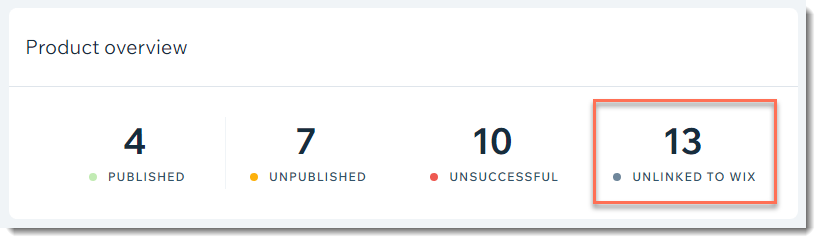
अमेज़न टैब में, अनलिंक्ड टू Wix प्रोडक्ट आपके लाइव अमेज़न प्रोडक्ट हैं, जो आपके Wix स्टोर के किसी प्रोडक्ट से कनेक्ट नहीं हैं।
मौजूदा अमेज़न प्रोडक्ट को Wix से लिंक करने के लिए:
- सबसे ऊपर अनलिंक्ड टू Wix पर क्लिक करें।
- कोई प्रोडक्ट चुनें।
- चूज़ प्रोडक्ट पर क्लिक करें।
- वह Wix प्रोडक्ट चुनें जिससे आप इसे लिंक करना चाहते हैं।
- सेव और अपडेट पर क्लिक करें।
एफएक्यू
क्या मैं अमेज़न पर डिजिटल प्रोडक्ट बेच सकता हूं?
क्या हाइड किया गया प्रोडक्ट अमेज़न पर बेचा जा सकता है?
क्या मैं कस्टमर को फिलहाल आउट-ऑफ-स्टॉक प्रोडक्ट प्री-ऑर्डर करने दे सकता हूं?

