
Wix स्टोर्स: अपने Wix स्टोर प्रोडक्ट को मेटा कैटलॉग में जोड़ना
4 मिनट
अपने
Wix ऑनलाइन स्टोर को मेटा कैटलॉग से कनेक्ट करें, ताकि आपके प्रोडक्ट फ़ेसबुक और इंस्टाग्राम पर दिखाई दें। जब कस्टमर्स किसी प्रोडक्ट पर क्लिक करते हैं, तो उन्हें चुने गए प्रोडक्ट के साथ आपकी साइट के चेकआउट पर भेज दिया जाता है।
मेटा कॉमर्स मैनेजर में फीड सेट अप करने के बाद, आपके स्टोर प्रोडक्ट में किए गए सभी बदलाव आपके कैटलॉग में अपने-आप अपडेट हो जाते हैं।
ज़रूरी:
इस सेवा का उपयोग करके, आप सीधे किसी तृतीय-पक्ष सेवा प्रदाता के साथ जुड़ते हैं। हमारा सुझाव है कि ऐसी तृतीय-पक्ष सेवा का उपयोग करने से पहले आप सेवा प्रदाता की प्राइवेसी पॉलिसी और उपयोग की शर्तों का रिव्यू करें। आप स्वीकार करते हैं कि ऐसी तृतीय-पक्ष सेवा के आपके उपयोग से होने वाली किसी भी हानि या क्षति के लिए हम उत्तरदायी नहीं हैं। इसमें आपके और ऐसे तृतीय पक्ष के बीच शेयर किए गए किसी भी व्यक्तिगत डाटा से उत्पन्न दायित्व भी शामिल है।
स्टेप 1 | मेटा कैटलॉग बनाएं
शुरू करने के लिए, आपको मेटा कॉमर्स मैनेजर में एक मेटा कैटलॉग बनाना होगा।
इसका तरीका जानें:
मेटा कॉमर्स मैनेजर में कैटलॉग बनाना।
स्टेप 2 | अपना डाटा फीड लिंक कॉपी करें
अब आपके पास मेटा कैटलॉग है। आगे बढ़ने के लिए, आपको डाटा फीड लिंक का इस्तेमाल करके अपना प्रोडक्ट अपलोड करना होगा। इस स्टेप में, हम लिंक कॉपी करेंगे, ताकि आप इसे मेटा में डाल सकें।
अपना डाटा फीड लिंक कॉपी करने के लिए:
- अपनी साइट के डैशबोर्ड में मेटा कैटलॉग पर जाएं।
- गेट कैटलॉग लिंक पर क्लिक करें।
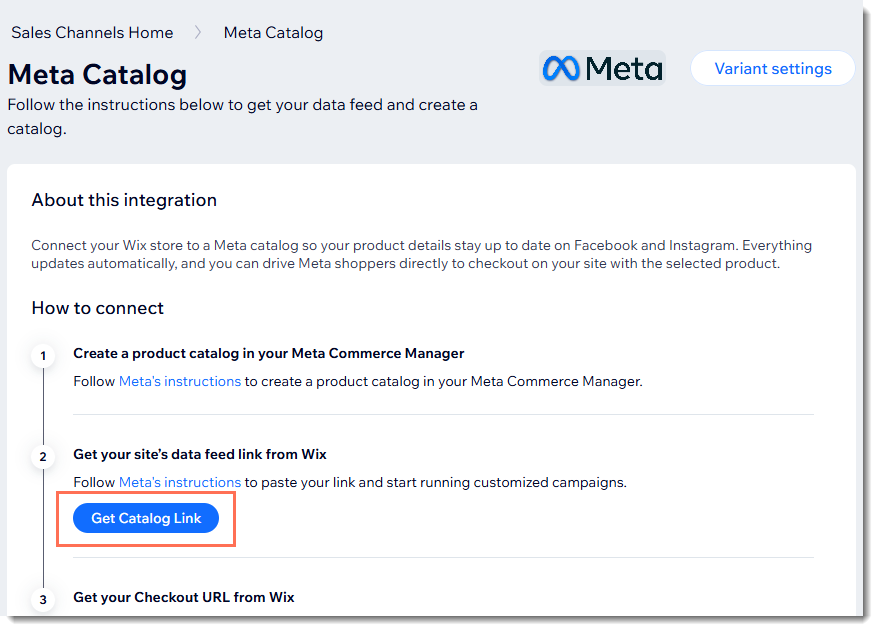
- URL के बगल में कॉपी करें पर क्लिक करें और पॉपअप बंद करें।
ध्यान दें:
अगले स्टेप पर जाते समय इस टैब को खुला रखें। सेटअप प्रोसेस पूरा करने के लिए आपको 2 टैब खुले रखने होंगे।
स्टेप 3 | अपने मेटा कैटलॉग में डाटा फीड लिंक जोड़ें
अब मेटा कैटलॉग पर वापस जाएं और कॉपी किया हुआ डाटा फीड जोड़ें।
अपना डाटा फीड लिंक जोड़ने के लिए:
- मेटा कॉमर्स मैनेजर पर वापस जाएं।
- कॉपी किया हुआ डाटा फीड मेटा कॉमर्स मैनेजर में जोड़ें।
टिप:
अगर आपने पहले कोई फीड अपलोड किया था, तो आप उसे अपडेट या रिप्लेस कर सकते हैं। आप चाहें तो अपनी पुरानी और नई, दोनों फीड रख सकते हैं।
स्टेप 4 | अपना चेकआउट URL कॉपी करें
अपना चेकआउट URL कॉपी करने के लिए, अपनी साइट के डैशबोर्ड पर वापस जाएं।
अपना चेकआउट URL कॉपी करने के लिए:
- अपनी साइट के डैशबोर्ड में मेटा कैटलॉग पर जाएं।
- गेट चेकआउट URL पर क्लिक करें।
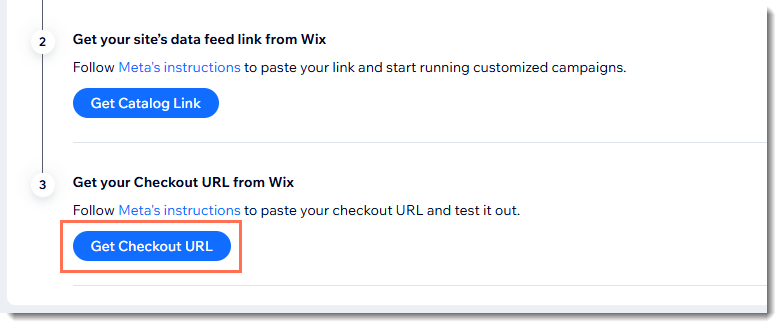
- URL के आगे कॉपी पर क्लिक करें और पॉपअप बंद करें।
स्टेप 5 | अपना चेकआउट URL मेटा में जोड़ें
आखिरी स्टेप में, अपना चेकआउट URL मेटा कॉमर्स मैनेजर में जोड़ें। ऐसा करने से मेटा ग्राहकों को आपके चेकआउट पेज पर भेज सकता है।
अपना चेकआउट URL मेटा में जोड़ने के लिए:
- मेटा कॉमर्स मैनेजर पर जाएं।
- अपने स्टोर का चेकआउट URL मेटा में जोड़ें।
अक्सर पूछे जाने वाले सवाल
अपने मेटा कैटलॉग के बारे में और जानने के लिए, किसी सवाल पर क्लिक करें।
मेटा कैटलॉग क्या है?
मैं अपने मेटा Ads को कैसे ऑप्टिमाइज कर सकता हूं और उनसे काम का डाटा कैसे कलेक्ट कर सकता हूं?
क्या मैं अपनी मेटा शॉप्स में डिजिटल प्रोडक्ट बेच सकता हूं?