


Wix Stores: स्टोर एलिमेंट्स जोड़ना
Wix Stores कई तरह के एलिमेंट्स देता है जो आपके प्रोडक्ट्स को ठीक उसी तरह दिखाने में मदद करते हैं जैसा आप चाहते हैं। Add Panel पर जाकर शुरुआत करें और फिर चुनें कि आप अपनी साइट पर क्या जोड़ना चाहते हैं।
ऐड पैनल एक्सेस करना
Add पैनल से स्टोर एलिमेंट्स को ड्रैग करें और उन्हें अपनी साइट पर कहीं भी रखें।
Wix एडिटर
Studio एडिटर
Wix Harmony एडिटर
- अपने एडिटर पर जाएँ।
- एडिटर के बाईं ओर Add Elements
 पर क्लिक करें।
 - Store पर क्लिक करें।
- वह एलिमेंट चुनें जिसे आप जोड़ना चाहते हैं और उसे पेज पर ड्रैग करें।
ग्रिड प्रोडक्ट गैलरी
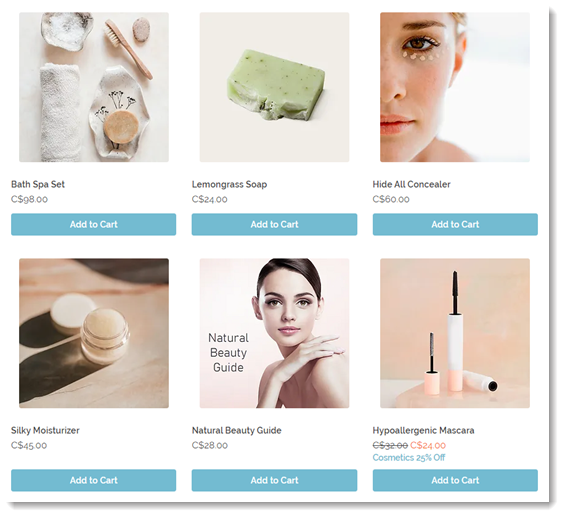
Grid Product Gallery प्रोडक्ट्स को ग्रिड लेआउट में दिखाती है। किसी भी साइट पेज पर गैलरी जोड़ें और फिर तय करें कि क्या डिस्प्ले करना है: आपके सभी प्रोडक्ट्स या कोई एक खास कैटेगरी।
अगले स्टेप्स:
गैलरी पर क्लिक करें और
Choose Category चुनें, फिर वह कैटेगरी चुनें जिसे आप डिस्प्ले करना चाहते हैं।
स्लाइडर प्रोडक्ट गैलरी
स्लाइडर गैलरी आपके प्रोडक्ट्स को दिखाने का एक बेहतरीन तरीका है। कस्टमर्स और अधिक देखने के लिए नेविगेशन एरो पर क्लिक कर सकते हैं।
टिप:
आप स्लाइडर गैलरी में 32 प्रोडक्ट्स तक डिस्प्ले कर सकते हैं।

अगले स्टेप्स:
गैलरी पर क्लिक करें और
Choose Category चुनें, फिर वह कैटेगरी चुनें जिसे आप डिस्प्ले करना चाहते हैं।
रिलेटेड प्रोडक्ट्स गैलरी/बेस्ट सेलर गैलरी
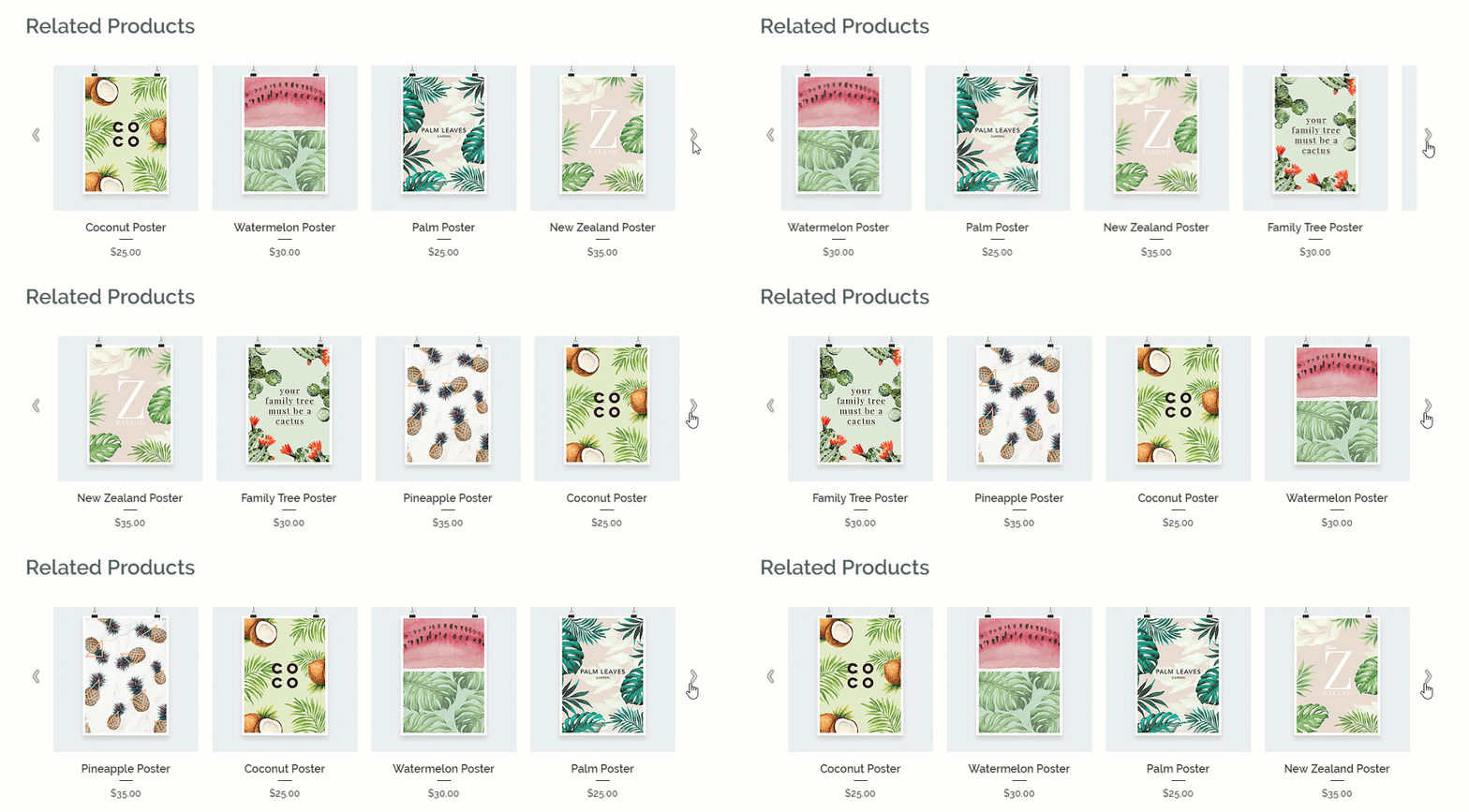
अपने कस्टमर्स को वे अन्य प्रोडक्ट्स दिखाएं जिनमें उनकी रुचि हो सकती है। इस एलिमेंट को जोड़ने के बाद,
Products टैब पर जाएं और चुनें कि आप क्या डिस्प्ले करना चाहते हैं: रिलेटेड प्रोडक्ट्स गैलरी या बेस्ट सेलर्स दिखाने वाली गैलरी।
प्रोडक्ट विजेट
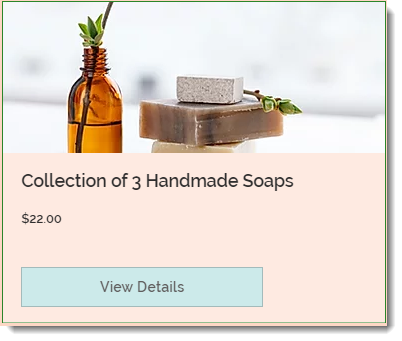
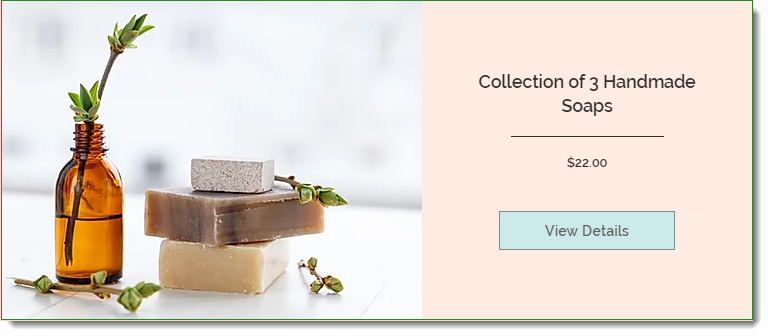
प्रोडक्ट विजेट आपको अपनी साइट पर कहीं भी एक सिंगल प्रोडक्ट दिखाने की अनुमति देता है। यदि आप अपने रेगुलर शॉप पेजों के अलावा कहीं और प्रोडक्ट दिखाना चाहते हैं, तो यह एक बेहतरीन विकल्प है।
आप दो प्रोडक्ट विजेट स्टाइल में से किसी एक को चुन सकते हैं:
अगले स्टेप्स:
- विजेट पर क्लिक करें और Settings चुनें, फिर वह प्रोडक्ट चुनें जिसे आप डिस्प्ले करना चाहते हैं।

- Product Widget को कस्टमाइज़ करें।
कार्ट आइकन
Wix Stores एक कार्ट आइकन के साथ आता है जो आपकी साइट के हेडर में दिखाई देता है। यदि आपने कार्ट आइकन हटा दिया है, तो आप इसे आसानी से फिर से जोड़ सकते हैं या एक अतिरिक्त आइकन जोड़ सकते हैं।
डिफ़ॉल्ट रूप से, यदि आप हेडर या फुटर में कार्ट आइकन जोड़ते हैं, तो यह साइट के सभी पेजों पर दिखाई देता है। इस सेटिंग को बदलने के लिए आप कार्ट आइकन पर राइट क्लिक कर सकते हैं और इसे डिसेबल करने के लिए
Show on All Pages टॉगल पर क्लिक कर सकते हैं।

एड टू कार्ट बटन
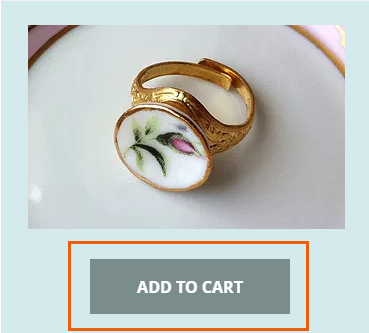
आप अपनी साइट पर कहीं भी एक स्टैंडअलोन
Add to Cart Button लगा सकते हैं। यह बटन आपके द्वारा चुने गए प्रोडक्ट से लिंक होता है।
करेंसी कनवर्टर
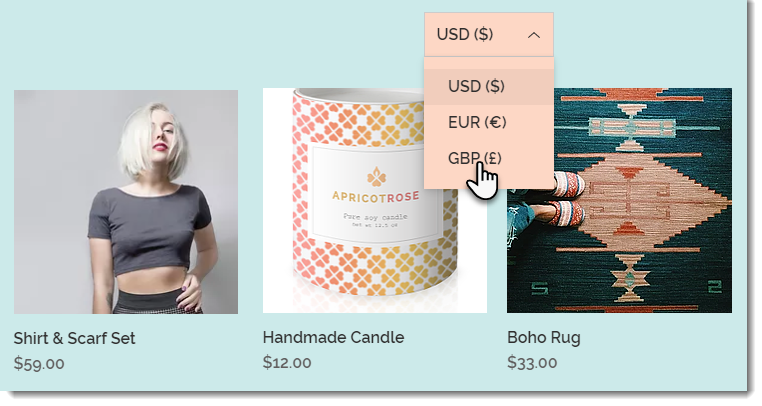
अपने स्टोर में करेंसी कनवर्टर जोड़कर कस्टमर्स के लिए अपनी जानी-पहचानी करेंसी में कीमतें देखना आसान बनाएं।
नोट:
- करेंसी रेट्स XE द्वारा प्रदान किए जाते हैं। "Add Currencies" पर क्लिक करके आप XE की Terms of Use से सहमत होते हैं।
- करेंसी कनवर्टर उन साइटों के लिए उपलब्ध है जिन्हें ऐसे प्लान में अपग्रेड किया गया है जो मल्टीपल करेंसी में कनवर्ट करने का सपोर्ट करते हैं।
- करेंसी कनवर्टर आपकी साइट पर डिस्प्ले करेंसी को बदलता है। यह सेल ट्रांजेक्शन की करेंसी को नहीं बदलता है।