


Wix स्टोर्स: अपने Google मर्चेंट सेंटर कैटलॉग में प्रोडक्ट फीड जोड़ना
Google मर्चेंट सेंटर में अपनी प्रोडक्ट फीड जोड़ने से Google आपके प्रोडक्ट कैटलॉग को एक्सेस और समझ सकता है, जिसमें प्राइसिंग, उपलब्धता और प्रोडक्ट की जानकारी शामिल है। इससे आपके प्रोडक्ट संबंधित सर्च के लिए Google शॉपिंग रिजल्ट और Google के दूसरे प्लेटफॉर्म पर दिखाए जा सकते हैं।
सेटअप पूरा होने के बाद, आप Google पर अपने स्टोर प्रोडक्ट को प्रमोट कर सकते हैं और नियमित अपडेट शेड्यूल कर सकते हैं।
ज़रूरी:
- इस सेवा का उपयोग करके, आप सीधे किसी तृतीय-पक्ष सेवा प्रदाता से जुड़ रहे हैं। हमारा सुझाव है कि ऐसी तृतीय-पक्ष सेवा का उपयोग करने से पहले सेवा प्रदाता की Privacy Policy और उपयोग की शर्तों को रिव्यू करें। आप स्वीकार करते हैं कि ऐसी तृतीय-पक्ष सेवा के आपके उपयोग से होने वाली किसी भी हानि या क्षति के लिए हम उत्तरदायी नहीं हैं। इसमें आपके और ऐसे तृतीय-पक्ष के बीच शेयर किए गए किसी भी व्यक्तिगत डाटा से उत्पन्न देयता भी शामिल है।
- Google कुछ प्रकार के प्रोडक्ट को सपोर्ट नहीं करता। सपोर्ट नहीं किए जाने वाले प्रोडक्ट के बारे में और जानें।
स्टेप 1 | Google मर्चेंट सेंटर अकाउंट सेट अप करें
अगर आपने पहले से ऐसा नहीं किया है, तो शुरुआत में
Google मर्चेंट सेंटर अकाउंट बनाएं और उसे सेट अप करें।
इस प्रोसेस के दौरान, आपको Google मर्चेंट सेंटर में अपनी वेबसाइट वेरिफाई करके उस पर क्लेम करना होगा। इससे पुष्टि होती है कि साइट आपकी है और Google आपके प्रोडक्ट डाटा को आपके स्टोर से जोड़ सकता है। ऐसा करने का एक तरीका है कि आप
Google सर्च कंसोल की मदद से अपनी साइट वेरिफाई करें।
स्टेप 2 | अपनी साइट की डाटा फीड URL कॉपी करें
सबसे पहले, आपको अपनी साइट के डैशबोर्ड के
मार्केटिंग इंटीग्रेशंस सेक्शन से साइट की डाटा फीड लेनी होगी।
अपनी डाटा फीड पाने के लिए:
- अपनी साइट के डैशबोर्ड में Google कैटलॉग पर जाएं।
- गेट कैटलॉग लिंक पर क्लिक करें।
- अपनी डाटा फीड की URL कॉपी करने के लिए कॉपी पर क्लिक करें।
- क्लोज पर क्लिक करें।
स्टेप 3 | Google मर्चेंट सेंटर में अपनी फीड URL जोड़ें
इसके बाद, आपको Google मर्चेंट सेंटर में अपनी फीड जोड़नी होगी। आप वे देश चुन सकते हैं जहां अपने प्रोडक्ट बेचते हैं, अपनी इस्तेमाल की जाने वाली भाषाएं चुन सकते हैं और प्रोडक्ट में हुए बदलावों की जांच करने के लिए Google का अपडेट शेड्यूल सेट कर सकते हैं।
ज़रूरी:
पक्का करें कि आपके प्रोडक्ट आपके चुने गए देशों की शर्तों के साथ-साथ Google की
फीड स्पेसिफिकेशन और
विज्ञापन नीतियों से जुड़ी शर्तों को भी पूरा करते हैं।
फीड जोड़ने के लिए:
- अपने Google Merchant Center अकाउंट में साइन इन करें।
- साइडबार में प्रोडक्ट्स और स्टोर पर क्लिक करें।
- प्रोडक्ट्स चुनें।
- ऐड प्रोडक्ट्स सोर्स पर क्लिक करें।
- ऐड प्रोडक्ट फ्रॉम फाइल चुनें।
- एंटर अ लिंक टू योर फाइल के नीचे कॉपी किया गया URL पेस्ट करें।
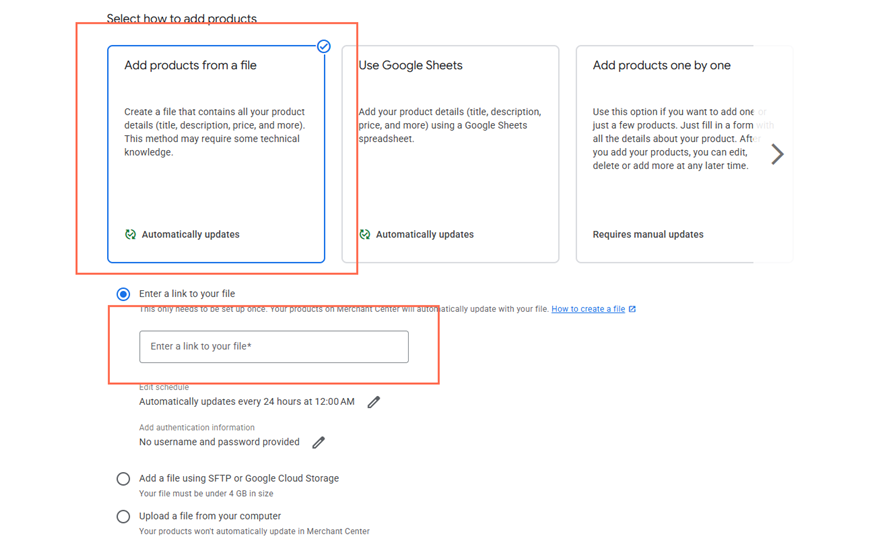
- आपकी फीड कितनी बार अपडेट होगी, यह चुनने के लिए एडिट शेड्यूल पर क्लिक करें।
- सेव पर क्लिक करें।
- अपना बिक्री देश चुनने के लिए सेलेक्ट कंट्री पर क्लिक करें।
- सेव पर क्लिक करें।
- अपने प्रोडक्ट्स के लिए फीड डेस्टिनेशंस चुनें।
- एंटर फीड लेबल पर क्लिक करें और अपनी फीड का नाम डालें।
- सेव पर क्लिक करें।
- कंटिन्यू पर क्लिक करें।
नोट्स:
- आपके बनाए गए फीड शेड्यूल के अनुसार आपके प्रोडक्ट्स, Merchant Center कैटलॉग फीड के साथ सिंक होते हैं। इसका मतलब है कि आपके प्रोडक्ट्स रियल टाइम में अपडेट नहीं होते। किसी भी समय मैन्युअल रूप से सिंक शुरू करने के लिए, फीड्स पेज पर फेच नाउ पर क्लिक करें।
- डिजिटल और सब्सक्रिप्शन प्रोडक्ट्स को Google Merchant Center के ज़रिए नहीं बेचा जा सकता।