Wix रेस्टोरेंट्स: अपने मेन्यू की कीमतों को समझें
ज़रूरी:
अपने एडिटर में मेन्यूज ऐप को लेटेस्ट वर्जन पर अपडेट करना न भूलें।
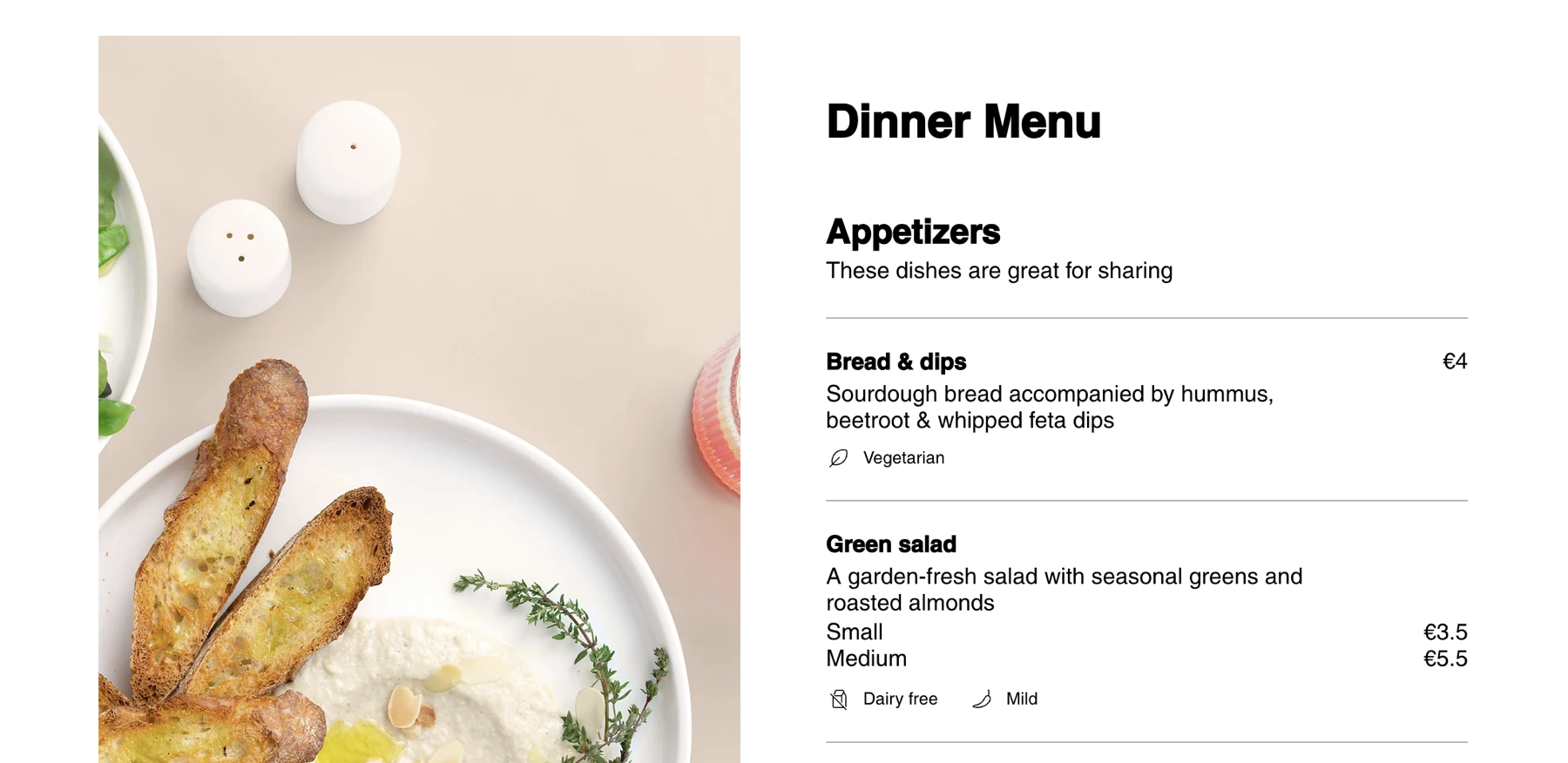
आपके मेन्यू पर कीमतें कैसी दिखेंगी, इसे कंट्रोल करें। कीमतों का लुक आपके चुने गए रीजनल फ़ॉर्मैट और इस्तेमाल किए जा रहे ऐप पर निर्भर करता है, जैसे मेन्यूज या रेस्टोरेंट ऑर्डर्स।
जानें कि कीमतें कैसे दिखाई जाती हैं
अपने रेस्टोरेंट बिज़नेस की ज़रूरतों के हिसाब से, आप अपने मेन्यू में दोनों को कस्टमाइज़ कर सकते हैं। मेन्यू आइटम जोड़ने और उसकी कीमत डालने के बाद, मेन्यू में संख्या ठीक वैसे ही दिखाई देती है जैसे आपने उसे टाइप किया था। कीमत कैसी दिखेगी, यह आपके चुने गए फ़ॉर्मैट और इस्तेमाल किए जा रहे ऐप पर निर्भर करता है—मेन्यूज या रेस्टोरेंट ऑर्डर्स ऐप। अगर आप कुछ आइटम मुफ़्त ऑफ़र करते हैं, तो आप
तय कर सकते हैं कि वे कैसे दिखें। आप अपने मेन्यू से कीमतें और करेंसी भी छिपा सकते हैं।
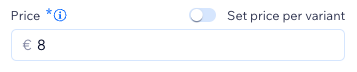
प्राइस फ़ॉर्मैट से यह तय होता है कि कीमत के दशमलव वाले हिस्से में कितने अंक होंगे और उसे अलग करने के लिए कौन-सा करेंसी कैरेक्टर इस्तेमाल होगा। उदाहरण के लिए, अमेरिकी डॉलर के पैटर्न में '$' सिंबल कीमत की संख्या से पहले आता है। मेन्यू पर कीमत का लुक कस्टमाइज़ करने के लिए,
अपनी साइट की रीजनल सेटिंग्स बदलें।
अगर आप किसी आइटम को मार्केट प्राइस के तौर पर मार्क करते हैं, तो संख्या वाली कीमत के बजाय मार्केट प्राइस दिखाई देता है। यह आपकी लाइव साइट के मेन्यू, PDF मेन्यू, Wix मोबाइल ऐप और डैशबोर्ड में आइटम ग्रिड पर दिखाई देता है। यह 0.00 कीमत वाले आइटम से अलग है। 0.00 कीमत वाले आइटम इस आर्टिकल में दिए गए मुफ़्त आइटम डिस्प्ले नियमों के अनुसार दिखाई देते हैं, जबकि मार्केट प्राइस वाले आइटम में मार्केट प्राइस दिखाई देता है।
ध्यान दें:
ऐसा नए मेन्यूज ऐप में होता है, लेकिन नए रेस्टोरेंट ऑर्डर्स ऐप में नहीं। मेन्यूज पृष्ठ पर कीमतें ठीक वैसे ही दिखाई जाती हैं जैसे उन्हें डैशबोर्ड में टाइप किया गया था, जबकि रेस्टोरेंट ऑर्डर्स में कीमतों के साथ 2 दशमलव अंक जोड़े जाते हैं।
आपकी साइट पर कीमतें कैसे दिखाई देती हैं—इसका उदाहरण
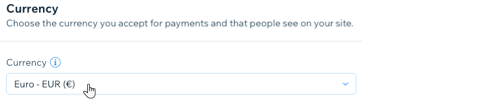
नीचे दिए गए उदाहरण में रीजनल सेटिंग्स के लिए
जर्मनी और करेंसी के लिए
यूरो चुना गया है। देखें कि मेन्यूज और ऑनलाइन ऑर्डर्स में कीमतें कैसी दिखती हैं।
| मेन्यूज ऐप में टाइप की गई कीमत | मेन्यूज में दिखाई गई कीमत | ऑनलाइन ऑर्डर्स में दिखाई गई कीमत |
|---|---|---|
1234.56
|
1.234,56€
|
1.234,56€
|
1234
|
1.234€
|
1.234,00€
|
1234.5
|
1.234,5€
|
1.234,50€
|
1234.567
|
1.234,567€
|
1.234,57€
|
मेन्यू आइटम की कीमतें और करेंसी छिपाएं
साफ़-सुथरा और मिनिमलिस्ट डिज़ाइन बनाने के लिए, आप अपने मेन्यू से कीमतें या करेंसी छिपा सकते हैं। यह ऑप्शन प्रोमो चलाने, खास इवेंट आयोजित करने या कीमत की जानकारी दिखाए बिना अपने मेन्यू के आकर्षक डिज़ाइन को हाइलाइट करने के लिए बेहतरीन है।
Wix Editor
Studio एडिटर
Wix Harmony Editor
- अपने एडिटर पर जाएं।
- अपने एडिटर में अपने मेन्यू पेज पर जाएं।
- पेज पर मेन्यूज (नया) ऐप पर क्लिक करें।
- सेटिंग्स पर क्लिक करें।
- डिस्प्ले टैब पर क्लिक करें।
- आइटम/वेरिएंट्स के तहत, इन सेटिंग्स को एडिट करें:
- प्राइस: कीमत और करंसी, दोनों को दिखाने या छिपाने के लिए चेकबॉक्स को चुनें या उसका चयन हटाएं।
- करंसी: अगर आप करंसी के बिना सिर्फ कीमत दिखाना चाहते हैं, तो चेकबॉक्स का चयन हटाएं।
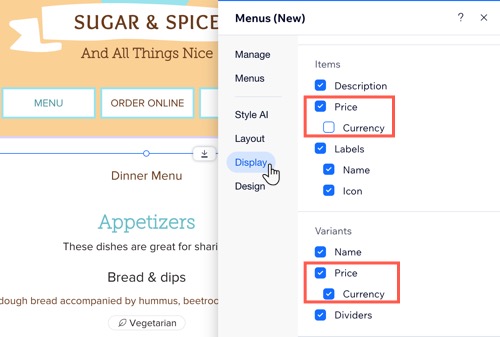
0.00 पर सेट कीमतें दिखाएं या छिपाएं
अगर आपके मेन्यू में कुछ आइटम मुफ़्त हैं, तो आप तय कर सकते हैं कि उनकी कीमत कैसे दिखे—कीमत के तौर पर '0' दिखाएं या कोई कीमत न दिखाएं। आप यह नियम सभी अनुभागों और मेन्यू पर लागू कर सकते हैं या खास अनुभाग चुन सकते हैं।
टिप:
आपकी चुनी गई सेटिंग 0.00 कीमत वाले सभी आइटम, वेरिएंट और मॉडिफायर पर लागू होती है—इनके लिए या तो "0" दिखेगा या कीमत छिपी रहेगी।
Wix Editor
Studio Editor
Wix Harmony Editor
- अपने एडिटर पर जाएं।
- अपने एडिटर में मेन्यू पेज पर जाएं।
- पेज पर मेन्यूज़ (न्यू) ऐप पर क्लिक करें।
- सेटिंग्स पर क्लिक करें।
- डिस्प्ले टैब पर क्लिक करें।
- एडिशनल डिस्प्ले ऑप्शंस के तहत प्राइसिंग ऑप्शंस पर क्लिक करें।
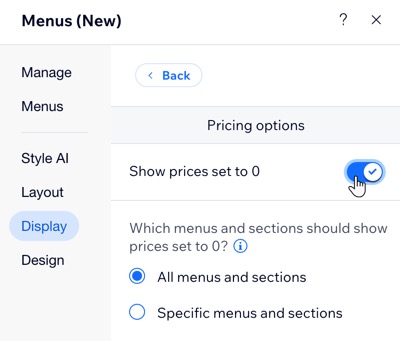
- मुफ़्त आइटम की कीमत दिखाने या छिपाने के लिए, शो प्राइसेज़ सेट टू 0 टॉगल पर क्लिक करें:
- एनेबल्ड: मुफ़्त आइटम की कीमत के रूप में '0' दिखता है। चुनें कि यह कीमत किन मेन्यू और अनुभाग में दिखनी चाहिए: ऑल मेन्यूज़ एंड सेक्शंस या केवल स्पेसिफ़िक मेन्यूज़ एंड सेक्शंस।
- डिसेबल्ड: आपकी लाइव साइट पर मुफ़्त आइटम की कीमतें छिपी रहती हैं।