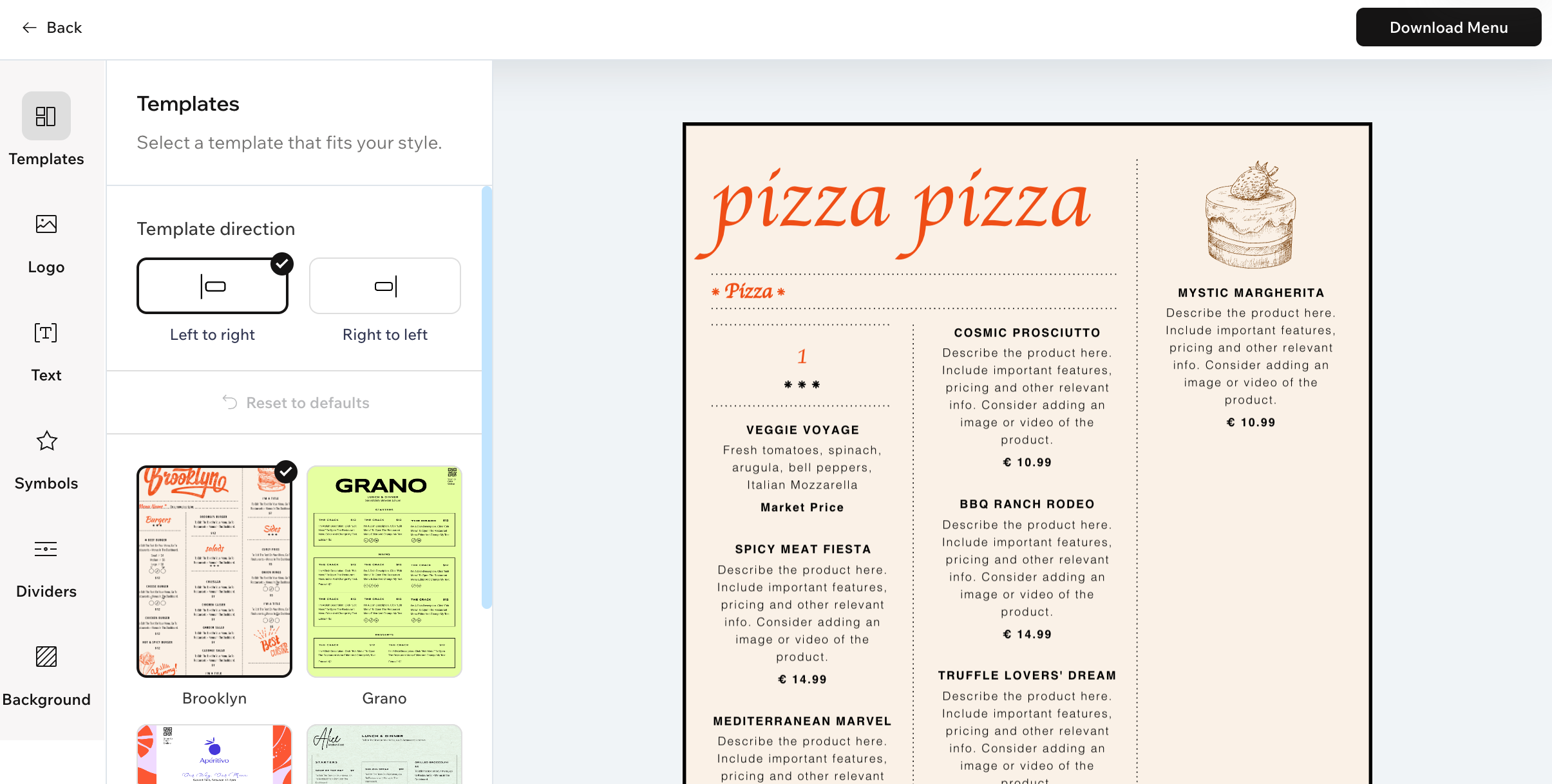
Wix रेस्टोरेंट्स: अपना मेन्यू प्रिंट करना
अपना मेन्यू डिज़ाइन और प्रिंट करने के लिए:
अपनी साइट के डैशबोर्ड में रेस्टोरेंट मेन्यूज़ पर जाएं।
संबंधित मेन्यू के आगे मोर ऐक्शंस आइकन पर क्लिक करें।
डिज़ाइन प्रिंट मेन्यू चुनें।
डिज़ाइन ऑप्शंस का इस्तेमाल करके अपने प्रिंट करने योग्य मेन्यू को कस्टमाइज़ करें:
टेम्पलेट्स: अपने रेस्टोरेंट के हिसाब से टेम्पलेट चुनें। फिर लेफ्ट टू राइट या राइट टू लेफ्ट डायरेक्शन चुनें।
टिप: अपने बदलावों को हटाकर ओरिजिनल डिज़ाइन पर वापस जाने के लिए, आप कभी भी रीसेट टू डिफ़ॉल्ट्स पर क्लिक कर सकते हैं।लोगो: ऑनलाइन ऑर्डर के लिए अपने रेस्टोरेंट का लोगो और QR कोड जोड़ें:
अपलोड: अपने कंप्यूटर से रेस्टोरेंट का लोगो जोड़ें। आप Wix Logo Maker से लोगो बनाने के लिए क्रिएट अ लोगो पर भी क्लिक कर सकते हैं।
QR कोड: अपने मेन्यू में स्कैन करने योग्य QR कोड शामिल करने के लिए यह टॉगल ऑन करें। इसे स्कैन करने से कस्टमर ऑनलाइन ऑर्डर कर सकते हैं।
टेक्स्ट: चुनें कि कौन-सा टेक्स्ट दिखाना है और कस्टमाइज़ करें कि वह आपके मेन्यू में कैसा दिखाई देगा:
डिश डिस्क्रिप्शन: अपने मेन्यू में डिश के डिस्क्रिप्शन दिखाने या छिपाने के लिए टॉगल पर क्लिक करें।
आइटम लेबल्स: अपने मेन्यू में आइटम लेबल्स दिखाने या छिपाने के लिए टॉगल पर क्लिक करें।
कस्टमाइज़ टेक्स्ट: संबंधित टेक्स्ट टाइप (जैसे, मेन्यू टाइटल या अनुभाग का शीर्षक) पर होवर करें और कस्टमाइज़ पर क्लिक करें। फिर फ़ॉन्ट, साइज़, फ़ॉर्मैटिंग, रंग और एलाइनमेंट एडजस्ट करें।
सिंबल्स: सिंबल्स का एक सेट चुनें और उनके रंग सेट करें।
डिवाइडर्स: अपने मेन्यू के अलग-अलग सेक्शंस को अलग करने के लिए डिवाइडर्स का इस्तेमाल करें।
बैकग्राउंड: अपने मेन्यू के लिए बैकग्राउंड का रंग चुनें। आप हेक्स कोड भी डाल सकते हैं।
अपने मेन्यू को PDF फ़ॉर्मैट में डाउनलोड करने के लिए डाउनलोड मेन्यू पर क्लिक करें।
 पर क्लिक करें।