


Wix Rentals: अपने रेंटल्स ऐड और सेट अप करना
अपने रिसोर्सेज़ को ऑनलाइन रेंट पर देने के लिए Wix Rentals सेट अप करें। ऐप ऐड करें, अपने रिसोर्सेज़ बनाएं, लिस्टिंग्स तैयार करें और चुनें कि वे आपकी साइट पर कैसे दिखाई दें।
Wix Rentals सिर्फ़ Wix Harmony साइट्स पर उपलब्ध है।
आप खुद मुफ़्त में अधिकतम 3 रिज़र्वेशन सेशन बना सकते हैं। क्लाइंट्स को ऑनलाइन रिज़र्व करने की सुविधा देने या खुद और रिज़र्वेशन बनाने के लिए, आपको Business या Business Elite प्रीमियम प्लान चाहिए।
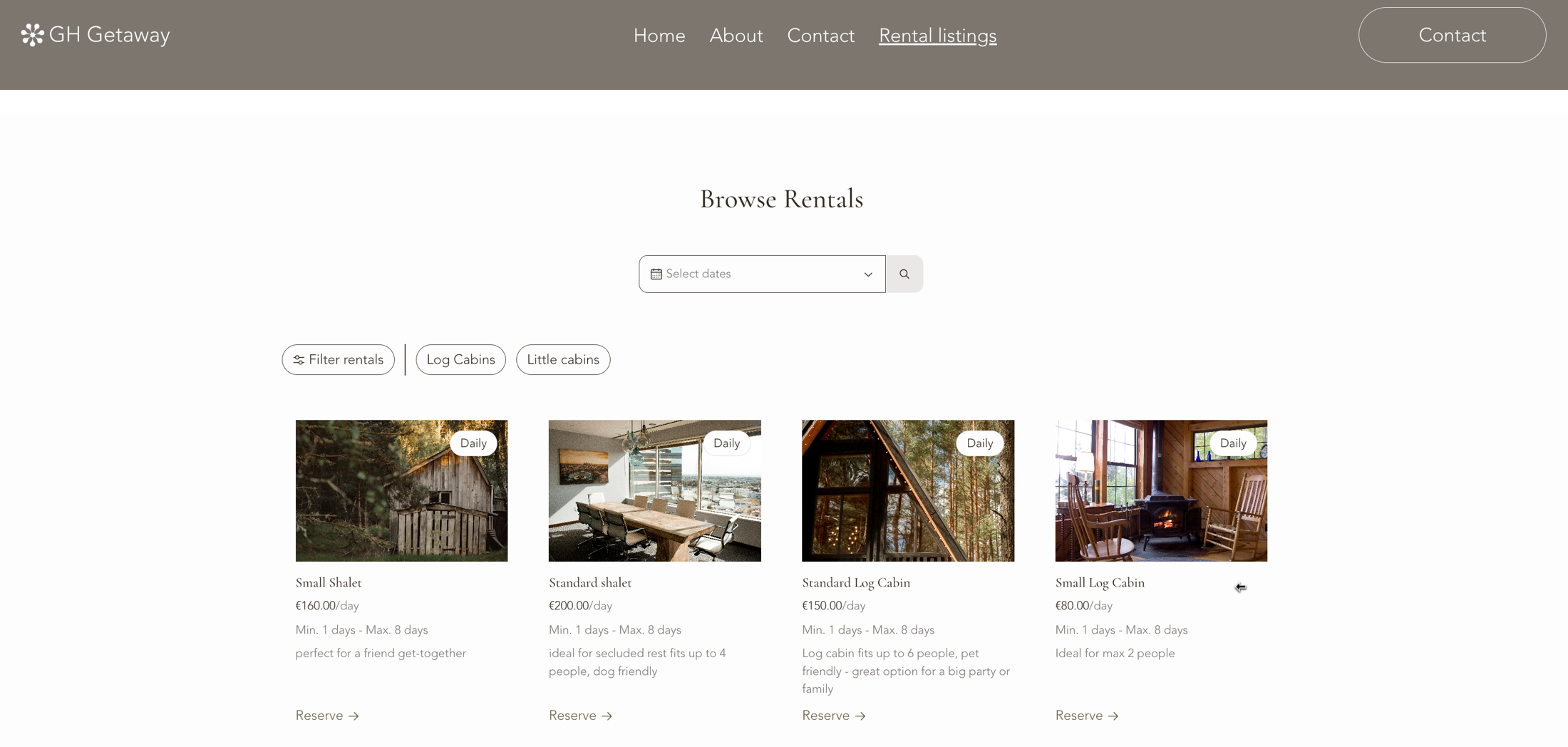
स्टेप 1 | Wix Rentals ऐड करें
Wix Rentals ऐड करने के लिए:
एडिटर में ऊपर बाईं ओर + ऐड पर क्लिक करें।
एलिमेंट्स चुनें।
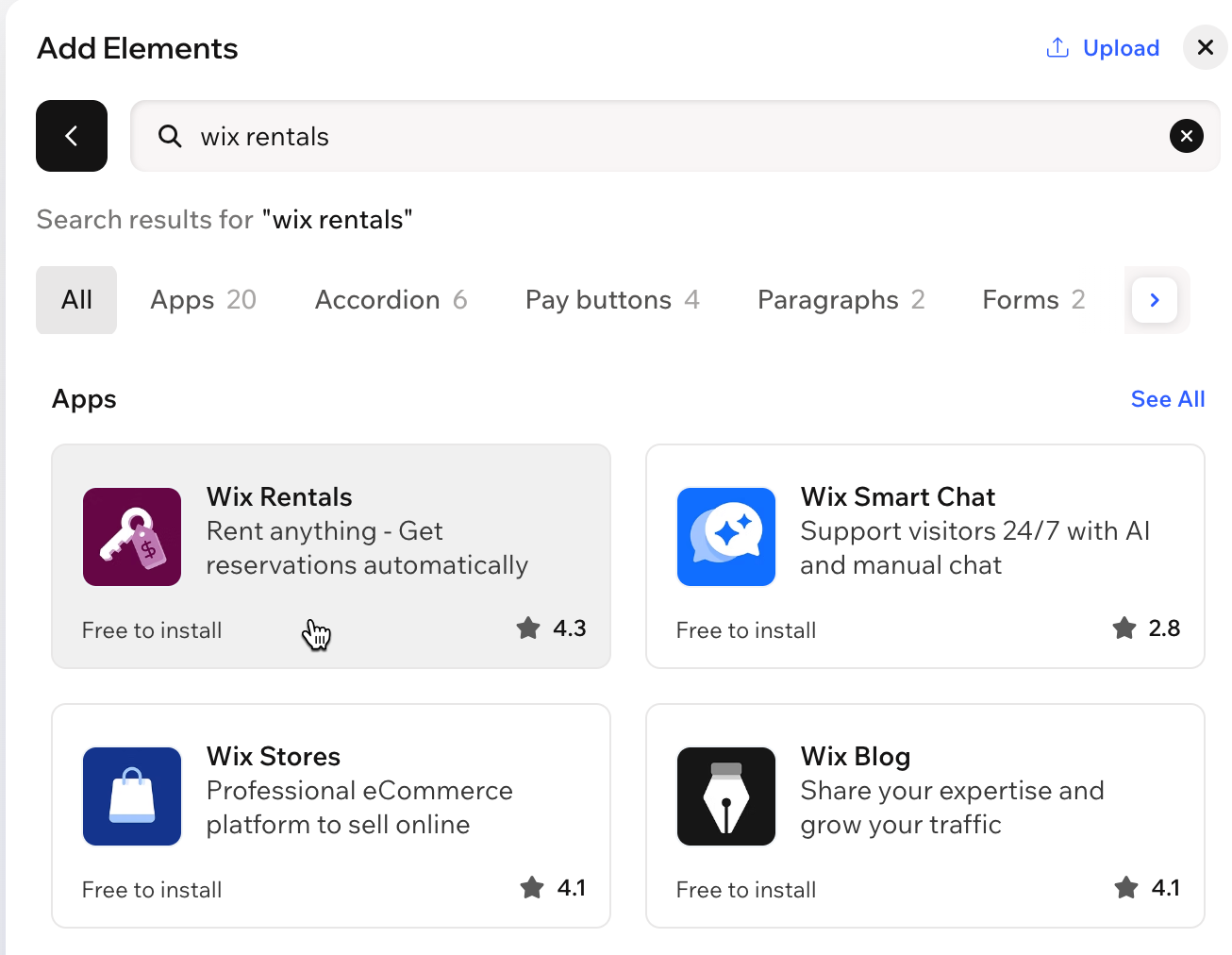
Wix Rentals खोजने के लिए सर्च बार का इस्तेमाल करें।
सर्च रिज़ल्ट्स में Wix Rentals पर क्लिक करें।
(पॉप-अप में) ऐड टू साइट। पर क्लिक करें।
स्टेप 2 | अपनी साइट पर रेंटल्स लिस्ट कस्टमाइज़ करें
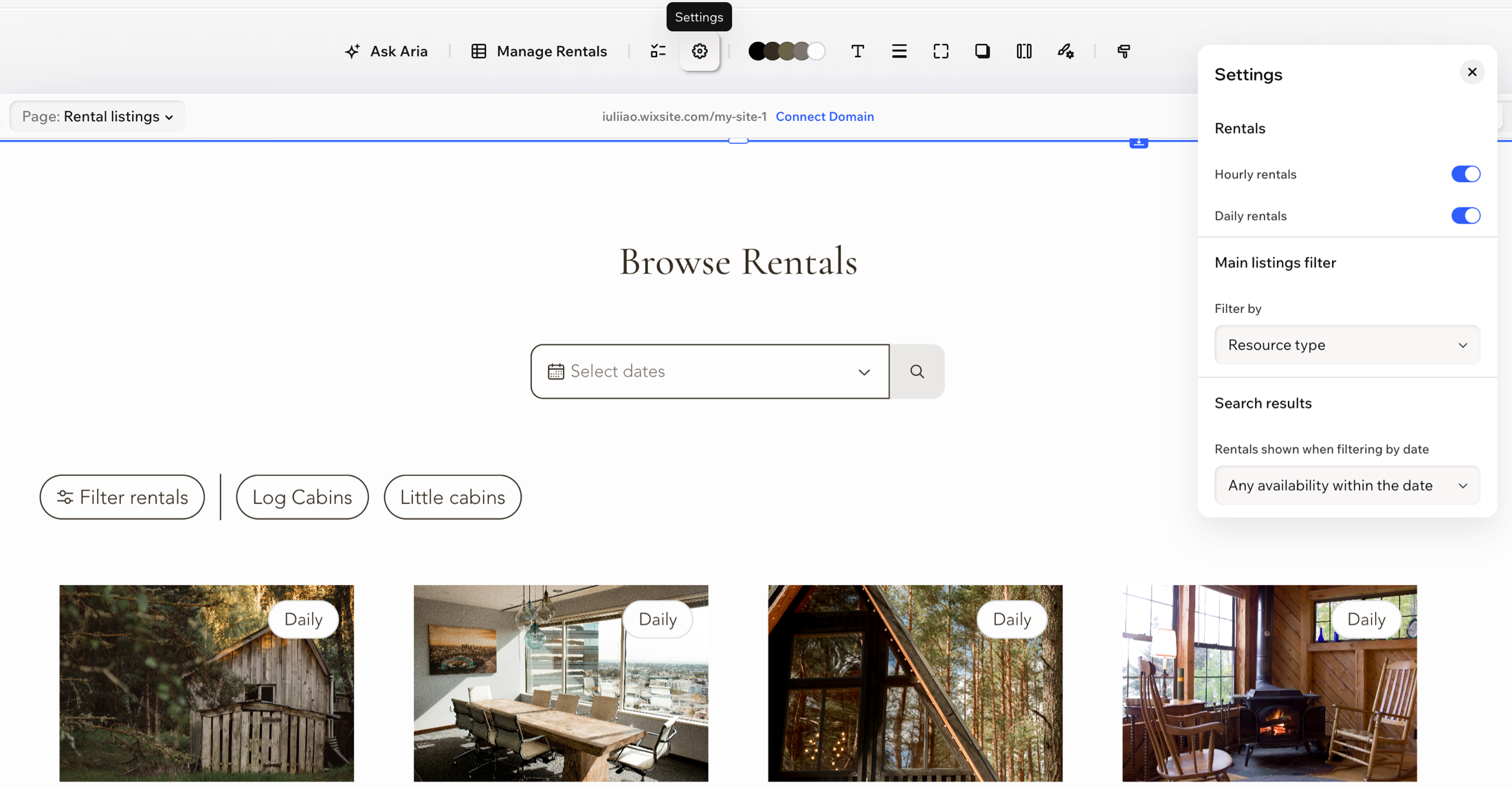
Wix Rentals ऐड करने पर आपकी साइट पर 2 पेज बनते हैं। रेंटल लिस्टिंग्स पेज पर आपके सभी रेंटल्स दिखते हैं और रेंटल पेज पर हर रेंटल की जानकारी और रिज़र्वेशन के विकल्प दिखते हैं। कौनसे रेंटल टाइप्स दिखाई दें और विज़िटर्स कैसे सर्च करें, यह कंट्रोल करने के लिए आप रेंटल लिस्टिंग्स पेज पर रेंटल्स लिस्ट कस्टमाइज़ कर सकते हैं।
रेंटल्स लिस्ट कस्टमाइज़ करने के लिए:
एडिटर में रेंटल लिस्टिंग्स पृष्ठ पर जाएं।
रेंटल्स लिस्ट विजेट पर क्लिक करें।
एक्शन बार पर सेटिंग्स पर क्लिक करें।
रेंटल्स के तहत, वे रेंटल टाइप चालू करें जिन्हें आप दिखाना चाहते हैं:
आवरली रेंटल्स: ऐसी लिस्टिंग्स दिखाएं जिन्हें क्लाइंट घंटे के हिसाब से बुक कर सकते हैं।
डेली रेंटल्स: ऐसी लिस्टिंग्स दिखाएं जिन्हें क्लाइंट दिन के हिसाब से बुक कर सकते हैं।
मेन लिस्टिंग्स फ़िल्टर के तहत, फ़िल्टर बाय ड्रॉपडाउन पर क्लिक करें और चुनें कि विज़िटर लिस्ट को कैसे फ़िल्टर करेंगे:
रिसोर्स टाइप: विज़िटर रेंटल के टाइप के अनुसार फ़िल्टर करते हैं।
लोकेशन: विज़िटर लोकेशन के अनुसार फ़िल्टर करते हैं।
सर्च रिज़ल्ट्स के तहत, रेंटल्स शोन व्हेन फ़िल्टरिंग बाय डेट ड्रॉपडाउन पर क्लिक करें और चुनें कि तारीख के हिसाब से सर्च करने पर क्या दिखेगा:
एनी अवेलेबिलिटी विदिन द डेट: तारीख की रेंज में कोई भी ओपन स्लॉट उपलब्ध होने वाले रेंटल्स दिखाता है।
एग्ज़ैक्ट मैच ओनली: केवल वे रेंटल्स दिखाता है जो तारीख की पूरी रेंज के लिए उपलब्ध हैं।
स्टेप 3 | अपने डिफ़ॉल्ट बिज़नेस आवर्स सेट करें
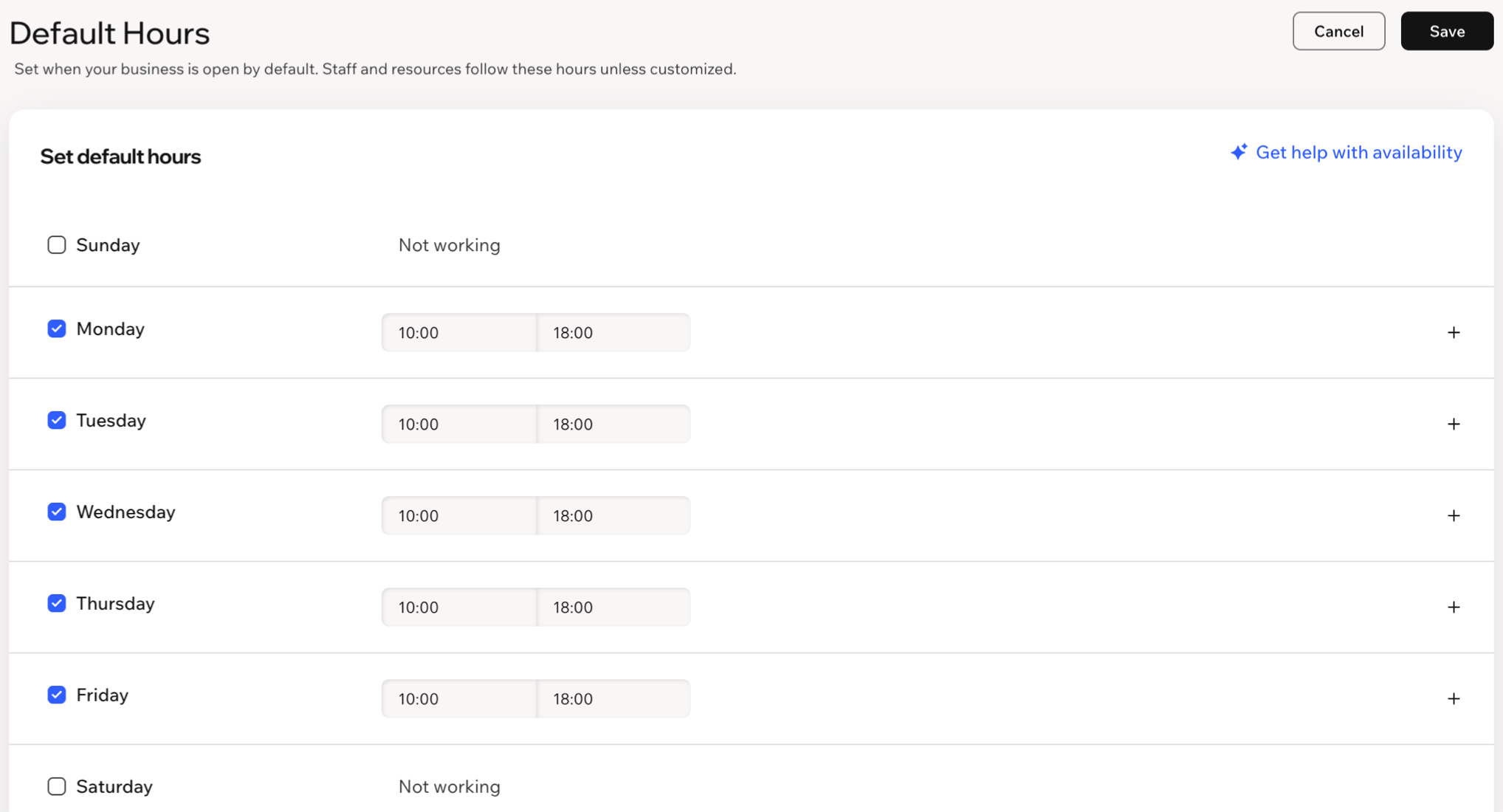
आपके डिफ़ॉल्ट बिज़नेस आवर्स वह समय हैं जब आपका बिज़नेस खुला रहता है। डिफ़ॉल्ट बिज़नेस आवर्स अवेलेबिलिटी वाले रिसोर्स केवल इसी समय के दौरान रिज़र्व किए जा सकते हैं। 24/7 अवेलेबिलिटी वाले रिसोर्स पूरे दिन रेंट किए जा सकते हैं, यहां तक कि आपके डिफ़ॉल्ट बिज़नेस आवर्स के बाहर भी।
अपने डिफ़ॉल्ट बिज़नेस आवर्स सेट करने के लिए:
अपनी साइट के डैशबोर्ड में रेंटल्स पर जाएं।
मैनेज पर क्लिक करें और डिफ़ॉल्ट बिज़नेस आवर्स चुनें।
आपका बिज़नेस जिन दिनों खुला रहता है, उनमें से हर दिन के आगे दिया गया चेकबॉक्स चुनें। इसके बाद, शुरू और खत्म होने का समय सेट करें।
(वैकल्पिक) एक दिन में एक से ज़्यादा टाइम रेंज जोड़ने के लिए, जैसे लंच के लिए बीच में समय छोड़ना हो, उस दिन के आगे ऐड आवर्स आइकन
 पर क्लिक करें और अतिरिक्त समय सेट करें।
सेव पर क्लिक करें।
अगर आप किसी दिन के काम के घंटों को अलग-अलग हिस्सों में बांटते हैं, जैसे लंच के लिए बीच में समय छोड़ना, तो इससे डिफ़ॉल्ट बिज़नेस आवर्स अवेलेबिलिटी वाले रिसोर्स की डेली रिज़र्वेशन पर असर पड़ता है। रिज़र्वेशन में केवल दिन का पहला सेशन शामिल होता है और उसे पूरे दिन के तौर पर गिना जाता है।
स्टेप 4 | अपने रिसोर्स जोड़ें
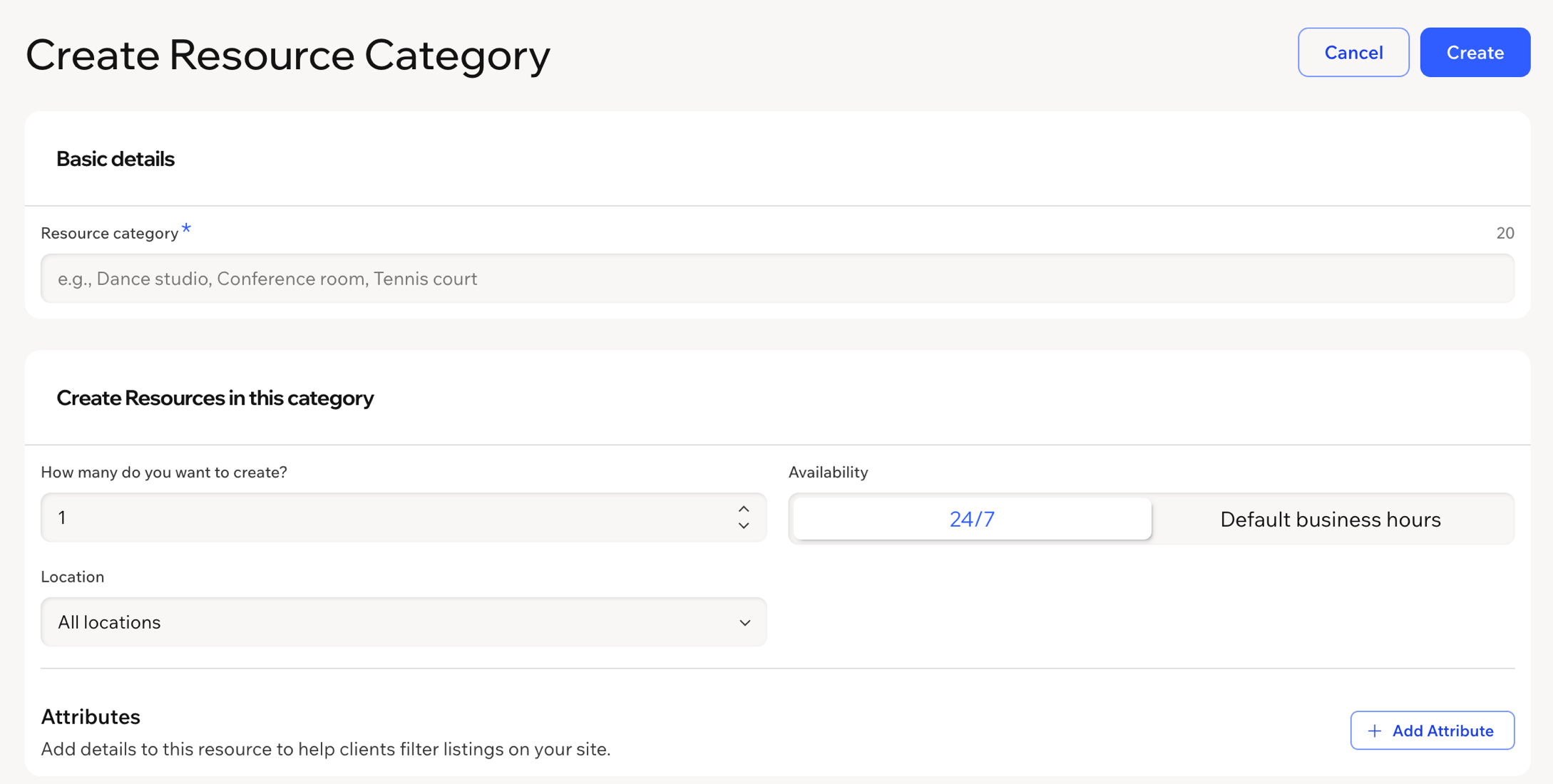
रिसोर्स वह फिजिकल आइटम है जिसे आप किराए पर देते हैं, जैसे कि कमरा, कोर्ट, स्टूडियो या कोई इक्विपमेंट। रिसोर्स हर आइटम के रिज़र्व होने का समय ट्रैक करके डबल-बुकिंग्स को रोकते हैं। एक जैसे रिसोर्स को साथ रखने के लिए, आप उन्हें कैटेगरी में ग्रुप करते हैं—उदाहरण के लिए, कॉन्फ़्रेंस रूम्स कैटेगरी में कमरा 1 और कमरा 2। कैटेगरी आपकी लाइव साइट पर डिफ़ॉल्ट फ़िल्टर के रूप में भी दिखाई देती हैं।
रिसोर्स कैटेगरी बनाने और उसमें रिसोर्स जोड़ने के लिए:
अपनी साइट के डैशबोर्ड में रेंटल्स पर जाएं।
मैनेज पर क्लिक करें और रिसोर्सेज चुनें।
+ क्रिएट रिसोर्स कैटेगरी पर क्लिक करें।
रिसोर्स कैटेगरी का नाम डालें (उदाहरण के लिए, "कॉन्फ़्रेंस रूम्स")।
क्रिएट रिसोर्सेज इन दिस कैटेगरी के नीचे, चुनें कि आप कितने रिसोर्स बनाना चाहते हैं।
अवेलेबिलिटी चुनें:
24/7: रिसोर्स किसी भी समय रिज़र्व किए जा सकते हैं।
डिफ़ॉल्ट बिज़नेस आवर्स: रिसोर्स सिर्फ़ आपके सेट किए गए समय के दौरान रिज़र्व किए जा सकते हैं (स्टेप 3 देखें)।
लोकेशन चुनें।
(वैकल्पिक) पार्किंग, एयर कंडीशनिंग या कैपेसिटी जैसी जानकारी जोड़ने के लिए, + ऐड एट्रिब्यूट पर क्लिक करें। एट्रिब्यूट आपकी लाइव साइट पर फ़िल्टर के रूप में दिखाई देते हैं, जिनका इस्तेमाल क्लाइंट कर सकते हैं।
क्रिएट पर क्लिक करें।
पहले से बनाई गई किसी कैटेगरी में एक और रिसोर्स जोड़ने के लिए, उस कैटेगरी के आगे मैनेज कैटेगरी पर क्लिक करें और ऐड रिसोर्स चुनें।
नए रिसोर्स डिफ़ॉल्ट रूप से 24/7 पर सेट होते हैं। लिस्टिंग बनाते समय भी आप नया रिसोर्स बना सकते हैं। लिस्टिंग डिटेल्स टैब में रिसोर्स के नीचे नया नाम डालें और ऐड "[name]" टू रिसोर्सेज चुनें (स्टेप 5 देखें)।
डिफ़ॉल्ट लोकेशन सभी स्थान है। हमारा सुझाव है कि आप एक लोकेशन बनाएं और उसे अपने रिसोर्स को असाइन करें।
स्टेप 5 | लिस्टिंग बनाएं
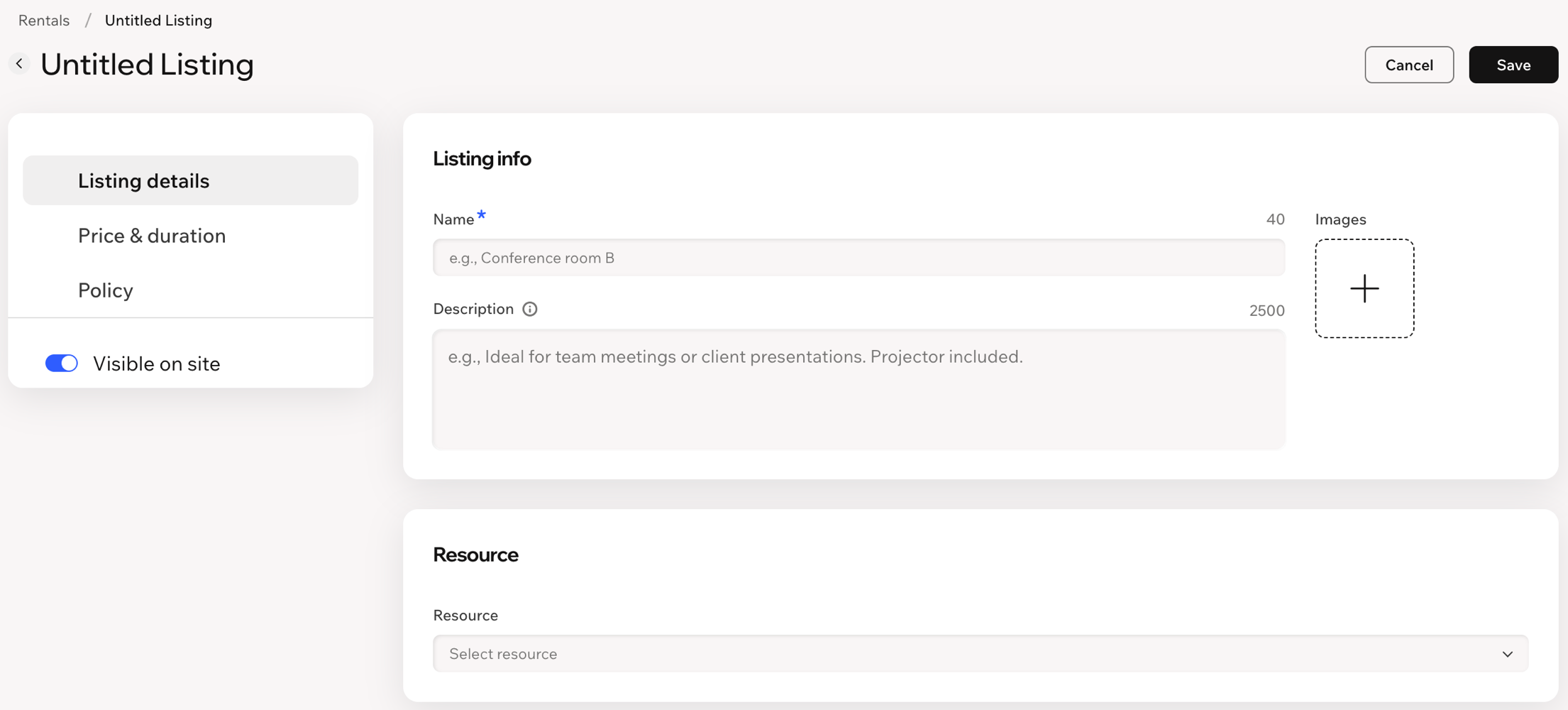
लिस्टिंग वह है जिसे क्लाइंट आपकी लाइव साइट पर देखते और रिज़र्व करते हैं। आप एआई की मदद से लिस्टिंग का ड्राफ्ट तैयार कर सकते हैं या शुरुआत से खुद बना सकते हैं।
लिस्टिंग बनाने के लिए:
अपनी साइट के डैशबोर्ड में रेंटल्स पर जाएं।
+ क्रिएट लिस्टिंग पर क्लिक करें।
शुरू करने का तरीका चुनें:
जनरेट विद एआई: व्हाट डू यू वांट टू लिस्ट? के नीचे बताएं कि आप क्या ऑफ़र करते हैं। फिर जनरेट पर क्लिक करें। एआई से जनरेट किए गए कॉन्टेंट को पब्लिश करने से पहले रिव्यू करना पड़ सकता है।
बिल्ड इट योरसेल्फ: स्टार्ट फ्रॉम स्क्रैच पर क्लिक करें।
लिस्टिंग डिटेल्स टैब में:
लिस्टिंग का नेम डालें।
(वैकल्पिक) डिस्क्रिप्शन जोड़ें और इमेजेस अपलोड करें।
रिसोर्स के नीचे, कोई मौजूदा रिसोर्स चुनें। नया रिसोर्स बनाने के लिए, उसका नाम डालें और ऐड "[name]" टू रिसोर्सेस चुनें।
(सिर्फ़ नए रिसोर्स के लिए) लोकेशन, रिसोर्स कैटेगरी और अवेलेबिलिटी (24/7 या डिफॉल्ट बिजनेस आवर्स) सेट करें। ऐसी डिटेल्स जोड़ने के लिए जिनके आधार पर क्लाइंट फ़िल्टर कर सकें, ऐड एट्रिब्यूट्स पर क्लिक करें।
प्राइस और ड्यूरेशन टैब में:
प्राइस डालें।
चार्ज पर सेट करें: घंटे के हिसाब से रेंटल के लिए आवर या दिन के हिसाब से रेंटल के लिए डे चुनें।
मिनिमम ड्यूरेशन और मैक्सिमम ड्यूरेशन सेट करें।
(वैकल्पिक) रिज़र्वेशन के बीच समय रखने के लिए बफ़र टाइम चुनें।
चार्जिंग प्रेफ़रेंसेस के नीचे, चुनें कि क्लाइंट कैसे पेमेंट करेंगे:
कलेक्ट फुल अमाउंट ऑनलाइन: क्लाइंट चेकआउट के समय पूरी रकम ऑनलाइन पे करते हैं।
एंटायर अमाउंट इन पर्सन: क्लाइंट पहुंचने पर पूरी रकम पे करते हैं।
एंटायर अमाउंट आइदर ऑनलाइन ऑर इन पर्सन: क्लाइंट चेकआउट के समय पेमेंट का तरीका चुनते हैं।
पॉलिसी टैब में, ये सेटिंग्स वैकल्पिक हैं:
क्लाइंट को अपने नियम दिखाने के लिए पॉलिसी डिस्क्रिप्शन जोड़ें।
अलाउ क्लाइंट्स टू कैंसल देयर ओन रिज़र्वेशंस चुनें और सेट करें कि वे कब कैंसल कर सकते हैं।
क्लाइंट कितने समय पहले बुक कर सकते हैं, इसे कंट्रोल करने के लिए लिमिट हाउ अर्ली क्लाइंट्स कैन रिज़र्व चुनें।
आखिरी समय में होने वाले रिज़र्वेशन रोकने के लिए लिमिट हाउ लेट क्लाइंट्स कैन रिज़र्व चुनें।
रिज़र्वेशन रिक्वेस्ट्स के नीचे, चुनें कि रिज़र्वेशन कैसे कन्फ़र्म होंगे:
उपलब्ध होने पर सभी रिज़र्वेशन अपने-आप स्वीकार करें: क्लाइंट के उपलब्ध टाइम स्लॉट को बुक करते ही रिज़र्वेशन कन्फर्म हो जाते हैं।
रिज़र्वेशन रिक्वेस्ट को मैन्युअली अप्रूव या डिक्लाइन करें: जब तक आप हर रिज़र्वेशन को अप्रूव या डिक्लाइन नहीं करते, तब तक वह पेंडिंग रहता है। एक से ज़्यादा क्लाइंट को उसी रिज़र्वेशन के लिए रिक्वेस्ट करने की सुविधा देने के लिए, मल्टीपल क्लाइंट्स कैन रिक्वेस्ट द सेम टाइम स्लॉट टॉगल को ऑन करें। इससे आप चुन सकते हैं कि रिज़र्वेशन किसे मिलेगा।
ध्यान दें: मैन्युअली अप्रूव किए गए रिज़र्वेशन के लिए ऑनलाइन पेमेंट उपलब्ध नहीं हैं।
पक्का करें कि विज़िबल ऑन साइट टॉगल ऑन है। इसके बाद, सेव पर क्लिक करें।
स्टेप 6 | क्लाइंट के फ़िल्टर करने के लिए एट्रिब्यूट जोड़ें
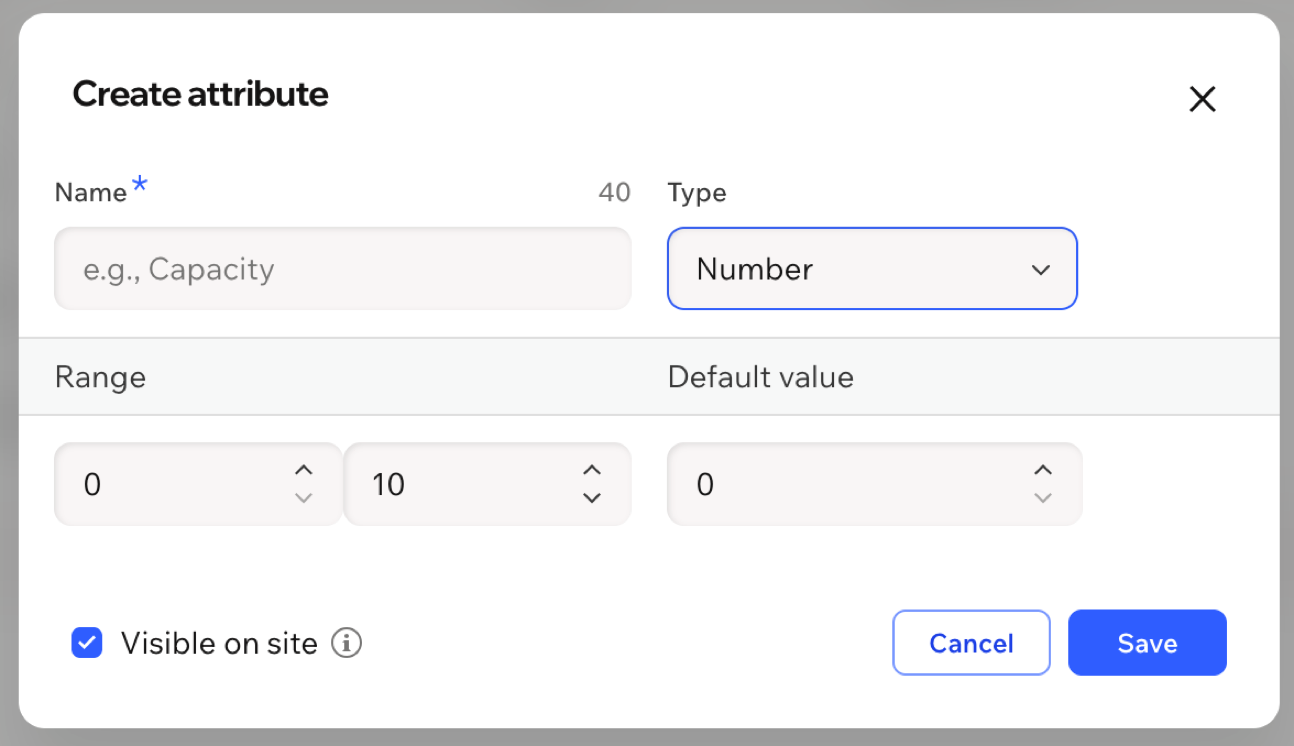
एट्रिब्यूट किसी रिसोर्स की जानकारी होते हैं, जैसे उसकी कैपेसिटी, उसमें एयर कंडीशनिंग है या नहीं, या उपलब्ध एक्सेसरीज़। ये आपके रिसोर्स के बारे में जानकारी देने के लिए रेंटल पृष्ठ पर दिखाई देते हैं। साइट पर एट्रिब्यूट दिखाने से क्लाइंट उनका इस्तेमाल फ़िल्टर के तौर पर कर सकते हैं। आप अपनी साइट पर सभी एट्रिब्यूट तय कर सकते हैं और ज़रूरत के हिसाब से उन्हें रिसोर्स से लिंक कर सकते हैं।
एट्रिब्यूट बनाने के लिए:
अपनी साइट के डैशबोर्ड में रेंटल्स पर जाएं।
मैनेज पर क्लिक करें और रिसोर्सेज चुनें।
मैनेज एट्रिब्यूट्स पर क्लिक करें।
+ क्रिएट न्यू एट्रिब्यूट पर क्लिक करें।
एट्रिब्यूट के लिए एक नेम डालें।
टाइप ड्रॉपडाउन पर क्लिक करें और एक ऑप्शन चुनें:
नंबर: रेंज वाली एक संख्यात्मक वैल्यू, जैसे 0 से 10 तक की कैपेसिटी।
ऑप्शंस: वैल्यू की एक लिस्ट, जिसमें से क्लाइंट चुन सकते हैं।
येस/नो: हां या नहीं की एक सामान्य वैल्यू, जैसे किसी कमरे में व्हाइटबोर्ड है या नहीं।
एट्रिब्यूट के लिए एक डिफ़ॉल्ट वैल्यू सेट करें।
क्लाइंट को इस एट्रिब्यूट के अनुसार फ़िल्टर करने की सुविधा देने के लिए विज़िबल ऑन साइट चेकबॉक्स चुनें। इसके बाद, सेव पर क्लिक करें।
डन पर क्लिक करें।
ध्यान दें: किसी रिसोर्स को बनाते या एडिट करते समय, उसकी सेटिंग्स से केवल उसी रिसोर्स में एट्रिब्यूट भी जोड़ा जा सकता है (स्टेप 4 देखें)।
स्टेप 7 | अपने क्लाइंट के लिए रिज़र्वेशन बनाएं
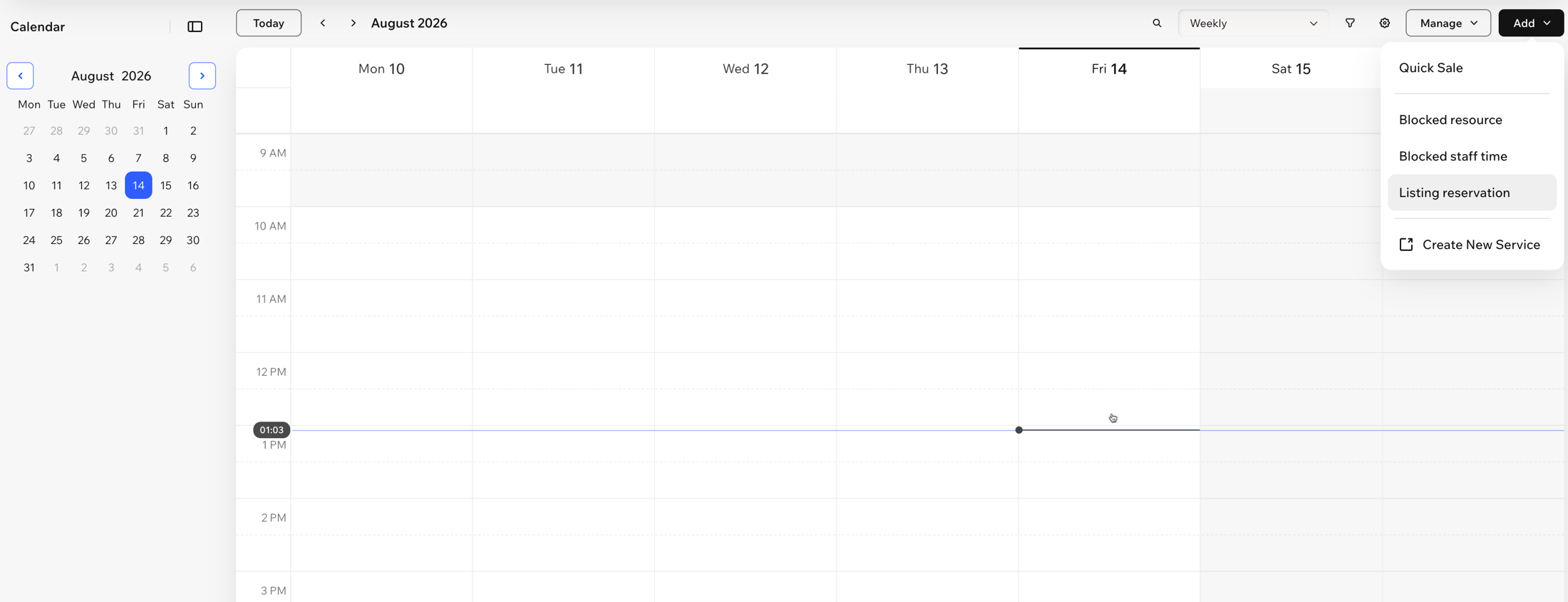
आप खुद अपने क्लाइंट के लिए रिज़र्वेशन बना सकते हैं, जैसे जब वह बुकिंग के लिए कॉल या ईमेल करे।
रिज़र्वेशन बनाने के लिए:
अपने डैशबोर्ड में बुकिंग कैलेंडर पर जाएं।
ऊपर दाईं ओर ऐड पर क्लिक करें और लिस्टिंग रिज़र्वेशन चुनें।
कोई कॉन्टैक्ट चुनें या नया कॉन्टैक्ट बनाने के लिए ऐड न्यू क्लाइंट पर क्लिक करें।
वह लिस्टिंग चुनें जिसे आप रिज़र्व करना चाहते हैं।
तारीख चुनें, फिर स्टार्ट टाइम और ड्यूरेशन सेट करें।
प्रोसेस पूरा करने का तरीका चुनें:
रिज़र्व: अभी पेमेंट लिए बिना रेंटल बुक करें।
रिज़र्व और चेकआउट: रेंटल बुक करें और पेमेंट लें।
डिफ़ॉल्ट रूप से, Wix क्लाइंट को रिज़र्वेशन कन्फ़र्म करने के लिए ईमेल भेजता है। इस ईमेल और अपने दूसरे रिज़र्वेशन नोटिफ़िकेशन को कस्टमाइज़ करने के लिए, अपने डैशबोर्ड में रेंटल लिस्टिंग्स पर जाएं, मैनेज पर क्लिक करें और नोटिफ़िकेशंस चुनें।
अक्सर पूछे जाने वाले सवाल
Wix Rentals के बारे में और जानने के लिए नीचे दिए गए किसी सवाल पर क्लिक करें।