


Wix Pro Gallery: गैलरी मीडिया की इमेज क्वालिटी सेट करना
Wix Pro Gallery में आप हर मीडिया फ़ाइल की इमेज क्वालिटी अलग-अलग या अपने सभी मीडिया की क्वालिटी एक साथ सेट और कस्टमाइज़ कर सकते हैं।
अलग-अलग मीडिया की इमेज क्वालिटी सेट करना
- अपने एडिटर पर जाएं।
- अपने पृष्ठ पर Pro Gallery एलिमेंट पर क्लिक करें।
- मैनेज मीडिया पर क्लिक करें।
- संबंधित इमेज/वीडियो पर क्लिक करें और मोर ऐक्शंस आइकन
 पर क्लिक करें।
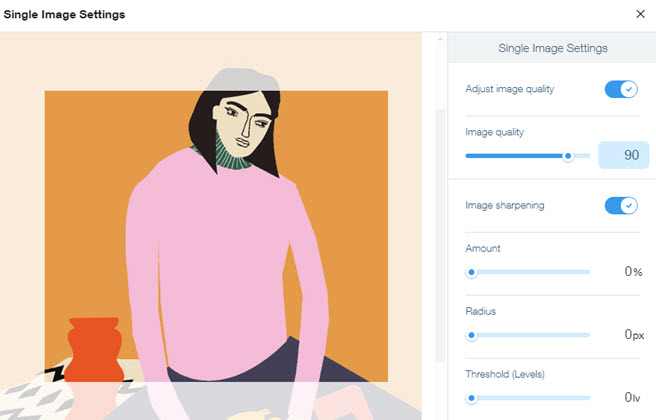
 - एडजस्ट क्वालिटी पर क्लिक करें और चुनें कि आप क्या कस्टमाइज़ करना चाहते हैं:
- एडजस्ट इमेज क्वालिटी: इमेज क्वालिटी एडजस्ट करने के लिए टॉगल चालू करें। क्वालिटी बढ़ाने या घटाने के लिए स्लाइडर ड्रैग करें।
ध्यान दें: इमेज क्वालिटी जितनी बेहतर होगी, आपके मीडिया को लोड होने में उतना ही ज़्यादा समय लगेगा। इमेज क्वालिटी को 90 से ऊपर बढ़ाने की सलाह नहीं दी जाती है। - इमेज शार्पनिंग: इमेज की शार्पनेस एडजस्ट करने के लिए टॉगल चालू करें और इन विकल्पों को कस्टमाइज़ करें:
- अमाउंट: इमेज पर लागू होने वाली शार्पनिंग की मात्रा बढ़ाएँ या घटाएं।
- रेडियस: किनारे से उन पिक्सल की संख्या बढ़ाएँ या घटाएं जिन पर शार्पनिंग का असर पड़ता है।
- थ्रेशोल्ड: सेट करें कि किसी पिक्सल को आसपास के हिस्से से कितना अलग होना चाहिए, ताकि उसे एज पिक्सल माना जाए और फ़िल्टर उसे शार्प करे।
ध्यान दें: थ्रेशोल्ड नंबर जितना कम होगा, शार्पनिंग इफ़ेक्ट उतना ही ज़्यादा होगा।
- एडजस्ट इमेज क्वालिटी: इमेज क्वालिटी एडजस्ट करने के लिए टॉगल चालू करें। क्वालिटी बढ़ाने या घटाने के लिए स्लाइडर ड्रैग करें।
- अप्लाई पर क्लिक करें।
सभी मीडिया की इमेज क्वालिटी सेट करना
- अपने एडिटर पर जाएं।
- अपने पेज पर Pro Gallery एलिमेंट पर क्लिक करें।
- सेटिंग्स पर क्लिक करें।
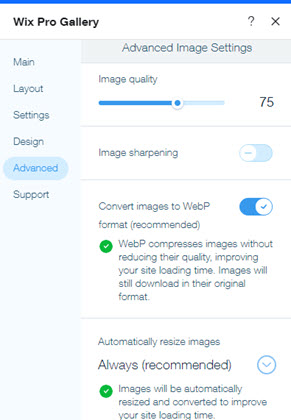
- एडवांस्ड टैब पर क्लिक करें और स्क्रॉल करके एडवांस्ड इमेज सेटिंग्स सेक्शन पर जाएं।
- नीचे दिए गए ऑप्शन का इस्तेमाल करके इमेज क्वालिटी कस्टमाइज करें:
- इमेज क्वालिटी: क्वालिटी बढ़ाने या घटाने के लिए स्लाइडर ड्रैग करें।
ध्यान दें: इमेज क्वालिटी को 90 से ऊपर सेट करने की सलाह नहीं दी जाती, क्योंकि इससे आपकी साइट की परफॉर्मेंस कम हो सकती है। - इमेज शार्पनिंग: इमेज शार्पनिंग की सेटिंग एडजस्ट करने के लिए टॉगल इनेबल करें:
- इमेज क्वालिटी: क्वालिटी बढ़ाने या घटाने के लिए स्लाइडर ड्रैग करें।
- अमाउंट: अपने मीडिया पर लागू होने वाली शार्पनिंग की मात्रा बढ़ाएँ या घटाएं।
- रेडियस: किनारे से उन पिक्सेल की संख्या बढ़ाएँ या घटाएं जिन पर शार्पनिंग का असर पड़ता है।
- थ्रेशोल्ड: तय करें कि किसी पिक्सेल को एज पिक्सेल मानने और फ़िल्टर से शार्प करने के लिए उसका आसपास के एरिया से कितना अलग होना जरूरी है।
ध्यान दें: थ्रेशोल्ड की संख्या जितनी कम होगी, शार्पनिंग इफेक्ट उतना ही ज्यादा होगा। - इमेज को मॉडर्न फॉर्मेट में कन्वर्ट करें: इमेज को मॉडर्न फॉर्मेट में कन्वर्ट करने से उनकी क्वालिटी कम किए बिना वे कंप्रेस हो जाती हैं। इससे आपकी साइट का लोडिंग टाइम बेहतर होता है और इमेज अब भी अपने ओरिजिनल फॉर्मेट में डाउनलोड होती हैं। अपनी पसंद के अनुसार टॉगल इनेबल या डिसेबल करें। हमारा सुझाव है कि टॉगल इनेबल रखें, क्योंकि इसे डिसेबल करने से आपकी साइट का लोडिंग टाइम प्रभावित हो सकता है।
- इनेबल्ड: (सुझाया गया) इमेज मॉडर्न फॉर्मेट में कन्वर्ट होती हैं।
- डिसेबल्ड: इमेज अपने ओरिजिनल फ़ाइल फॉर्मेट में दिखाई देती हैं। इससे साइट का लोडिंग टाइम प्रभावित हो सकता है।
- इमेज का साइज अपने-आप बदलें: मीडिया का लोडिंग टाइम ऑप्टिमाइज करने और साइट विजिटर का व्यूइंग एक्सपीरियंस बनाए रखने के लिए Wix गैलरी इमेज का साइज अपने-आप बदलता है। इमेज का साइज कब बदले, यह चुनने के लिए ड्रॉप-डाउन पर क्लिक करें। हमारा सुझाव है कि सेटिंग को ऑलवेज पर रखें, ताकि आपकी साइट का लोडिंग टाइम प्रभावित न हो।
- ऑलवेज (सुझाया गया): आपकी साइट का लोडिंग टाइम बेहतर करने के लिए गैलरी इमेज का साइज अपने-आप बदल जाता है।
- गैलरी ओनली: सिर्फ Pro Gallery के मेन व्यू में मौजूद मीडिया का साइज बदला जाता है। एक्सपैंड मोड में इमेज अपने ओरिजिनल रेजोल्यूशन में दिखाई देती हैं।
- नेवर: मीडिया अपने ओरिजिनल रेजोल्यूशन में लोड होता है। इससे आपकी साइट का लोडिंग टाइम प्रभावित हो सकता है, लेकिन एक्सपैंड मोड में पिंच जूम/मैग्निफाइंग ग्लास से जूम इन बेहतर तरीके से किया जा सकता है।
अक्सर पूछे जाने वाले सवाल
गैलरी इमेज की क्वालिटी सेट करने का तरीका जानने के लिए, नीचे दिए गए किसी सवाल पर क्लिक करें:
अपनी इमेज किस रेजोल्यूशन में अपलोड करनी चाहिए?
क्या इमेज को शार्प करने से पूरी इमेज के कंट्रास्ट पर असर पड़ता है?
अगर आपकी इमेज बहुत ज़्यादा सैचुरेटेड दिखें, तो आप क्या कर सकते हैं?
नोट:
डिफ़ॉल्ट रूप से, ब्राउज़र इमेज में डिस्टॉर्शन रोकने के लिए उन पर अपने-आप अलियासिंग अप्लाई करते हैं। इससे इमेज को उसकी ओरिजिनल क्वालिटी में दिखाने पर आने वाले विज़ुअल आर्टिफ़ैक्ट और दूसरी गड़बड़ियां कम होती हैं। ब्राउज़र के डाउन-स्केलिंग एल्गोरिदम की वजह से हाई-रिज़ॉल्यूशन इमेज का डाटा कम हो सकता है। इसलिए, फुल-रिज़ॉल्यूशन इमेज को उसके असल साइज़ से छोटा रेंडर करने पर उसकी क्वालिटी प्रभावित होती है। आम तौर पर, इससे ओरिजिनल फ़ाइल के मुकाबले आपकी लाइव साइट पर इमेज के रंग ज़्यादा स्मूद या इमेज धुंधली दिख सकती है।