


Wix मोबाइल ऐप्स: Apple इन-ऐप परचेज़ सेट अप करना
Apple का In-App Purchase विकल्प आपको सीधे अपने मोबाइल ऐप से अपने डिजिटल प्रोडक्ट्स और सर्विसेज़ बेचने की सुविधा देता है, जिससे Apple के सिस्टम के माध्यम से सबसे सुरक्षित ट्रांजेक्शन सुनिश्चित होते हैं।
Wix ऑटोमैटिक रूप से पहचान लेता है कि आपकी ऐप की किन सर्विसेज़ के लिए Apple के In-App purchasing की आवश्यकता है। उदाहरण के लिए, यदि आप एक फिटनेस ऐप चलाते हैं, तो यूज़र्स सीधे ऐप के माध्यम से वर्कआउट प्रोग्राम के लिए वन-टाइम एक्सेस खरीद सकते हैं, जिससे यह प्रक्रिया इसमें शामिल सभी लोगों के लिए सरल हो जाती है।
- इन-ऐप परचेज़ (In-App Purchase) एक बार के पेमेंट (single payments) और मंथली या एनुअल सब्सक्रिप्शन जैसे बार-बार होने वाले पेमेंट (recurring payments) को सपोर्ट करता है।
- इन-ऐप परचेज़ में फ्री ट्रायल, वन-टाइम फीस, कस्टम स्टार्ट डेट, प्लान की अवधि बदलना और कैंसिल करने के बाद फिर से सब्सक्राइब करने जैसे फीचर्स सपोर्ट नहीं किए जाते हैं। एप्पल इन-ऐप परचेज़ द्वारा सपोर्ट न किए जाने वाले फीचर्स के बारे में और पढ़ें।
स्टेप 1 | Apple का इन-ऐप परचेज़ सेट अप करें
आप अपने Apple Developer अकाउंट के माध्यम से In-App Purchase के लिए अधिकांश सेटअप स्टेप्स पूरे करते हैं। प्रक्रिया को आसान बनाने के लिए, हम आपके मोबाइल ऐप डैशबोर्ड में विस्तृत निर्देश प्रदान करते हैं ताकि आपका मार्गदर्शन किया जा सके।
Apple का इन-ऐप परचेज़ (In-App Purchase) सेट अप करने के लिए:
- अपने डैशबोर्ड में Mobile App पर जाएं।
- अपने मोबाइल ऐप के नाम वाले टैब पर क्लिक करें।
- Features and settings के तहत नीचे स्क्रॉल करें और Apple In-App purchase पर क्लिक करें।
नोट: अगर आपने अभी तक Apple Developer account सेटअप नहीं किया है, तो Let’s set up your app to submit it and get it live in stores के तहत Set Up In-App purchase पर क्लिक करें।

- Sign Apple's Paid Applications Agreement के बगल में Open Instructions पर क्लिक करें। लीगल एंटिटी (legal entity) की जानकारी भरने और एग्रीमेंट साइन करने के लिए दिए गए स्टेप्स को फॉलो करें।
- Set up your banking and tax information के बगल में Open Instructions पर क्लिक करें। अपना बैंक अकाउंट, टैक्स की जानकारी और टैक्स फॉर्म सबमिट करने के लिए दिए गए निर्देशों को फॉलो करें।
- Confirm Completion पर क्लिक करें।
स्टेप 2 | चुनें कि इन-ऐप परचेज के लिए कौन से डिजिटल गुड्स और/या सर्विसेज लिस्ट करनी हैं
एक बार जब आप Apple की शर्तों से सहमत हो जाते हैं, तो आपके द्वारा प्रदान किया जाने वाला कोई भी डिजिटल गुड या सर्विस जो In-App Purchase के साथ बेचने के लिए उपलब्ध है, सबमिशन पेज पर दिखाई देता है। आप चुन सकते हैं कि अपनी सबमिशन में क्या शामिल करना है या क्या हटाना है। आप जो बेच सकते हैं उसके कुछ उदाहरणों में शामिल हैं:
- Bookings सर्विसेज़
- डिजिटल स्टोर प्रोडक्ट्स
- इवेंट्स
- वीडियो
- ऑनलाइन प्रोग्राम
जरूरी:
जब आप पहली बार इन-ऐप परचेज (In-App Purchases) के लिए आइटम जोड़ते हैं, तो आपको अपना ऐप Apple को सबमिट करना होगा।
सबमिट करने के लिए डिजिटल गुड्स और/या सर्विसेज चुनने के लिए:
- उन आइटम्स के बगल में मौजूद चेकबॉक्स पर क्लिक करें जिन्हें आप इन-ऐप परचेज में जोड़ना चाहते हैं।
टिप: सभी आइटम्स को चुनने के लिए Name के बगल में मौजूद चेकबॉक्स पर क्लिक करें। - List Items for In-App Purchase पर क्लिक करें।
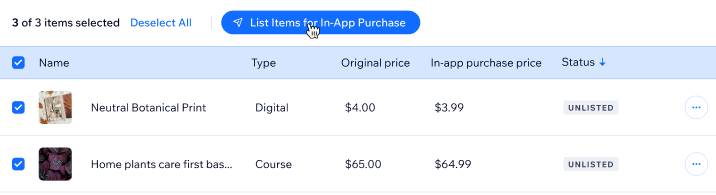
- हर उपलब्ध डिजिटल गुड और/या सर्विस Apple In-App Purchase टैब की लिस्ट में शामिल होती है। यह पक्का करने के लिए कि जानकारी सही है, लिस्ट को रिव्यू करें। हर लिस्टिंग के बगल में Approved for sale या Unlisted लेबल दिखाई देते हैं, जो यह बताते हैं कि वह सबमिशन में शामिल है या नहीं। एक बार जब आप कोई आइटम सबमिट कर देते हैं, तो स्वीकार या अस्वीकार होने तक वह Pending के रूप में दिखाई देगा।
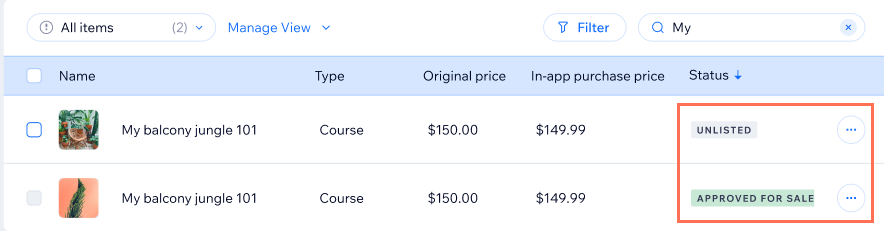
- (वैकल्पिक) अगर आप अपनी सबमिशन में लिस्ट किए गए किसी गुड्स या सर्विस को शामिल नहीं करना चाहते हैं:
- गुड या सर्विस के बगल में More Actions आइकन
 पर क्लिक करें।
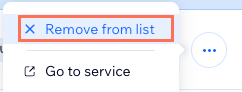
 - Remove from list पर क्लिक करें।
- गुड या सर्विस के बगल में More Actions आइकन
स्टेप 3 | एप्पल (Apple) द्वारा आपकी सर्विसेज को अप्रूव करने का इंतज़ार करें
आपका एप्लिकेशन अब Apple के पास रिव्यू में है।
Mobile App Overview टैब में लेबल
Pending दिखाई देगा।
आप
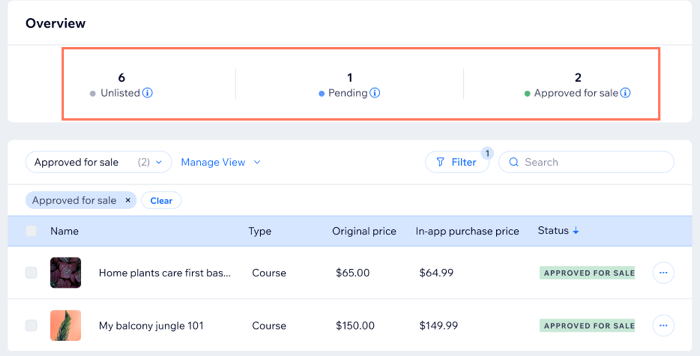
Apple In-App Purchase टैब से ट्रैक कर सकते हैं कि कौन सी सर्विसेज़ वर्तमान में रिव्यू में हैं और अप्रूव्ड हैं। ऊपर
Overview सेक्शन के तहत आप देख सकते हैं कि कौन सी सर्विसेज़
Unlisted,
Pending (Apple द्वारा रिव्यू में), या
Approved for sale हैं।
अक्सर पूछे जाने वाले सवाल (FAQs)
आपके अपने नेटिव मोबाइल ऐप के लिए Apple इन-ऐप परचेज़ सेट अप करने के बारे में अक्सर पूछे जाने वाले कुछ सवाल नीचे दिए गए हैं।
मुझे अपनी सर्विसेज के लिए इन-ऐप परचेज का उपयोग करने की ज़रूरत क्यों है?
क्या मैं Apple के इन-ऐप परचेज़ का उपयोग किए बिना सर्विस, प्रोडक्ट या सब्सक्रिप्शन ऑफर कर सकता हूँ?
Apple को मेरे इन-ऐप परचेज़ सबमिशन को अप्रूव करने में कितना समय लगता है?
मैं Apple के इन-ऐप परचेज़ के ज़रिए किस तरह के डिजिटल सामान और सर्विस बेच सकता हूँ?
अगर मैं अपनी डिजिटल सर्विस इन-ऐप परचेज़ के ज़रिए बेचता हूँ, तो Apple कितने प्रतिशत हिस्सा लेता है?
क्या मैं अपनी सर्विसेज को सबमिशन में जोड़ने से पहले एडिट कर सकता हूँ?
क्या मुझे हर बार नई इन-ऐप परचेज सर्विसेज जोड़ने पर अपना ऐप फिर से सबमिट करना होगा?
अगर कोई यूजर In-App Purchase के लिए रिफंड का अनुरोध करता है, तो क्या होता है?
अगर मैं किसी आइटम को In-App Purchase के रूप में नहीं बेचना चाहता/चाहती, तो क्या मैं उसे छिपा सकता हूँ?
मुझे किस तरह की बुकिंग सर्विस के लिए इन-ऐप परचेज़ सेट अप करने की ज़रूरत है?
क्या मुझे Wix Stores के ज़रिए बेचे जाने वाले फिजिकल गुड्स के लिए इन-ऐप परचेज सेटअप करने की ज़रूरत है?