


Wix मोबाइल ऐप्स: Apple Developer अकाउंट बनाना और कनेक्ट करना
Apple Developer अकाउंट बनाना App Store पर अपना नेटिव ऐप लाइव करने का पहला स्टेप है। आप Apple की Developer वेबसाइट पर ज़्यादातर प्रोसेस पूरा करते हैं, जिसमें Wix हर स्टेप पर आपका मार्गदर्शन करता है।
अपने मोबाइल ऐप डैशबोर्ड से, अकाउंट रजिस्टर करने के लिए निर्देशों का पालन करें। एक बार जब Apple आपकी API Key जैसे विवरण प्रदान कर देता है, तो अपने डैशबोर्ड पर वापस आएं और जानकारी दर्ज करें। Wix को अपने ऐप पर इनवाइट करें, ताकि हम इसे आपके लिए App Store पर सबमिट कर सकें।
ज़रूरी जानकारी:
- Apple Developer account बनाने के लिए आपको Apple के Developer Program में भी एनरोल करना होगा। यह Apple के माध्यम से एक अलग खर्च है जो 99 USD प्रति वर्ष से शुरू होता है।
- यह आर्टिकल नए डेवलपर अकाउंट सेटअप के बारे में है, जो अभी सभी यूज़र्स के लिए उपलब्ध नहीं है। अगर आप पिछले वर्ज़न का उपयोग कर रहे हैं, तो यहाँ क्लिक करें।
स्टेप 1 | अपना Apple Developer अकाउंट बनाएं और सेटअप करें
Apple के डेवलपर प्रोग्राम का इस्तेमाल शुरू करने के लिए, अगर आपके पास Apple ID नहीं है तो एक नई आईडी बनाएं। इसके बाद, एक Apple Developer अकाउंट बनाएं और इसे Wix से कनेक्ट करें ताकि हम यह वेरिफाई कर सकें कि आप इस अकाउंट के ओनर हैं। अपना Apple Developer अकाउंट बनाने और सेटअप करने के बाद, Apple द्वारा इसे अप्रूव करने में कुछ वर्किंग डेज लग सकते हैं। एक बार जब Apple आपके अकाउंट को अप्रूव कर देता है, तो आप अपनी पुश नोटिफिकेशन और API Key बना और कनेक्ट कर सकते हैं।
क्या आपके पास पहले से ही Wix से जुड़ा हुआ Apple Developer अकाउंट है?
मौजूदा अकाउंट कनेक्ट करें:
- नीचे दिए गए स्टेप्स 1-3 को फॉलो करें।
- Apple Developer account के नीचे Connect Existing Account पर क्लिक करें, फिर Connect पर क्लिक करें।
- कन्फर्म करने के लिए Connect पर क्लिक करें।
नोट: एक बार जब आपका मौजूदा अकाउंट कनेक्ट हो जाता है, तो आप इस आर्टिकल के बाकी स्टेप्स को छोड़ सकते हैं।
अपना Apple Developer अकाउंट बनाने और सेटअप करने के लिए:
- अपने डैशबोर्ड में Mobile App पर जाएं।
- Your own mobile app टैब पर क्लिक करें या अपने मोबाइल ऐप के नाम वाले टैब पर क्लिक करें।
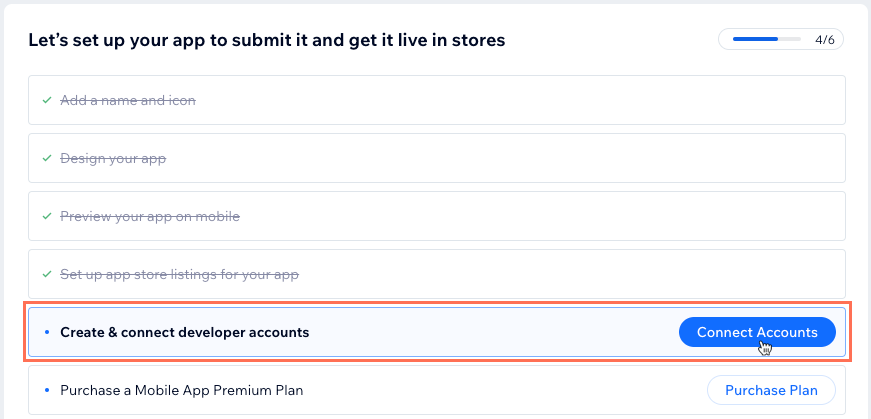
नोट: अगर आप पहली बार मोबाइल ऐप डैशबोर्ड का उपयोग कर रहे हैं, तो अपना ऐप बनाना शुरू करने के लिए Get Started पर क्लिक करें। - नीचे स्क्रॉल करें और Create & connect developer accounts के बगल में Connect Accounts पर क्लिक करें।
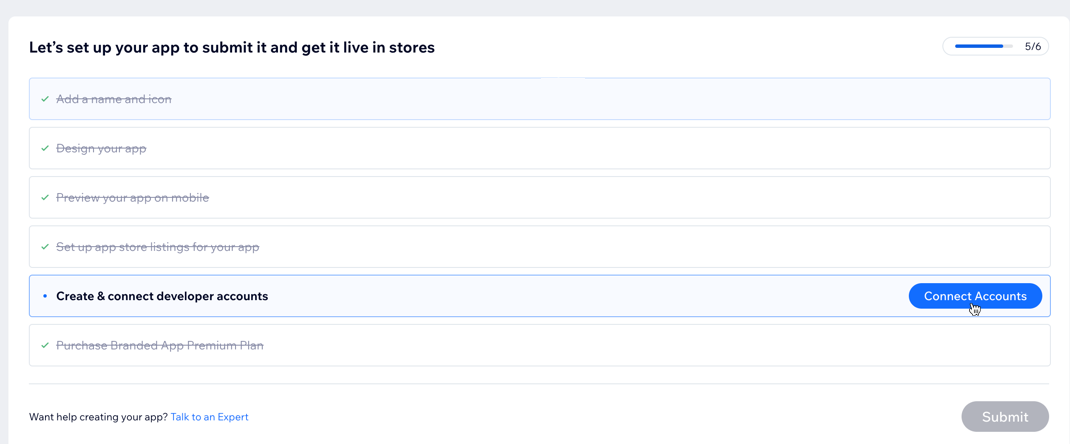
- Apple Developer account के नीचे Create and Connect पर क्लिक करें। यहाँ आप Wix को अपने Apple Developer अकाउंट से कनेक्ट करने के लिए सभी ज़रूरी जानकारी देंगे।
नोट: अगर आपके पास पहले से ही Apple Developer अकाउंट है, तो चुनें कि आप नया अकाउंट कनेक्ट करना चाहते हैं या मौजूदा अकाउंट। - Get Started पर क्लिक करें।
नोट: शुरू करने से पहले आपके पास Apple ID होनी चाहिए। - (अगर आपके पास Apple Developer अकाउंट नहीं है) Create Account पर क्लिक करें और अपना अकाउंट बनाने के लिए स्टेप्स फॉलो करें।
- Save and Continue पर क्लिक करें।
- अपना डेवलपर अकाउंट ईमेल दर्ज करें और Save and Continue पर क्लिक करें।
- Apple द्वारा आपके अकाउंट को अप्रूव करने का इंतज़ार करें।
स्टेप 2 | अपनी पुश नोटिफिकेशन और API की (key) बनाएं और कनेक्ट करें
ज़रूरी जानकारी:
Apple द्वारा आपके अकाउंट को अप्रूव करने में कुछ वर्किंग डेज लग सकते हैं।
एक बार जब Apple आपके अकाउंट को अप्रूव कर देता है, तो अपनी API Key बनाएं और कनेक्ट करें। यह आपके Apple Developer अकाउंट को रजिस्टर करने और Wix को आपकी ओर से ऐप सबमिट करने का एक्सेस देने का आखिरी स्टेप है।
इसके बाद, Apple के साथ एक पुश नोटिफिकेशन की (key) सेट करें ताकि Wix आपके iOS ऐप यूज़र्स को नोटिफिकेशन भेज सके। एक बार जब आप अपनी Apple ID कनेक्ट कर लेते हैं, तो Apple की वेबसाइट पर Apple Developer Program में एनरोल करने के लिए इसका उपयोग करें।
API की (key) बनाने और कनेक्ट करने के लिए:
- अपने डैशबोर्ड में Mobile App पर जाएं।
- अपने मोबाइल ऐप के नाम वाले टैब पर क्लिक करें।
- नीचे स्क्रॉल करें और Create & connect developer accounts के बगल में Connect Accounts पर क्लिक करें।
- Apple के नीचे Continue पर क्लिक करें।
- Create push notification key के तहत पुश नोटिफिकेशन की (key) बनाने के लिए निर्देशों का पालन करें। आपसे Apple Developer website के ज़रिए एक की (key) सेट करने के लिए कहा जाएगा। फिर Save and Continue पर क्लिक करें।
- अपनी पुश नोटिफिकेशन की (key) को Wix से कनेक्ट करें, फिर Save and Continue पर क्लिक करें।
- Create API Key के तहत दिए गए स्टेप्स को फॉलो करें। आप इस की (key) को App Store Connect से सेट करेंगे, फिर Save and Continue पर क्लिक करें।
- एक बार जब आप API Key जेनरेट कर लेते हैं, तो Connect API key सेक्शन के तहत दिए गए स्टेप्स को फॉलो करें। Issuer ID, Key ID दर्ज करें और API Key File अपलोड करें।
- Finish पर क्लिक करें।
अक्सर पूछे जाने वाले सवाल (FAQs)
Apple Developer अकाउंट बनाने और कनेक्ट करने के बारे में अक्सर पूछे जाने वाले कुछ सवाल यहाँ दिए गए हैं:
क्या मुझे Apple App Store में अपना नेटिव ऐप रखने के लिए Apple Developer अकाउंट की ज़रूरत है?
Apple Developer अकाउंट बनाने की लागत क्या है?
अगर मेरे पास पहले से अन्य नेटिव मोबाइल ऐप्स हैं, तो क्या मैं अपने मौजूदा डेवलपर अकाउंट्स को अपने नए ऐप से लिंक कर सकता हूँ?

अगर मैं अपना ऐप App Store में पब्लिश करता हूँ, तो क्या मैं इसे Google Play पर भी पब्लिश कर सकता हूँ?
एक बार Apple Developer अकाउंट कनेक्ट करने के बाद, क्या मैं इसे किसी दूसरे डेवलपर अकाउंट में बदल सकता हूँ?
अपना अकाउंट कनेक्ट करने के बाद मुझे Apple से मिलने वाले ईमेल का क्या करना चाहिए?
क्या मैं डेवलपर का नाम बदल सकता हूँ? मैं ऐप पर अपना नाम नहीं दिखाना चाहता हूँ।
मुझे Apple के साथ अपना D-U-N-S नंबर सेट करने में समस्या आ रही है। मुझे क्या करना चाहिए?
मेरे पास पहले से ही Apple Developer अकाउंट है। क्या मैं Apple लॉगिन सेटअप कर सकता हूँ?