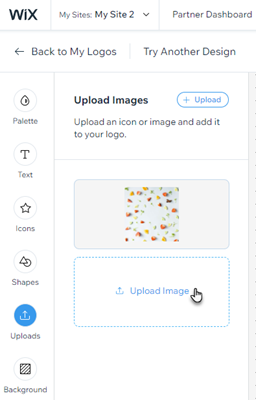
अपने लोगो डिज़ाइन में अपनी खुद की इमेज जोड़कर एक यूनिक लोगो बनाएं। आप अपनी इमेज का साइज़, पोजीशन और शैडो कस्टमाइज़ कर सकते हैं, साथ ही लोगो मेकर छोड़े बिना
Wix Photo Studio का उपयोग करके अपनी इमेज को पूरी तरह से बदलने का विकल्प भी आपके पास है।
अपनी इमेज अपलोड करना
सबसे पहले, अपने मीडिया मैनेजर से अपने लोगो में इमेज अपलोड करें। आप सीधे अपने कंप्यूटर से इमेज अपलोड कर सकते हैं या फेसबुक, इंस्टाग्राम या गूगल ड्राइव जैसे सोशल नेटवर्क से कनेक्ट कर सकते हैं।
अपने लोगो में इमेज अपलोड करने के लिए:
- लोगो एडिटर के बाईं ओर अपलोड आइकन
 पर क्लिक करें।
- Upload Image पर क्लिक करें।
- एक इमेज अपलोड करें या अपनी साइट फाइल्स में से कोई इमेज चुनें।
- इमेज अपलोड करें:
- + Upload Media पर क्लिक करें।
- वह लोकेशन चुनें जहाँ से आप अपनी इमेज अपलोड करना चाहते हैं (अपने कंप्यूटर या सोशल नेटवर्क से)।
- उन इमेज पर क्लिक करें जिन्हें आप अपलोड करना चाहते हैं।
- Upload Selection पर क्लिक करें।
- Add to Logo पर क्लिक करें।
- साइट फाइल का उपयोग करें:
- वह इमेज चुनें जिसे आप अपने लोगो में जोड़ना चाहते हैं।
- Add to Logo पर क्लिक करें।
अपनी इमेज को कस्टमाइज़ करना
इसके बाद, अपनी लोगो इमेज को कस्टमाइज़ करने का समय है। आप लोगो मेकर के अंदर सीधे 'Customize Image' पैनल से अपनी इमेज का साइज़, पोजीशन, ओपेसिटी और बहुत कुछ कस्टमाइज़ कर सकते हैं, या फिर आप फिल्टर और ओवरले जोड़ने, सेक्शन को क्रॉप और कट करने, और यहाँ तक कि अपनी इमेज में डेकोरेशन जोड़ने के लिए
Wix Photo Studio पर जा सकते हैं।
ज़्यादा जानने के लिए नीचे दिए गए किसी ऑप्शन पर क्लिक करें:
फोटो स्टूडियो एक्सेस करना
Wix Photo Studio आपको अपनी इमेज को बेहतर बनाने और उसे पूरी तरह से बदलने की सुविधा देता है।
Photo Studio एक्सेस करने के लिए:
- लोगो एडिटर के बाईं ओर अपलोड आइकन
 पर क्लिक करें।
- जिस इमेज को आप एडिट करना चाहते हैं, उस पर माउस ले जाएं (hover करें) और 'Show More' आइकन
 पर क्लिक करें।
- Crop & Edit
पर क्लिक करें। 
कस्टमाइज़ इमेज पैनल का उपयोग करना
लोगो मेकर में 'Customize Image' पैनल से अपनी इमेज के विभिन्न पहलुओं को एडजस्ट करें।
अपनी इमेज को कस्टमाइज़ करने के लिए:
- लोगो एडिटर के बाईं ओर अपलोड आइकन
 पर क्लिक करें।
- 'Customize Image' पैनल में जिस इमेज को आप एडिट करना चाहते हैं, उस पर माउस ले जाएं और Customize पर क्लिक करें।
- अपनी इमेज के निम्नलिखित पहलुओं को कस्टमाइज़ करें:
- Size: अपनी इमेज का साइज़ बढ़ाने या घटाने के लिए स्लाइडर को ड्रैग करें।
- Image opacity: अपनी इमेज की ट्रांसपेरेंसी बढ़ाने या घटाने के लिए स्लाइडर को ड्रैग करें।
- Flip: अपनी इमेज को हॉरिजॉन्टल या वर्टिकल फ्लिप करें।
- Rotate: अपनी इमेज को रोटेट करने के लिए स्लाइडर को ड्रैग करें।
- Horizontal position: अपनी इमेज को बाएं या दाएं ले जाने के लिए स्लाइडर को ड्रैग करें।
- Vertical position: अपनी इमेज को ऊपर या नीचे ले जाने के लिए स्लाइडर को ड्रैग करें।
- Shadow: अपनी इमेज के चारों ओर शैडो इनेबल करने के लिए टॉगल पर क्लिक करें और निम्नलिखित को कस्टमाइज़ करें:
- Shadow color: शैडो का रंग चुनने के लिए कलर बॉक्स पर क्लिक करें या हेक्स कोड दर्ज करें।
- Shadow opacity: अपनी शैडो की ट्रांसपेरेंसी बढ़ाने या घटाने के लिए स्लाइडर को ड्रैग करें।
- Shadow horizontal position: अपनी शैडो को बाएं या दाएं ले जाने के लिए स्लाइडर को ड्रैग करें।
- Shadow vertical position: अपनी शैडो को ऊपर या नीचे ले जाने के लिए स्लाइडर को ड्रैग करें।
- Shadow blur: अपनी शैडो का धुंधलापन (blurriness) बढ़ाने या घटाने के लिए स्लाइडर को ड्रैग करें।
- Blur: अपनी इमेज का धुंधलापन बढ़ाने या घटाने के लिए स्लाइडर को ड्रैग करें।

अक्सर पूछे जाने वाले सवाल (FAQs)
Wix Logo Maker में अपनी खुद की इमेज अपलोड करने के बारे में अधिक जानने के लिए नीचे दिए गए किसी प्रश्न पर क्लिक करें।
मैं अपने लोगो में किस साइज की इमेज अपलोड कर सकता हूँ?
हम
अधिकतम 3MB साइज की 1 इमेज अपलोड करने की सलाह देते हैं। एक से अधिक इमेज या 3MB से बड़ी इमेज अपलोड करने से डाउनलोड में समस्या हो सकती है क्योंकि फाइलें बहुत बड़ी हो जाएंगी। यदि आपको कोई समस्या आती है, तो हम लोगो या अन्य एसेट्स में इमेज का साइज कम करने की कोशिश करने की सलाह देते हैं।
छोटी अपलोड की गई इमेज, यानी 300x300 पिक्सल से कम की इमेज, लोगो मेकर में शामिल टेक्स्ट और आइकन जैसे हाई-क्वालिटी एलिमेंट्स की तुलना में धुंधली दिखाई दे सकती हैं।
क्या मैं अपने लोगो में SVG फाइलें अपलोड कर सकता हूँ?
फिलहाल, Wix Logo Maker में SVG फाइलें अपलोड करना संभव नहीं है। हालाँकि, आप अपने लोगो में अधिकतम 25 MB साइज की PNG और JPEG फाइलें अपलोड कर सकते हैं। अगर आप भविष्य में यह फीचर देखना चाहते हैं, तो
उस फीचर के लिए वोट करें।
मैं अपने लोगो में कितनी इमेज अपलोड कर सकता हूँ?
आप अपने लोगो में अधिकतम 5 इमेज अपलोड कर सकते हैं।
क्या मैं अपने लोगो के पूरे बैकग्राउंड को अपलोड की गई इमेज से भर सकता हूँ?
फिलहाल, अपलोड की गई इमेज से पूरे लोगो के बैकग्राउंड को भरना संभव नहीं है।
सभी फाइनल लोगो फाइलों में जोड़े गए एलिमेंट्स और लोगो फाइल के बॉर्डर के बीच फिक्स्ड मार्जिन होते हैं। इसका मतलब यह है कि जब आप कैनवास को अपनी अपलोड की गई इमेज से भरते हैं, तब भी इमेज ऑटोमैटिक रूप से सेंटर में आ जाती है और आपकी फाइनल डाउनलोड की गई लोगो फाइलों में मार्जिन दिखाने के लिए छोटी हो जाती है।
मैं अपनी अपलोड की गई इमेज का बैकग्राउंड कैसे हटा सकता हूँ?
आप अपने लोगो एडिटर के भीतर 'रिमूव बैकग्राउंड' टूल के जरिए इमेज का बैकग्राउंड हटा सकते हैं। अपनी इमेज अपलोड करने के बाद, इमेज कस्टमाइजेशन सेटिंग्स खोलने के लिए उस पर क्लिक करें; फिर
Remove background पर क्लिक करें।
मैंने पहले ही एक बाहरी प्लेटफॉर्म पर लोगो बना लिया है। क्या मैं एडिशनल फाइल साइज़, ब्रांडेड एसेट्स या ब्रांडेड साइट प्राप्त करने के लिए इसे Wix लोगो मेकर में अपलोड कर सकता हूँ?
ऑटो-ब्रांडेड साइट या अन्य एसेट्स बनाने के लिए नॉन-Wix लोगो का उपयोग करना संभव नहीं है। आप इस फीचर के लिए
यहाँ वोट कर सकते हैं। बाहरी रूप से बनाए गए किसी भी लोगो का रेजोल्यूशन मूल फाइल साइज पर निर्भर करता है। Wix Logo Maker अपलोड की गई इमेज का फाइल साइज नहीं बदल सकता है।
इसका मतलब है कि अगर आपकी अपलोड की गई इमेज का रेजोल्यूशन पर्याप्त नहीं है, तो बड़ी फाइलें धुंधली या पिक्सेलेटेड दिखाई दे सकती हैं। यदि आपकी मूल फाइल में बैकग्राउंड कलर है, तो वह सभी "ट्रांसपेरेंट" फाइल प्रकारों के लिए भी दिखाई देगा।
टिप: हम केवल छोटे और व्यक्तिगत इमेज कंपोनेंट्स अपलोड करने की सलाह देते हैं। एक अन्य विकल्प Wix Logo Maker के भीतर दिए गए एलिमेंट्स का उपयोग करके एक नया लोगो बनाना होगा, जिसे बाद में कई फाइल साइज में बदला जा सकता है और एडिशनल ब्रांडेड मटेरियल के लिए उपयोग किया जा सकता है।
जब मैं कोई इमेज अपलोड करता हूँ, तो उसका क्या होता है?
अपलोड की गई किसी भी इमेज के रंग सभी लोगो फाइलों में एक जैसे (static) रहते हैं। जबकि Wix Logo Maker में दिए गए टेक्स्ट, शेप और आइकन आपकी ब्लैक/व्हाइट फाइलें बनाने के लिए बदल जाते हैं, लेकिन अपलोड की गई इमेज के रंग आपके वैकल्पिक फाइल प्रकारों में वैसे ही दिखते हैं जैसे वे अपलोड किए गए थे।
इसका मतलब है कि अगर आप पारदर्शी (transparent) बैकग्राउंड वाली ब्लैक इमेज अपलोड करते हैं, तो यह आपके लोगो के व्हाइट-ऑन-ब्लैक वर्जन पर दिखाई नहीं देगी।