


Wix Logo: Wix Logo Maker में अपना लोगो कस्टमाइज़ करना
अपना लोगो बनाते समय, Wix Logo Maker आपको कस्टमाइज़ेशन पर पूरा कंट्रोल देता है। कलर स्कीम बदलकर, अलग फॉन्ट चुनकर, आइकन और इमेज जोड़कर अपने लोगो को अपने ब्रांड के हिसाब से तैयार करें।
शुरू करने से पहले:
हमारा सुझाव है कि आप Logo Maker की
बेस्ट प्रैक्टिस को रिव्यू करने के लिए थोड़ा समय निकालें। इससे लंबे समय में डिजाइन से जुड़ी किसी भी संभावित समस्या से बचने में काफी मदद मिल सकती है।
अपना लोगो कस्टमाइज़ करने के लिए:
- Wix Logo Maker पर जाएँ।
नोट: यह आपको उस ब्रांड के ब्रांड स्टूडियो पर ले जाएगा जिस पर आप हाल ही में काम कर रहे थे। - उस ब्रांड पर क्लिक करें जिसे आप कस्टमाइज़ करना चाहते हैं।
- Edit Logo पर क्लिक करें।
- अपने लोगो के निम्नलिखित पहलुओं को कस्टमाइज़ करने के लिए बाईं ओर दिए गए विकल्पों पर क्लिक करें:
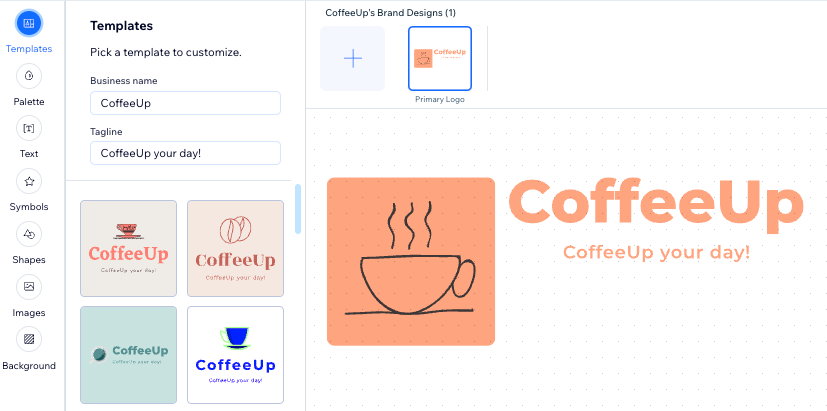
टेम्पलेट्स
अपने लोगो के स्टाइल को लेकर पक्का नहीं हैं? हमारे सुझावों को ब्राउज़ करें और टेम्पलेट को पूरी तरह से किसी अलग चीज़ में बदलें।
- बाईं ओर Templates
 पर क्लिक करें।
 - टेम्पलेट सुझावों को स्क्रॉल करें और वह चुनें जो आपको सबसे अच्छा लगे।
पैलेट
कलर पैलेट उन रंगों का कॉम्बिनेशन है जिनसे आपका लोगो बनता है। अगर आपको अपने लोगो का स्टाइल पसंद है लेकिन रंगों को लेकर पक्का नहीं हैं, तो एक अलग पैलेट आज़माएँ और देखें कि क्या वह आपके ब्रांड के लिए बेहतर काम करता है।
- बाईं ओर Palette
 पर क्लिक करें।
 - उपलब्ध कलर पैलेट्स को स्क्रॉल करें और वह चुनें जो आपको सबसे अच्छा लगे।

टेक्स्ट
इस टैब से अपने लोगो में और टेक्स्ट जोड़ें, या अपने मौजूदा टेक्स्ट को डिज़ाइन करें। फॉन्ट, रंग, ओपेसिटी, अलाइनमेंट और बहुत कुछ बदलें।
अपने लोगो में नया टेक्स्ट जोड़ने के लिए:
- बाईं ओर Text
 पर क्लिक करें।
 - + Add Text पर क्लिक करें।
- Edit text के नीचे अपना टेक्स्ट दर्ज करें और ज़रूरत के अनुसार इसे कस्टमाइज़ करें।
मौजूदा टेक्स्ट को कस्टमाइज़ करने के लिए:
- अपने लोगो पर मौजूद टेक्स्ट पर क्लिक करें।
- इन ऑप्शन्स का उपयोग करके टेक्स्ट को कस्टमाइज़ करें:
- Edit text: टेक्स्ट बदलने के लिए टेक्स्ट फ़ील्ड पर क्लिक करें।
- Font: नया फॉन्ट चुनने के लिए Change Font पर क्लिक करें। उपलब्ध फॉन्ट्स में से चुनें, या अपना खुद का फॉन्ट अपलोड करें।
- Alignment: अपने टेक्स्ट का अलाइनमेंट (बाएं, बीच में, दाएं) चुनें।
- Text color: टेक्स्ट का रंग बदलने के लिए कलर बॉक्स पर क्लिक करें। अपने कलर पैलेट के आधार पर रंगों में से चुनें या नया रंग जोड़ें।
- Text opacity: टेक्स्ट की ट्रांसपेरेंसी एडजस्ट करने के लिए स्लाइडर को ड्रैग करें।
- Outline width: अपने टेक्स्ट के चारों ओर आउटलाइन बढ़ाने या घटाने के लिए स्लाइडर को ड्रैग करें।
- Outline color: अपने टेक्स्ट की आउटलाइन का रंग चुनने के लिए कलर बॉक्स पर क्लिक करें या HEX कोड दर्ज करें।
- Size: टेक्स्ट का साइज बदलने के लिए स्लाइडर को ड्रैग करें (1 से 400 पिक्सल के बीच)
- Letter spacing: अक्षरों के बीच की जगह को एडजस्ट करने के लिए स्लाइडर को ड्रैग करें।
- Flip: टेक्स्ट को हॉरिजॉन्टल या वर्टिकल फ्लिप करने के लिए संबंधित आइकॉन पर क्लिक करें।
- Rotate: टेक्स्ट को रोटेट करने के लिए स्लाइडर को ड्रैग करें।
- Text Curve: टेक्स्ट को कर्व में मोड़ने के लिए स्लाइडर को ड्रैग करें।
- Horizontal position: टेक्स्ट को बाएं या दाएं ले जाने के लिए स्लाइडर को ड्रैग करें।
- Vertical position: टेक्स्ट को ऊपर या नीचे ले जाने के लिए स्लाइडर को ड्रैग करें।
- Shadow: आइकॉन के पीछे शैडो जोड़ने के लिए टॉगल इनेबल करें और ऑप्शन्स का उपयोग करके इसे कस्टमाइज़ करें।
- Blur: टेक्स्ट को ब्लर करने के लिए टॉगल इनेबल करें। धुंधलेपन को एडजस्ट करने के लिए स्लाइडर को ड्रैग करें।

ध्यान दें:
Wix Logo Terms of Use के तहत, हर लोगो में बिजनेस का नाम होना अनिवार्य है। केवल आइकॉन वाला लोगो रखना संभव नहीं है।
सिंबल
अपने लोगो में कोई सजावटी एलिमेंट जोड़ना चाहते हैं? हमारे पास कई सिम्बल्स हैं जिन्हें आप अपने स्टाइल और ब्रांड के हिसाब से चुन सकते हैं। आप अपनी ज़रूरत के अनुसार जितने चाहें उतने सिम्बल्स जोड़ सकते हैं और उनकी सेटिंग्स को कस्टमाइज़ कर सकते हैं।
अपने लोगो में सिम्बल जोड़ने के लिए:
- बाईं ओर Symbols
 पर क्लिक करें।
 - अपने लोगो में जोड़ने के लिए एक सिम्बल चुनें।
टिप: आप कुछ खास खोजने के लिए सर्च बार का इस्तेमाल कर सकते हैं, या हमारी कैटेगरीज़ ब्राउज़ कर सकते हैं।
मौजूदा सिम्बल को कस्टमाइज़ करने के लिए:
- अपने लोगो पर किसी मौजूदा सिम्बल को चुनें।
- इन ऑप्शन्स का इस्तेमाल करके अपने सिम्बल को कस्टमाइज़ करें:
- Icon: मौजूदा आइकॉन को बदलने के लिए Change icon पर क्लिक करें।
- Icon Fill: अपने आइकॉन को सॉलिड कलर या पैटर्न से भरने का विकल्प चुनें:
- Solid Color: कलर बॉक्स पर क्लिक करें और अपने आइकॉन का कलर चुनें।
- Pattern: अपने पैटर्न को पर्सनलाइज़ करने के लिए Icon Fill ड्रॉप-डाउन के नीचे Customize पर क्लिक करें।
- Opacity: आइकॉन की ट्रांसपेरेंसी को एडजस्ट करने के लिए स्लाइडर को ड्रैग करें।
- Size: आइकॉन का साइज़ (1 से 800 पिक्सल के बीच) बदलने के लिए स्लाइडर को ड्रैग करें।
- Flip: आइकॉन को हॉरिजॉन्टली या वर्टिकली फ्लिप करने के लिए संबंधित आइकॉन पर क्लिक करें।
- Rotate: आइकॉन को रोटेट करने के लिए स्लाइडर को ड्रैग करें।
- Horizontal position: आइकॉन को बाएं या दाएं ले जाने के लिए स्लाइडर को ड्रैग करें।
- Vertical position: आइकॉन को ऊपर या नीचे ले जाने के लिए स्लाइडर को ड्रैग करें।
- Shadow: आइकॉन के पीछे शैडो जोड़ने के लिए टॉगल इनेबल करें और ऑप्शन्स का इस्तेमाल करके इसे कस्टमाइज़ करें।
- Blur: आइकॉन को ब्लर करने के लिए टॉगल इनेबल करें। ब्लर को एडजस्ट करने के लिए स्लाइडर को ड्रैग करें।

नोट: फिलहाल, Logo Maker में किसी एलिमेंट के हिस्से को छिपाना संभव नहीं है। अगर आप भविष्य में यह फीचर देखना चाहते हैं, तो
उस फीचर के लिए वोट करें।
लोगो की व्हाइट, ब्लैक, मोनोक्रोम, ग्रेस्केल और ट्रांसपेरेंट फाइलों में शेप्स, सिम्बल्स, इमेज और टेक्स्ट हमेशा दिखाई देते हैं। हम अपने लोगो के एलिमेंट्स के हिस्सों को कवर करने के लिए इनका इस्तेमाल करने की सलाह नहीं देते हैं।
हमारे लोगो बेस्ट प्रैक्टिसेस देखें
शेप्स
Wix Logo Maker में उपलब्ध सिम्बल्स के अलावा, आप अपने लोगो को एक डिफाइंड फ्रेम देने के लिए उसमें शेप (shape) भी जोड़ सकते हैं।
अपने लोगो में शेप जोड़ने के लिए:
- बाईं ओर Shapes
 पर क्लिक करें।
 - अपनी पसंद का शेप चुनें और उसे कस्टमाइज़ करना शुरू करें।
मौजूदा शेप को कस्टमाइज़ करने के लिए:
- इनमें से किसी एक तरीके से अपने शेप को एक्सेस करें:
- अपने लोगो डिज़ाइन पर किसी मौजूदा शेप पर क्लिक करें।
- बाईं ओर Shapes पर क्लिक करें। फिर, शेप पर होवर करें और Customize पर क्लिक करें।
- इन ऑप्शन्स का उपयोग करके शेप को कस्टमाइज़ करें:
- Shape: All Shapes, Actions, Arrows या Icons में से चुनें।
- Fill color: शेप के बॉर्डर के अंदर रंग भरने के लिए टॉगल पर क्लिक करें, फिर इन ऑप्शन्स में से चुनें:
- Shape Fill: Fill color टॉगल को इनेबल करें और फिल सेटिंग्स को कस्टमाइज़ करें:
- Shape Fill: ड्रॉप-डाउन पर क्लिक करें और एक ऑप्शन चुनें:
- Solid Color: कलर बॉक्स पर क्लिक करें और अपने आइकॉन का रंग चुनें।
- Pattern: अपने शेप को पर्सनलाइज़ करने के लिए Shape Fill ड्रॉप-डाउन के नीचे Customize पर क्लिक करें।
- Opacity: शेप के रंग की ट्रांसपेरेंसी को एडजस्ट करने के लिए स्लाइडर को ड्रैग करें।
- Shape Fill: ड्रॉप-डाउन पर क्लिक करें और एक ऑप्शन चुनें:
- Shape Fill: Fill color टॉगल को इनेबल करें और फिल सेटिंग्स को कस्टमाइज़ करें:
- Border: अपने शेप के चारों ओर बॉर्डर दिखाने के लिए टॉगल पर क्लिक करें और निम्नलिखित सेट करें:
- Border width: अपने शेप के बॉर्डर की चौड़ाई एडजस्ट करने के लिए स्लाइडर को ड्रैग करें।
- Border color: शेप के बॉर्डर का रंग चुनने के लिए कलर बॉक्स पर क्लिक करें।
- Border opacity: बॉर्डर की ओपेसिटी एडजस्ट करने के लिए स्लाइडर को ड्रैग करें।
- Width: शेप की चौड़ाई बढ़ाने या घटाने के लिए स्लाइडर को ड्रैग करें।
- Height: शेप की ऊंचाई बढ़ाने या घटाने के लिए स्लाइडर को ड्रैग करें।
- Flip: अपने शेप को बाएं या दाएं, या ऊपर या नीचे फ्लिप करें।
- Rotate: शेप को रोटेट करने के लिए स्लाइडर को ड्रैग करें।
- Horizontal position: शेप को बाएं या दाएं ले जाने के लिए स्लाइडर को ड्रैग करें।
- Vertical position: शेप को ऊपर या नीचे ले जाने के लिए स्लाइडर को ड्रैग करें।
- Shadow: आइकॉन के पीछे शैडो जोड़ने के लिए टॉगल इनेबल करें और ऑप्शन्स का उपयोग करके इसे कस्टमाइज़ करें।
- Blur: ब्लर जोड़ने के लिए टॉगल इनेबल करें। शेप के धुंधलेपन (blurriness) को एडजस्ट करने के लिए स्लाइडर को ड्रैग करें।

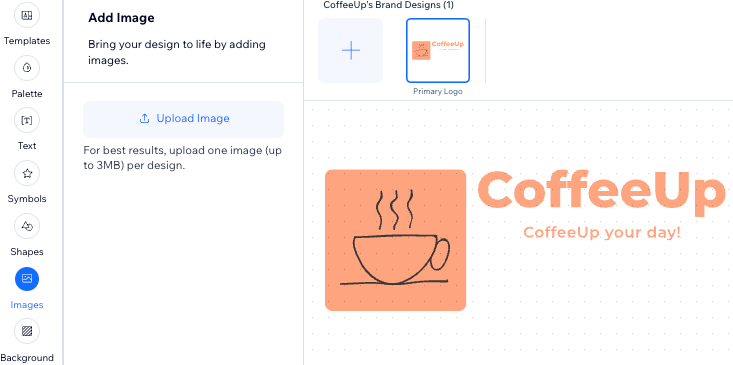
इमेज
- बाईं ओर Images
 पर क्लिक करें।
 - Upload Image पर क्लिक करें।
- एक इमेज अपलोड करें या अपने मीडिया मैनेजर साइट फाइल्स से एक इमेज चुनें।
- इमेज अपलोड करें:
- + Upload Media पर क्लिक करें।
- वह लोकेशन चुनें जहाँ से आप अपनी इमेज अपलोड करना चाहते हैं (अपने कंप्यूटर या सोशल नेटवर्क से)।
- उस इमेज (इमेजेस) पर क्लिक करें जिसे आप अपलोड करना चाहते हैं।
- Upload Selection पर क्लिक करें।
- Add to Logo पर क्लिक करें।
- साइट फाइल का उपयोग करें:
- उस इमेज को चुनें जिसे आप अपने लोगो में जोड़ना चाहते हैं।
- Add to Logo पर क्लिक करें।
- इमेज अपलोड करें:
- निम्नलिखित विकल्पों का उपयोग करके अपनी इमेज को कस्टमाइज़ करें:
- Size: अपनी इमेज का साइज बढ़ाने या घटाने के लिए स्लाइडर को ड्रैग करें।
- Image opacity: अपनी इमेज की ट्रांसपेरेंसी बढ़ाने या घटाने के लिए स्लाइडर को ड्रैग करें।
- Flip: अपनी इमेज को हॉरिजॉन्टल या वर्टिकल रूप से फ्लिप करें।
- Rotate: अपनी इमेज को रोटेट करने के लिए स्लाइडर को ड्रैग करें।
- Horizontal position: अपनी इमेज को बाएँ या दाएँ ले जाने के लिए स्लाइडर को ड्रैग करें।
- Vertical position: अपनी इमेज को ऊपर या नीचे ले जाने के लिए स्लाइडर को ड्रैग करें।
- Shadow: इमेज के पीछे शैडो जोड़ने के लिए टॉगल को इनेबल करें और विकल्पों का उपयोग करके इसे कस्टमाइज़ करें।
- Blur: ब्लर जोड़ने के लिए टॉगल को इनेबल करें। इमेज के ब्लर को एडजस्ट करने के लिए स्लाइडर को ड्रैग करें।
टिप:
Wix Photo Studio आपको अपनी इमेज को बेहतर बनाने और पूरी तरह से बदलने की सुविधा भी देता है। लोगो मेकर में अपनी इमेज में बदलाव करने से पहले फोटो स्टूडियो का उपयोग करके अपनी इमेज को एडिट करें। फोटो स्टूडियो में आपकी इमेज में किए गए एडिट
नई इमेज के रूप में सेव किए जाएंगे, और उन्हें आपके लोगो में अपलोड करने की आवश्यकता होगी।
बैकग्राउंड
- बाईं ओर Background
 पर क्लिक करें।
 - बैकग्राउंड का रंग बदलने के लिए कलर बॉक्स पर क्लिक करें। सुझाए गए रंगों में से चुनें या अपना खुद का रंग चुनें।

नोट्स:
- लोगो मेकर एडिटर का डॉटेड बैकग्राउंड एक वॉटरमार्क है और यह आपके खरीदे गए लोगो फाइलों में दिखाई नहीं देता है।
- फिलहाल, पूरे लोगो के बैकग्राउंड को अपलोड की गई इमेज से भरना संभव नहीं है। अगर आप भविष्य में यह फीचर देखना चाहते हैं, तो उस फीचर के लिए वोट करें।
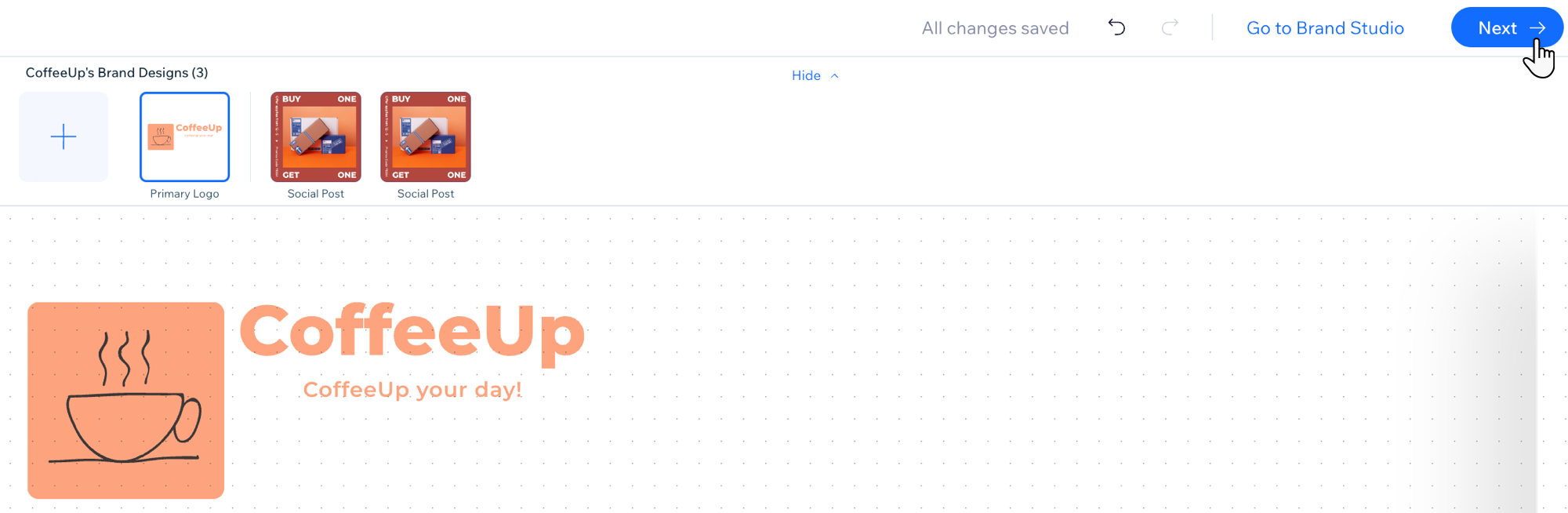
3. जब आप डाउनलोड करने के लिए तैयार हों, तो ऊपर दाईं ओर
Next पर क्लिक करें।
टिप्स:
- Ctrl+A या Cmd+A (यदि आप Mac का उपयोग कर रहे हैं) दबाकर अपने लोगो के सभी एलिमेंट्स को एक साथ रीसाइज करें और उनका साइज बढ़ाने या घटाने के लिए ड्रैग हैंडल का उपयोग करें।
- आप लोगो मेकर एडिटर कैनवास के खाली हिस्से पर क्लिक करके अपने सभी लोगो एलिमेंट्स को एक लिस्ट में देख सकते हैं। 'All Elements' लिस्ट बाईं ओर खुल जाएगी।

क्या इससे मदद मिली?
|