
Wix Invoices: Wix ऐप में अपनी इनवॉइस मैनेज करना
7 मिनट
Wix ऐप का उपयोग करके कहीं भी अपने सभी कस्टमर इनवॉइस को रिव्यू और मैनेज करें। आप इनवॉइस एडिट कर सकते हैं, उन्हें डुप्लीकेट कर सकते हैं, दोबारा भेज सकते हैं, एक यूनिक लिंक के जरिए शेयर कर सकते हैं और बहुत कुछ कर सकते हैं। अपनी अकाउंटिंग प्रोसेस को आसान बनाने के लिए, आप सीधे अपने ऐप से कस्टमर के क्रेडिट कार्ड चार्ज कर सकते हैं।
अपनी इनवॉइस रिव्यू करना
जब आप अपने Wix ऐप में Invoices एक्सेस करते हैं, तो आपको अपने द्वारा बनाए गए सभी इनवॉइस की एक लिस्ट दिखाई देगी।
अपनी जरूरत के इनवॉइस खोजने के लिए फिल्टर और सर्च का इस्तेमाल करें। हर इनवॉइस के साथ एक स्टेटस जुड़ा होगा:
- Draft: इनवॉइस को ड्राफ्ट के रूप में सेव किया गया है, लेकिन इसे आपके कस्टमर को नहीं भेजा गया है।
- Sent: इनवॉइस आपके कस्टमर को भेज दिया गया है। आपका कस्टमर इनवॉइस देख सकता है और प्रिंट कर सकता है।
- Viewed: इनवॉइस आपके कस्टमर द्वारा खोला गया था।
- Paid: इनवॉइस का पूरा पेमेंट ऑनलाइन कर दिया गया है, या आपने मैन्युअल रूप से इनवॉइस को पेड मार्क किया है।
- Partial: इनवॉइस का आंशिक (partially) पेमेंट किया गया है।
- In Process: आपके कस्टमर ने पेमेंट प्रोसेस शुरू कर दिया है, लेकिन अभी तक पेमेंट कन्फर्म नहीं हुआ है। इनवॉइस को अपने ओरिजिनल स्टेटस में वापस आने या 'Paid' में बदलने में 4 घंटे तक का समय लग सकता है। जब तक इनवॉइस प्रोसेस में है, आप इसे केवल देख या प्रिंट कर सकते हैं।
- Overdue: इनवॉइस का पेमेंट नहीं किया गया है और ड्यू डेट निकल चुकी है।
- Void: इनवॉइस कैंसिल कर दिया गया है। आपका कस्टमर अभी भी इस इनवॉइस को देख और प्रिंट कर सकता है, हालांकि इनवॉइस पर 'Void' स्टैम्प दिखाई देगा।
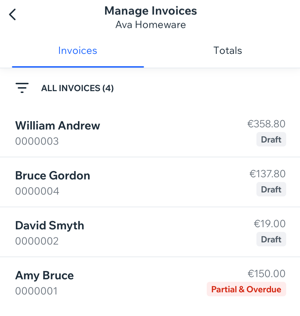
अपनी इनवॉइस रिव्यू करने के लिए:
- Wix ऐप में अपनी साइट पर जाएं।
- नीचे दिए गए Manage
 पर टैप करें।
- Getting Paid के अंदर Manage Invoices पर टैप करें।
- Invoices टैब में अपने मौजूदा इनवॉइस को रिव्यू करें। अधिक जानकारी देखने या ड्राफ्ट इनवॉइस को एडिट करने के लिए किसी एक इनवॉइस पर टैप करें।
- (वैकल्पिक) कुल भुगतान किए गए, भेजे गए और ओवरड्यू इनवॉइस की राशि देखने के लिए Totals टैब पर टैप करें।
इंडिविजुअल इनवॉइस मैनेज करना
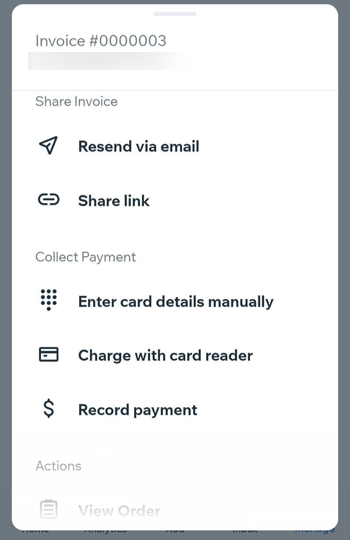
Wix ऐप का उपयोग करके आप अपने इनवॉइस को कई तरीकों से मैनेज कर सकते हैं। बदलाव करें और फिर ईमेल द्वारा इनवॉइस दोबारा भेजें या यूनिक लिंक के जरिए शेयर करें। नया इनवॉइस बनाते समय समय बचाने के लिए किसी मौजूदा इनवॉइस को डुप्लीकेट करें। कस्टमर के इनवॉइस से सीधे उनके कार्ड को चार्ज करें, और भी बहुत कुछ।
नोट:
इनवॉइस मैनेजमेंट के कुछ काम (उदाहरण के लिए, इनवॉइस प्रिंट करना या डिलीट करना) केवल
आपके डैशबोर्ड से ही किए जा सकते हैं।
अपनी इनवॉइस मैनेज करने के लिए:
- Wix ऐप में अपनी साइट पर जाएं।
- नीचे दिए गए Manage पर टैप करें।
- Getting Paid के अंदर Manage Invoices पर टैप करें।
- उस इनवॉइस पर टैप करें जिसे आप मैनेज करना चाहते हैं।
नोट: यदि कोई इनवॉइस ड्राफ्ट (Draft) स्टेटस में है, तो उस पर टैप करने से आपको नीचे दिए गए स्टेप 6 को फॉलो करने से पहले उसे एडिट करने का मौका मिलेगा। - अपनी स्क्रीन के टॉप पर More Actions आइकन
 पर टैप करें।
- चुनें कि आप क्या करना चाहते हैं:
ईमेल के ज़रिए भेजें
लिंक शेयर करें
कार्ड डिटेल्स मैन्युअली एंटर करें
कार्ड रीडर से चार्ज करें
पेमेंट रिकॉर्ड करें
एडिट करें
ड्राफ्ट के रूप में डुप्लीकेट करें
वॉइड करें