
Wix Hotels by HotelRunner: अपना होटल ऐड और सेट अप करना
10 मिनट
Wix Hotels by HotelRunner हमारा नया और बेहतर होटल मैनेजमेंट सिस्टम है। शुरुआत करने के लिए, ऐप ऐड करें और वह पेज सेट अप करें जिसका इस्तेमाल आपके मेहमान अपनी बुकिंग के लिए करेंगे। इसके बाद, ऑफ़र किए जाने वाले रूम टाइप बनाएं, अपनी बिजनेस डिटेल्स ऐड करें और एक या उससे ज़्यादा पेमेंट मेथड कनेक्ट करें।
ज़रूरी:
- यह आर्टिकल Wix Hotels by HotelRunner के लेटेस्ट वर्जन के बारे में है।
- Wix Hotels by HotelRunner फ़िलहाल अंग्रेजी, फ्रेंच, पुर्तगाली, स्पेनिश, तुर्की, इतालवी, डच, जापानी और जर्मन में उपलब्ध है।
- Wix Hotels ऐड करने से पहले, सुनिश्चित करें कि आपने Wix फीचर्स से जुड़ी कानूनी आवश्यकताएं पढ़ ली हैं।
- Wix Hotels के पिछले वर्जन की जानकारी के लिए, यहां क्लिक करें।
स्टेप 1 | Wix Hotels by HotelRunner ऐड करें
सबसे पहले, ऐप मार्केट से Wix Hotels by HotelRunner को अपनी साइट पर ऐड करें।
Wix Editor
Studio Editor
- अपने एडिटर पर जाएं।
- एडिटर के बाईं ओर ऐड ऐप्स
 पर क्लिक करें।
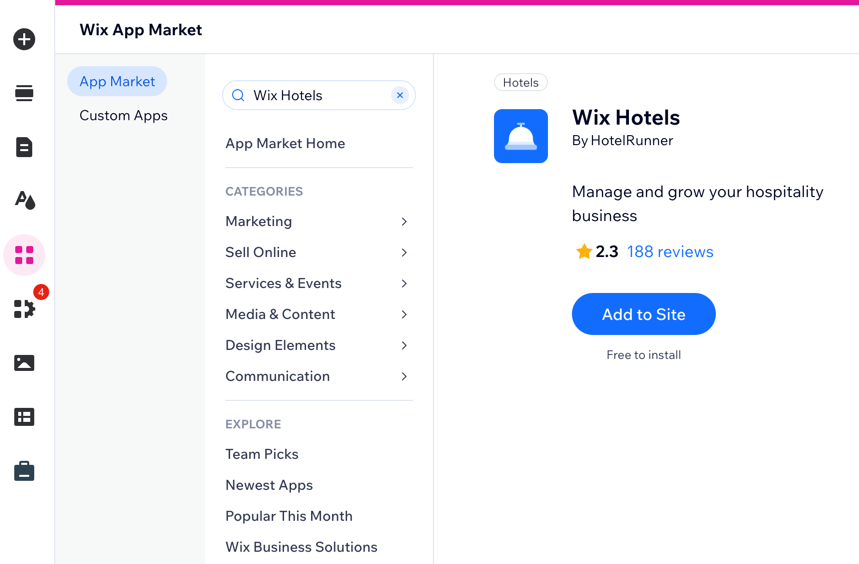
- सर्च बार में Wix Hotels ऐप सर्च करें।
- Wix Hotels by HotelRunner के नीचे ऐड टू साइट पर क्लिक करें।
- एग्री और ऐड पर क्लिक करें।
- गो टू एडिटर पर क्लिक करें।
- ऊपर दाईं ओर सेव पर क्लिक करें।
स्टेप 2 | अपने एडिटर में बुक अ रूम पेज सेट अप करें
अब आप अपने एडिटर में हैं, जहां
बुक अ रूम नाम का एक नया पेज बनाया गया है। इस पेज पर आपके गेस्ट आपके अलग-अलग रूम, उनके सभी रेट्स और अमेनिटीज देख सकते हैं। जानकारी दिखाने का तरीका कस्टमाइज करें, टेक्स्ट एडजस्ट करें और फिर डिजाइन को अपने ब्रांड के हिसाब से बदलें।
Wix Editor
Studio Editor
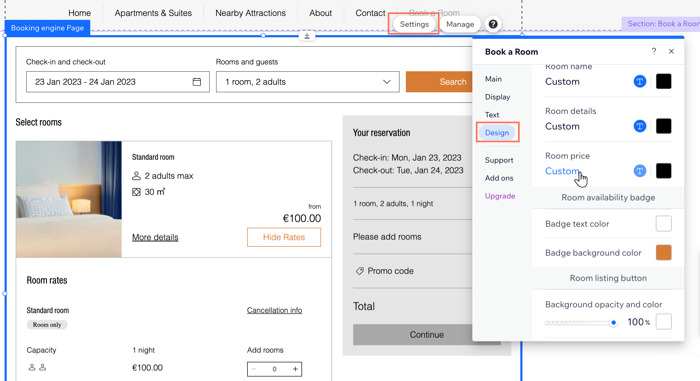
- अपने एडिटर में बुकिंग पेज एलिमेंट पर क्लिक करें।
- सेटिंग्स पर क्लिक करें।
- चुनें कि आप क्या कस्टमाइज करना चाहते हैं:
- डिस्प्ले: चुनें कि रिजर्वेशन समरी कहां दिखानी है और हर रूम की अमेनिटीज के लिए आइकन दिखाने हैं या नहीं।
- टेक्स्ट: पूरे पेज पर दिखने वाला टेक्स्ट एडिट करें, जिसमें सर्च बार, रिजर्वेशन समरी और रूम लिस्टिंग शामिल हैं।
- डिजाइन: उपलब्ध ऑप्शन का इस्तेमाल करके पेज का सामान्य डिजाइन, सर्च बार, रिजर्वेशन समरी और रूम लिस्टिंग कस्टमाइज करें।
स्टेप 3 | अपने रूम बनाएं
बुक अ रूम पेज सेट अप होने के बाद, अब आप अपने रूम टाइप जोड़ना शुरू कर सकते हैं। अपनी साइट के डैशबोर्ड में रूम टाइप्स टैब का इस्तेमाल करके, आप अपने अलग-अलग रूम बना और एडिट कर सकते हैं।
टिप:
और रूम टाइप बनाने के लिए, नीचे दिए गए स्टेप दोहराएं।
रूम टाइप जोड़ने के लिए:
- अपने एडिटर में बुकिंग पेज एलिमेंट पर क्लिक करें।
- मैनेज पर क्लिक करें।
- अपना प्रॉपर्टी नेम डालें और ड्रॉप-डाउन से अपना प्रॉपर्टी टाइप चुनें।
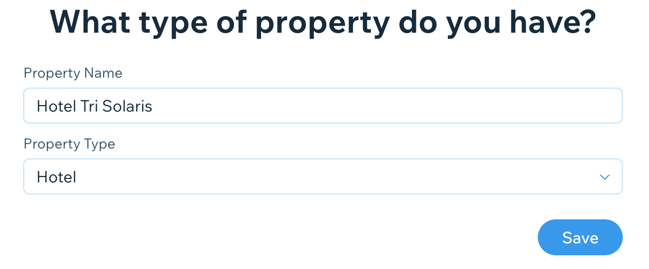
- सेव पर क्लिक करें।
- बाईं ओर मौजूद रूम टाइप्स टैब पर क्लिक करें।
- + क्रिएट रूम टाइप पर क्लिक करें।
- ड्रॉप-डाउन से संबंधित रूम टाइप चुनें, फिर नेक्स्ट पर क्लिक करें।
- अपने रूम की जानकारी डालें:
- डिस्प्ले नेम: रूम का वह नाम डालें, जो कस्टमर्स को आपकी साइट पर उपलब्ध रूम सर्च करते समय दिखाई देगा।
- एडल्ट कैपेसिटी: रूम में ठहर सकने वाले वयस्कों की संख्या डालें।
- टोटल कैपेसिटी: बच्चों सहित, रूम में ठहर सकने वाले लोगों की कुल संख्या डालें।
- नंबर ऑफ रूम्स: डालें कि आपकी प्रॉपर्टी पर इस रूम टाइप के कितने रूम उपलब्ध हैं।
नोट: यहां दी गई संख्या आपके ऑफ़र किए जाने वाले किसी खास रूम टाइप की संख्या है। इसलिए, अगर आप कोई अपार्टमेंट या विला, डॉग होटल या डीलक्स सुइट किराए पर देते हैं, तो नंबर ऑफ रूम्स में उस रूम टाइप की कुल संख्या डालें। - रेवेन्यू अकाउंट: ड्रॉप-डाउन से अकोमोडेशन चुनें। जरूरत पड़ने पर आप इसे बाद में अपडेट कर सकते हैं।
- नेक्स्ट पर क्लिक करें।
- अपने बेस प्राइस की जानकारी डालें:
- बेस प्राइस (पर नाइट): हमारा सुझाव है कि आप अपने सबसे महंगे रेट के बराबर वैल्यू डालें।
- सेट बेस प्राइस फॉर व्हाट ऑक्यूपेंसी?: ड्रॉप-डाउन से गेस्ट्स की वह संख्या चुनें, जिस पर आपका बेस प्राइस लागू होता है। यहां दिखने वाले ऑप्शन ऊपर के स्टेप्स में डाली गई जानकारी पर निर्भर करते हैं।
- डिफरेंट ऑक्यूपेंसी: उपलब्ध ऑप्शन का इस्तेमाल करके प्राइसिंग सेट करें:
- परसेंटेज: परसेंटेज आइकन
 पर क्लिक करें। चुनें कि कीमत तय प्रतिशत के हिसाब से बढ़ेगी या घटेगी।
- फिक्स्ड अमाउंट: फिक्स्ड अमाउंट आइकन
 पर क्लिक करें। चुनें कि कीमत तय अमाउंट के हिसाब से बढ़ेगी या घटेगी।
- परसेंटेज: परसेंटेज आइकन
- नेक्स्ट पर क्लिक करें।
- इस रूम टाइप में मिलने वाली सुविधाओं, जैसे बेड टाइप, रूम फीचर्स और घरेलू उपकरण के आगे मौजूद चेकबॉक्स पर क्लिक करें। फिर नेक्स्ट पर क्लिक करें।
- इस रूम की फोटो अपलोड करने के लिए, ऐड फोटो आइकन
 पर क्लिक करें।
- कंप्लीट सेटअप पर क्लिक करें।
- रूम की उपलब्धता चुनें:
- स्टार्ट सेलिंग दिस रूम: वे तारीखें चुनें, जिनके दौरान यह रूम बुकिंग के लिए उपलब्ध रहेगा।
- डू नॉट स्टार्ट सेलिंग दिस रूम: रूम तैयार होने तक इसे गेस्ट्स से छिपाने के लिए यह ऑप्शन चुनें।
- तैयार होने पर, सबसे ऊपर सेव पर क्लिक करें।

टिप:
पक्का करें कि आपने सभी ज़रूरी जानकारी शामिल की है, ताकि आपके गेस्ट तुरंत बुकिंग कर सकें। दाईं ओर दिए गए समरी सेक्शन में अपने रूम का कॉन्टेंट स्कोर चेक करें।
स्टेप 4 | अपने बिजनेस की जानकारी जोड़ें
अपने रूम बनाने के बाद, अपनी प्रॉपर्टी से जुड़ी ज़रूरी बिजनेस जानकारी और कॉन्टैक्ट डिटेल्स डालें। यह जानकारी आपकी पूरी साइट पर गेस्ट को दिखाई देती है।
ज़रूरी:
आपको बिजनेस इन्फो सेक्शन में दिए गए ईमेल एड्रेस पर नोटिफिकेशन मिलते हैं। क्लाइंट कम्युनिकेशन और मैनेजमेंट बिना किसी रुकावट के जारी रखने के लिए, सही ईमेल एड्रेस डालना पक्का करें।
अपने बिजनेस की जानकारी जोड़ने के लिए:
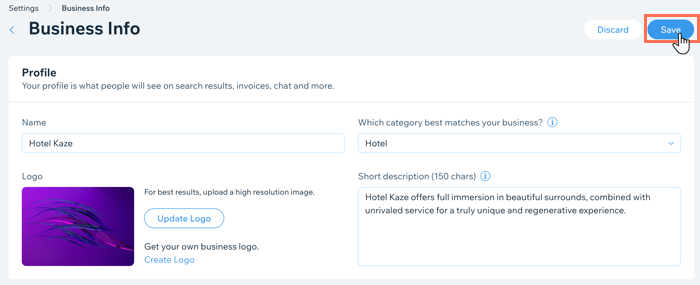
- अपनी साइट के डैशबोर्ड में बिजनेस इन्फो पर क्लिक करें।
- प्रोफाइल: के तहत अपने बिजनेस की जानकारी डालें:
- अपने होटल का नाम डालें या अपडेट करें।
- अपनी कैटेगरी डालें या अपडेट करें।
- अपनी कंपनी का लोगो अपलोड करने के लिए, ऐड आइकन या ऐड लोगो बटन पर क्लिक करें।
- डिस्क्रिप्शन डालें।
- लोकेशन और कॉन्टैक्ट इन्फो: के तहत अपनी लोकेशन डालें:
- अपने बिजनेस का एड्रेस डालें।
- एड्रेस का डिस्क्रिप्शन जोड़ें।
- लोकेशन का नाम जोड़ें। डिफॉल्ट रूप से, आपके बिजनेस का एड्रेस ही आपकी लोकेशन के तौर पर दिखाई देता है।
- अपनी कॉन्टैक्ट इन्फो डालें, जैसे ईमेल एड्रेस, फोन नंबर और/या फैक्स।
- ऊपर सेव पर क्लिक करें।
ध्यान दें:
रिज़र्वेशन नोटिफिकेशन noreply@hotelrunner.com से भेजे जाते हैं। अगर आपको ये नोटिफिकेशन नहीं मिलते हैं, तो अपना स्पैम या जंक फोल्डर चेक करें और noreply@hotelrunner.com को अपनी व्हाइटलिस्ट में जोड़ें।
स्टेप 5 | अपने पेमेंट के तरीके सेट अप करें
अपने रूम बनाने और बिजनेस की जानकारी भरने के बाद, पेमेंट स्वीकार करने का तरीका सेट करें। आप गेस्ट के लिए 1 या उससे ज़्यादा पेमेंट के तरीके जोड़ सकते हैं, जिनका इस्तेमाल वे रूम रिज़र्व करने और अतिरिक्त सुविधाओं का पेमेंट करने के लिए कर सकते हैं।
ज़रूरी:
बुकिंग स्वीकार करना शुरू करने के लिए, अपनी साइट को बिजनेस और ईकॉमर्स प्रीमियम प्लान पर अपग्रेड करें।
अपने पेमेंट मेथड्स सेट अप करने के लिए:
- अपनी साइट के डैशबोर्ड में एक्सेप्ट पेमेंट्स पर जाएं।
टिप: सबसे ऊपर दाईं ओर अपनी बिजनेस लोकेशन चेक करें। अगर यह गलत है, तो इसे एडिट करने के लिए चेंज पर क्लिक करें। - वे पेमेंट मेथड्स चुनें जिनका आप इस्तेमाल करना चाहते हैं या सी मोर पेमेंट ऑप्शंस पर क्लिक करें।
- प्रोसेस पूरा करने के लिए, अपने पेमेंट मेथड के आगे कंप्लीट सेटअप/कनेक्ट पर क्लिक करें।
अगला क्या है?
अपने होटल और साइट का सेटअप पूरा करें:
- अपनी साइट के बाकी पेज डिजाइन करने के लिए, अपने एडिटर पर जाएं।
- अपनी प्रॉपर्टी के बारे में ज्यादा जानकारी जोड़ने के लिए, अपनी साइट के डैशबोर्ड में प्रॉपर्टी सेटअप टैब का इस्तेमाल करें। रिजर्वेशन मैनेज करने के लिए, प्रॉपर्टी मैनेजमेंट का इस्तेमाल करें।
अक्सर पूछे जाने वाले सवाल (FAQs)
ज्यादा जानकारी के लिए, नीचे दिए गए किसी सवाल पर क्लिक करें:
अगर मैंने Wix Hotels का पिछला वर्जन इस्तेमाल किया था, तो क्या मैं अपने मौजूदा रिजर्वेशन ट्रांसफर कर सकता हूं?
Wix Hotels by HotelRunner में कौन-कौन सी भाषाएं उपलब्ध हैं?
क्या मैं Wix ऐप से Wix Hotels by HotelRunner को मैनेज कर सकता हूं?
मैं चैनल मैनेजर में कितने एक्सटर्नल चैनल जोड़ सकता हूं?
मैं अपनी कीमतें और रूम की अवेलेबिलिटी कहां अपडेट करूं?

