
Wix हेडलेस: फिग्मा से साइट पब्लिश करना
फिग्मा टू Wix हेडलेस प्लगइन की मदद से अपने फिग्मा डिजाइन को लाइव साइट के रूप में पब्लिश करें। अपने फ्रेम चुनें, उन्हें पब्लिश करें और एक Wix एड्रेस पाएं, जिसे आप किसी भी डिवाइस पर खोल सकते हैं और क्लाइंट या टीममेट के साथ शेयर कर सकते हैं।
आपके ब्राउजर में फिग्मा डेस्कटॉप ऐप या फिग्मा खुला होना चाहिए, जिसमें कोई फिग्मा डिजाइन फाइल ओपन हो।
स्टेप 1 | फिग्मा में प्लगइन खोलें
जिस फिग्मा फाइल को आप पब्लिश करना चाहते हैं, उसमें फिग्मा टू Wix हेडलेस प्लगइन खोलें।
प्लगइन खोलने के लिए:
फिग्मा में संबंधित डिजाइन फाइल खोलें।
प्लगइन्स पर जाएं और मैनेज प्लगइन्स पर क्लिक करें।
"फिग्मा टू Wix हेडलेस" सर्च करें और प्लगइन चुनें।
रन पर क्लिक करें।
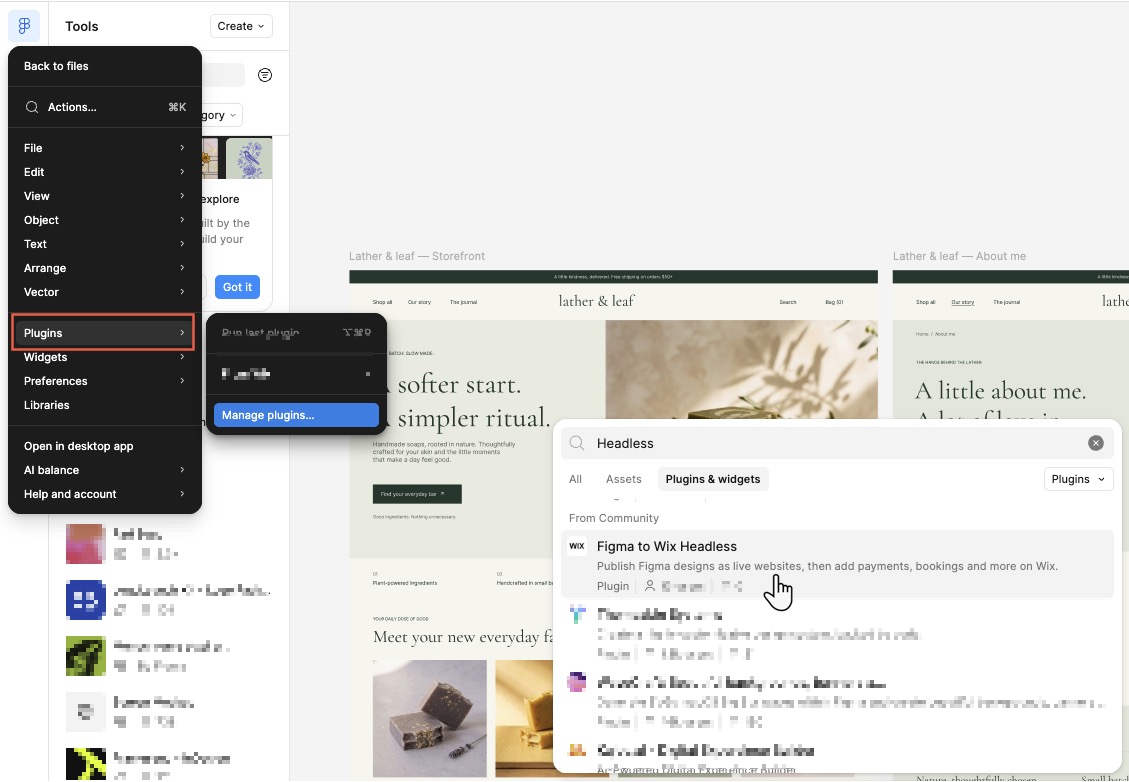
आप फिग्मा कम्युनिटी पेज से भी प्लगइन खोल सकते हैं:
ओपन इन पर क्लिक करें।
अपनी फाइल चुनें।
स्टेप 2 | अपने पेज चुनें
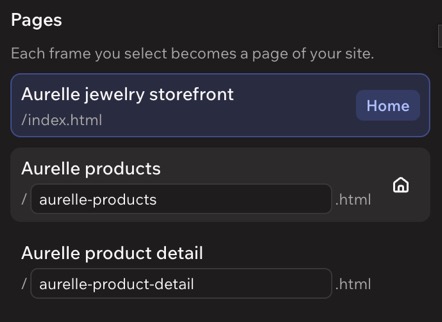
वे फ्रेम चुनें जिन्हें आप पब्लिश करना चाहते हैं। आपका चुना गया हर टॉप-लेवल फ्रेम आपकी साइट पर एक पेज बन जाता है।
अपने पेज चुनने के लिए:
कैनवास पर वे टॉप-लेवल फ्रेम चुनें जिन्हें आप पब्लिश करना चाहते हैं। किसी सेक्शन के अंदर मौजूद सभी फ्रेम शामिल करने के लिए, उस सेक्शन को चुनें।
(वैकल्पिक) अपनी साइट के पेज व्यवस्थित करें:
अपना होमपेज सेट करने के लिए: पेजेस लिस्ट में किसी पेज पर होवर करें और होम पर क्लिक करें। अगर किसी फ्रेम का नाम पहले से 'होम' है, तो वह अपने-आप चुन लिया जाता है।
किसी पेज का एड्रेस बदलने के लिए: पेज के नाम के नीचे दिए गए फील्ड में URL एडिट करें। इससे आपकी साइट के एड्रेस में उस पेज का पाथ सेट हो जाता है, जैसे /about-us.html।
फिग्मा में अपनी लेयर्स के नाम “h1” से “h6”, “header”, “nav”, “footer” या “section” रखें। सर्च इंजन और स्क्रीन रीडर इन नामों से आपकी साइट को समझते हैं। अगर आप ऐसा नहीं करते हैं, तो हर पेज का सबसे बड़ा टेक्स्ट उसकी मुख्य हेडिंग बन जाता है।
स्टेप 3 | अपनी साइट पब्लिश और प्रीव्यू करें
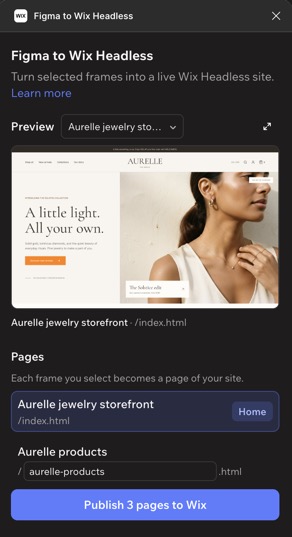
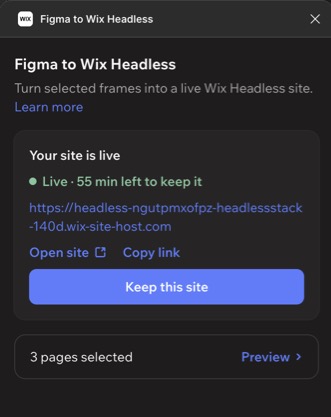
लाइव वेब एड्रेस पाने के लिए अपने पेज पब्लिश करें। आप इस एड्रेस को किसी भी डिवाइस पर खोल और शेयर कर सकते हैं। आपकी साइट 1 घंटे तक लाइव रहती है और प्लगइन पैनल दिखाता है कि आपके पास कितने मिनट बचे हैं।
पब्लिश की गई साइट अस्थायी है। इसका इस्तेमाल करके देखें कि आपकी साइट किसी भी डिवाइस पर कैसी दिखती है और कैसे काम करती है। इसे स्थायी बनाने के लिए, स्टेप 4 में दिए गए निर्देशों के अनुसार इसे अपने Wix अकाउंट में सेव करें।
अपनी साइट पब्लिश करने के लिए:
फ़िग्मा प्लगइन में पब्लिश टू Wix पर क्लिक करें।
आपकी साइट लाइव होने के बाद, आप ये काम कर सकते हैं:
ओपन साइट: अपनी साइट को नए ब्राउज़र टैब में देखें।
कॉपी लिंक: साइट का एड्रेस शेयर करने के लिए उसे कॉपी करें।
डाउनलोड ZIP: अपनी साइट की HTML फ़ाइलें ZIP फ़ाइल के रूप में डाउनलोड करें।
(वैकल्पिक) अपनी साइट को Wix अकाउंट में सेव करने से पहले, फ़िग्मा में उसे अपडेट करना जारी रखें।
फ़िग्मा में अपना डिज़ाइन एडिट करें।
फ़्रेम फिर से चुनें।
अपडेट साइट पर क्लिक करें।
स्टेप 4 | अपनी साइट को Wix अकाउंट में सेव करें
अपनी साइट को Wix अकाउंट में सेव करें, ताकि वह लाइव रहे और आप उसे अपने डैशबोर्ड से मैनेज कर सकें।
अपनी साइट सेव करने के लिए:
फ़िग्मा प्लगइन में कीप दिस साइट पर क्लिक करें।
अपने Wix अकाउंट में लॉग इन करें। अगर आपका अकाउंट नहीं है, तो मुफ़्त Wix अकाउंट के लिए साइन अप करें।
(वैकल्पिक) अपने Wix डैशबोर्ड से अपनी नई साइट को मैनेज करना जारी रखें:
कनेक्ट डोमेन: मुफ़्त Wix एड्रेस के बजाय अपना कस्टम डोमेन कनेक्ट करें।
व्यू लाइव साइट: अपनी लाइव साइट खोलें।
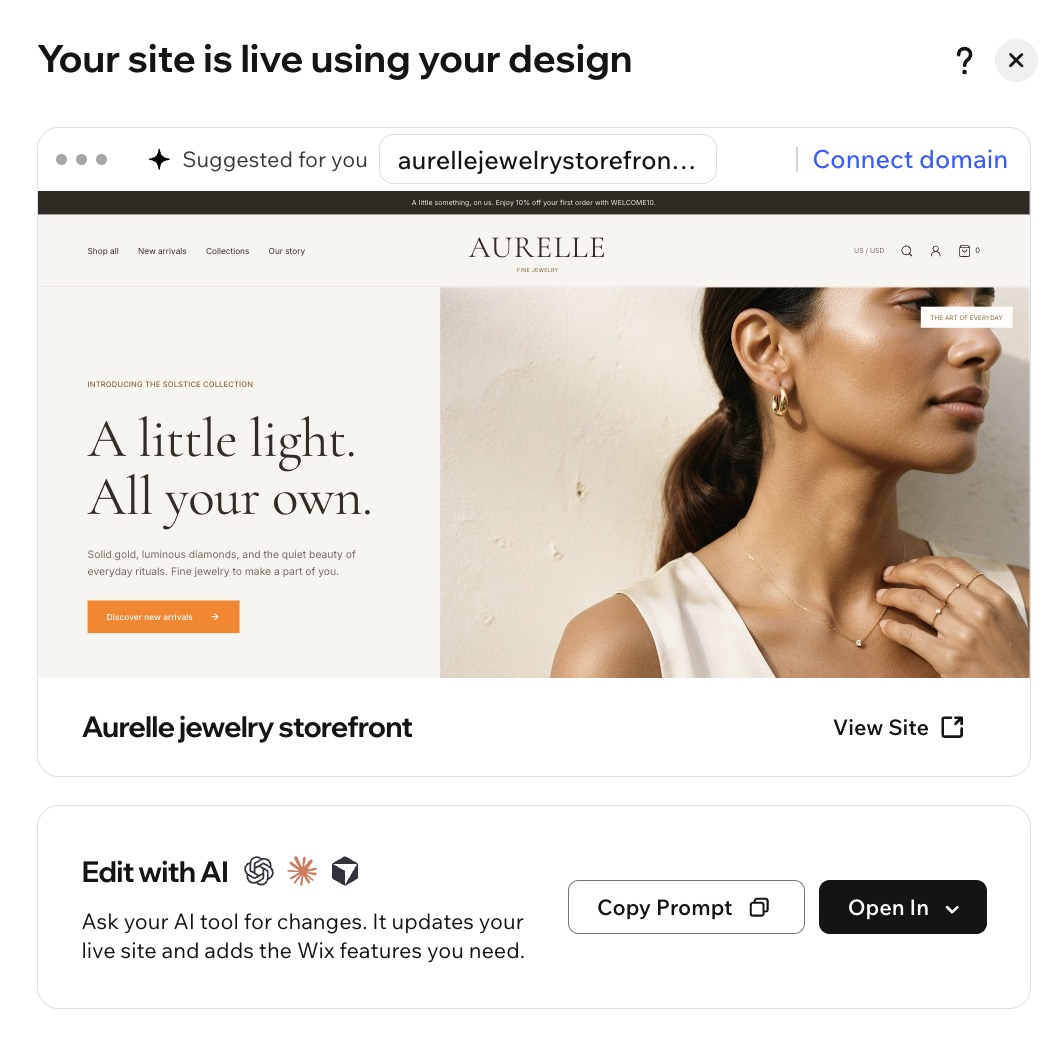
एडिट विद एआई: अपनी साइट में बदलाव करें और बिज़नेस फीचर्स जोड़ें।
स्टेप 5 | (वैकल्पिक) AI की मदद से बिज़नेस फीचर्स जोड़ें
अपना डिज़ाइन अपडेट करने के लिए, किसी AI टूल (जैसे चैटजीपीटी, क्लॉड, क्लॉड कोड, कर्सर या कोडेक्स) का इस्तेमाल करें। आप Wix स्टोर्स, Wix बुकिंग्स और Wix पेमेंट्स जैसे Wix बिज़नेस सॉल्यूशंस भी जोड़ सकते हैं।
AI की मदद से फीचर्स जोड़ने के लिए:
अपने Wix डैशबोर्ड में एडिट फ़्रंटएंड पर क्लिक करें।
यहां क्लिक करें: कॉपी प्रॉम्प्ट।
प्रॉम्प्ट को अपने AI टूल में पेस्ट करें।
AI टूल को बताएं कि आप अपनी साइट में क्या बदलना या जोड़ना चाहते हैं। AI टूल्स की मदद से हेडलेस साइट बनाने का तरीका जानें।
अक्सर पूछे जाने वाले सवाल
फ़िग्मा से साइट प्रकाशित करने के बारे में और जानने के लिए, नीचे दिए गए किसी सवाल पर क्लिक करें।