


Wix हेडलेस: अपनी साइट को कस्टम फ्रंटएंड पर मूव करना
यह फीचर अभी केवल English अकाउंट्स के लिए उपलब्ध है।
अपने बिज़नेस के लिए नई साइट बनाने के लिए, Wix Editor में बनाए गए फ्रंटएंड को Claude Code, Cursor या Codex जैसे एआई कोडिंग टूल से बनाए गए कस्टम फ्रंटएंड से बदलें।
कनेक्ट किए गए सभी बिज़नेस टूल (जैसे Wix स्टोर्स, Wix बुकिंग्स) और डाटा (जैसे SEO, एनालिटिक्स) बिना किसी रुकावट के काम करते रहते हैं। अगर आपके पास पहले से कस्टम फ्रंटएंड है, तो आप अपने एआई कोडिंग टूल से उसे Wix हेडलेस फ्रंटएंड बना सकते हैं।
यह किसके लिए है?
अगर आपके पास कस्टम डोमेन से कनेक्ट की गई लाइव Wix साइट है और आप केवल उसका फ्रंटएंड (वह हिस्सा जो विज़िटर्स को दिखता है) एआई कोडिंग टूल से बनाए गए फ्रंटएंड से बदलना चाहते हैं, तो आप हेडलेस साइट पर माइग्रेट कर सकते हैं।
इन स्थितियों में Wix हेडलेस पर माइग्रेट करना आपके लिए सही हो सकता है:
आपके पास बिज़नेस टूल से कनेक्ट की गई लाइव Wix साइट है (जैसे Wix स्टोर्स, Wix बुकिंग्स, कॉन्टैक्ट्स, मेंबर्स) और आप इन्हें दोबारा बनाए बिना नया फ्रंटएंड चाहते हैं।
आप (या साइट पर काम करने वाला डेवलपर या एजेंसी) Wix Editor में साइट बनाने के बजाय सीधे फ्रंटएंड को कोड करके डिज़ाइन की पूरी आज़ादी चाहते हैं।
आप नया फ्रंटएंड चाहते हैं, लेकिन एनालिटिक्स और SEO सहित अपनी साइट का कोई भी डाटा खोना नहीं चाहते।
आप अपनी लाइव साइट को जोखिम में डाले बिना एआई कोडिंग टूल से साइट बनाने का तरीका आज़माना चाहते हैं।
अगर आप Wix Editor या Studio एडिटर में विज़ुअली साइट बनाना पसंद करते हैं या आपके पास डेवलपर या एआई कोडिंग वर्कफ़्लो नहीं है, तो Wix हेडलेस पर माइग्रेट न करें। Wix हेडलेस में आपको अपना फ्रंटएंड कोड इस्तेमाल करना होता है।
शुरू करने से पहले ध्यान रखने वाली बातें
आपकी साइट से डोमेन कनेक्ट होना ज़रूरी है। Wix हेडलेस पर केवल उन्हीं साइटों को माइग्रेट किया जा सकता है जिनसे डोमेन कनेक्ट है।
एक समय में केवल एक फ्रंटएंड लाइव हो सकता है। नए फ्रंटएंड पर स्विच करने से विज़िटर्स के लिए आपका मौजूदा फ्रंटएंड बदल जाता है—दोनों एक साथ लाइव नहीं हो सकते।
आपका SEO नए फ्रंटएंड के साथ मूव हो जाता है। माइग्रेट करने के बाद, आपका SEO और एनालिटिक्स अपने-आप नए फ्रंटएंड के साथ मूव हो जाते हैं। ध्यान रखें, अपने पृष्ठों, कॉन्टेंट या साइट स्ट्रक्चर में बड़े बदलाव करने से SEO पर असर पड़ सकता है।
देखें कि कौन-से ऐप्स सपोर्टेड हैं। स्विच करने के बाद ज़्यादातर कनेक्टेड ऐप्स काम करते रहते हैं, लेकिन कुछ ऐप्स अभी नए फ्रंटएंड पर सपोर्टेड नहीं हैं। आप अब भी साइट के डैशबोर्ड से उन्हें मैनेज कर सकते हैं। सपोर्टेड और अनसपोर्टेड ऐप्स की पूरी लिस्ट देखें।
अपनी साइट माइग्रेट करने के लिए ज़रूरी शर्तें
माइग्रेशन शुरू करने से पहले आपकी साइट को नीचे दी गई सभी शर्तें पूरी करनी होंगी:
आप साइट ओनर हैं: सिर्फ़ साइट ओनर ही माइग्रेशन शुरू कर सकता है। अगर आप कोलैबोरेटर हैं, तो साइट ओनर से इसे शुरू करने के लिए कहें।
आपकी साइट का कस्टम डोमेन है: शुरू करने से पहले अपनी साइट से डोमेन कनेक्ट करें।
आपका स्टोर Wix स्टोर्स के नए कैटलॉग का इस्तेमाल करता है: अगर आपकी साइट Wix स्टोर्स का इस्तेमाल करती है, तो उसमें नया प्रोडक्ट कैटलॉग होना ज़रूरी है।
आपकी साइट किसी ऐप प्रोजेक्ट के कस्टम कंपोनेंट्स का इस्तेमाल नहीं करती: अगर आपकी मौजूदा साइट में ऐप प्रोजेक्ट के हिस्से के तौर पर बनाए गए कस्टम कंपोनेंट्स शामिल हैं, तो उसे अभी माइग्रेट नहीं किया जा सकता। हेडलेस पर जाने के लिए, इसके बजाय नई हेडलेस साइट बनाएं।
माइग्रेशन प्रोसेस कैसे काम करता है?
माइग्रेशन प्रोसेस कैसे काम करता है, इसका स्टेप-बाय-स्टेप ब्रेकडाउन यहां दिया गया है। माइग्रेशन शुरू करने के लिए, अगले सेक्शन में दिए गए स्टेप्स फॉलो करें।
माइग्रेशन शुरू करें। अपने साइट के डैशबोर्ड में हेडलेस सेटिंग्स से माइग्रेशन शुरू करें। हेडलेस आपको आपकी साइट की खास जानकारी वाला एक प्रॉम्प्ट देता है।
अपने एआई कोडिंग टूल से नया फ्रंटएंड बनाएं। प्रॉम्प्ट को अपने एआई कोडिंग टूल में पेस्ट करें, फिर विज़िटर्स को दिखाई देने वाली सभी चीज़ें बनाएं: पेज, अनुभाग और एलिमेंट्स। आप शुरुआत से बना सकते हैं या अपने मौजूदा डिज़ाइन को बेस के तौर पर कॉपी कर सकते हैं। आप माइग्रेशन के दौरान या इसे शुरू करने से पहले अपना फ्रंटएंड बना सकते हैं।
अपने नए फ्रंटएंड को प्रीव्यू और टेस्ट करें। आपका नया फ्रंटएंड आपकी मौजूदा साइट के साथ एक अलग व्यू के तौर पर दिखाई देता है। विज़िटर्स को सिर्फ आपकी लाइव साइट दिखाई देती है, इसलिए आप तब तक इसमें बदलाव कर सकते हैं, जब तक सब कुछ आपकी पसंद के मुताबिक दिखने और काम करने न लगे। आपके प्रोडक्ट्स, सेवाएँ, बुकिंग्स और बाकी डाटा वहीं रहते हैं और आपके नए फ्रंटएंड से कनेक्ट होने के लिए तैयार रहते हैं।
अपने नए फ्रंटएंड पर स्विच करें। तैयार होने पर, नए फ्रंटएंड को अपनी लाइव साइट बनाएं। आपका कस्टम डोमेन और डाटा ट्रैकिंग नए फ्रंटएंड पर मूव हो जाते हैं और आपकी पुरानी साइट अनपब्लिश हो जाती है। आपकी नई साइट पर सिर्फ वही पेज दिखाई देते हैं, जिन्हें आपने अपने एआई कोडिंग टूल से जोड़ा है। आप किसी भी समय वापस स्विच कर सकते हैं।
अपनी साइट को कस्टम फ्रंटएंड पर मूव करना
Wix हेडलेस पर मूव करें, एआई कोडिंग टूल से अपना नया फ्रंटएंड बनाएं और तैयार होने पर इसे पब्लिश करें।
पक्का करें कि आपकी साइट ऊपर दी गई सभी ज़रूरतों को पूरा करती है।
अपनी साइट को कस्टम फ्रंटएंड पर मूव करने के लिए:
अपनी साइट के डैशबोर्ड में हेडलेस सेटिंग्स पर जाएं।
नीचे स्क्रॉल करें और हेडलेस माइग्रेशन के तहत स्टार्ट माइग्रेशन पर क्लिक करें।
अपने नए फ्रंटएंड के साथ बिज़नेस सेट अप करने के लिए, स्टार्ट नाउ पर क्लिक करें।
रिव्यू करें कि कौन-से ऐप्स माइग्रेट होंगे और कौन-से सपोर्ट नहीं किए जाएंगे। इसके बाद, कंटिन्यू पर क्लिक करें।
कॉपी प्रॉम्प्ट पर क्लिक करें और इसे अपने एआई कोडिंग एजेंट में पेस्ट करें। हेडलेस स्किल का इस्तेमाल करने से उसे आपकी साइट की खास जानकारी मिलती है।
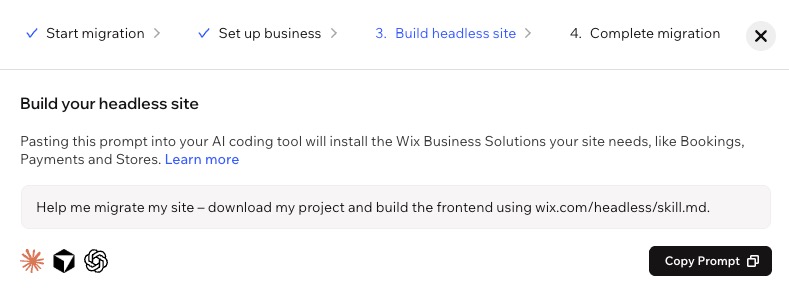
अपने एआई कोडिंग एजेंट की मदद से फ्रंटएंड बनाएं और उसमें लगातार सुधार करें।
(वैकल्पिक) अपनी हेडलेस साइट को प्रीव्यू करने के लिए, हेडलेस सेटिंग्स में देखें पर क्लिक करें।
कंप्लीट माइग्रेशन पर क्लिक करें।
नए फ्रंटएंड को रिप्लेस और पब्लिश करने के लिए, प्रॉम्प्ट को कॉपी करके अपने एआई कोडिंग एजेंट में पेस्ट करें।
अक्सर पूछे जाने वाले सवाल
Wix हेडलेस पर माइग्रेट करने के बारे में और जानने के लिए, नीचे किसी सवाल पर क्लिक करें।