
Wix Harmony Editor: URL से साइट बनाना
Wix Harmony में नई साइट बनाने के लिए किसी मौजूदा वेबसाइट को शुरुआती पॉइंट के तौर पर इस्तेमाल करें। आरिया साइट के स्ट्रक्चर, कंटेंट और विज़ुअल स्टाइल को स्कैन करता है और फिर एक नई साइट जनरेट करता है, जिसे आप रिव्यू करके कस्टमाइज़ करना जारी रख सकते हैं।
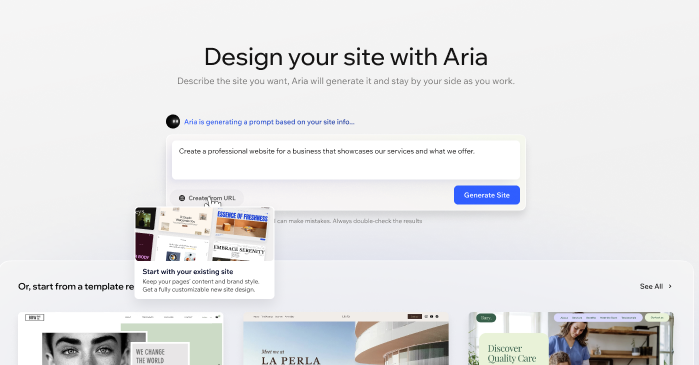
स्टेप 1 | अपनी साइट का URL जोड़ें
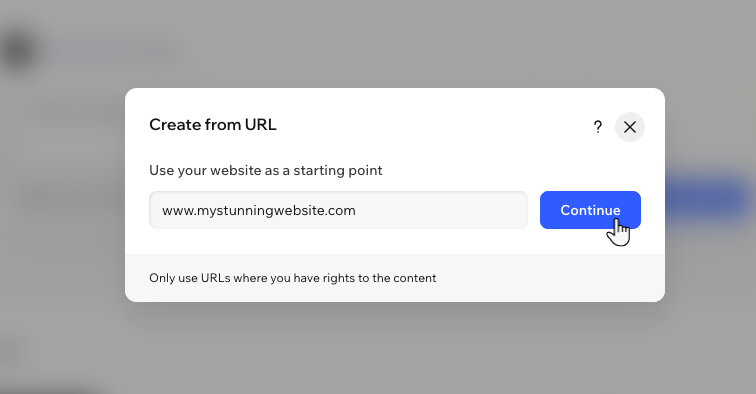
सबसे पहले, उस साइट का URL जोड़ें जिसे आप अपनी नई साइट के शुरुआती पॉइंट के तौर पर इस्तेमाल करना चाहते हैं। आरिया लाइव साइट का विश्लेषण करता है, ताकि उसके कंटेंट और विज़ुअल स्टाइल के आधार पर नई Wix Harmony साइट जनरेट की जा सके।
अपनी साइट का URL जोड़ने के लिए:
डिज़ाइन साइट पर क्लिक करें।
क्रिएट फ्रॉम URL पर क्लिक करें।
साइट का पूरा URL डालें।
कंटिन्यू पर क्लिक करें।
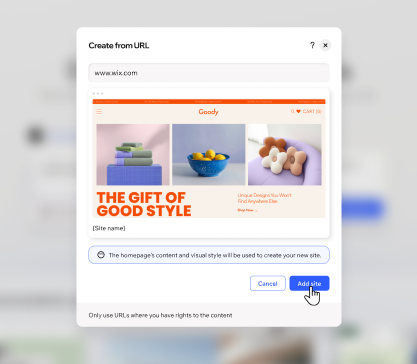
स्टेप 2 | साइट की जानकारी कन्फ़र्म करें
URL का विश्लेषण हो जाने के बाद, प्रीव्यू देखें और कन्फ़र्म करें कि आप इसी साइट का इस्तेमाल करना चाहते हैं।
साइट की जानकारी कन्फ़र्म करने के लिए:
साइट का प्रीव्यू रिव्यू करें।
जारी रखने के लिए ऐड साइट पर क्लिक करें या कोई दूसरा URL डालने के लिए रद्द करें पर क्लिक करें।
ध्यान दें: आरिया आपकी नई साइट के लिए मौजूदा साइट के कंटेंट और विज़ुअल स्टाइल को आधार के तौर पर इस्तेमाल करता है।
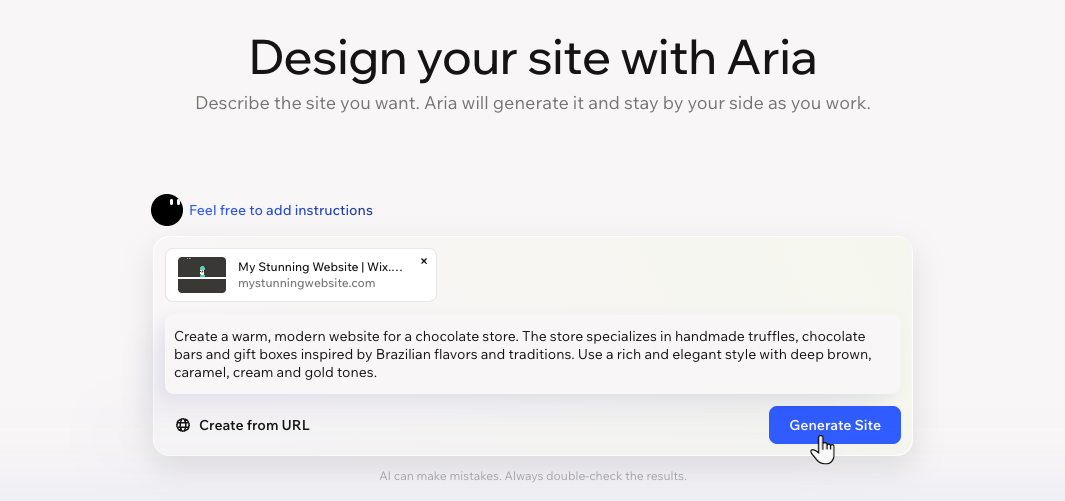
स्टेप 3 | अपनी साइट जनरेट करें
साइट जोड़ने के बाद, नई साइट जनरेट करने से पहले आप आरिया को अतिरिक्त निर्देश दे सकते हैं। ऐसा करने से आरिया आपके लक्ष्यों से बेहतर मेल खाने वाली साइट जनरेट कर सकता है।
अपनी साइट जनरेट करने के लिए:
डिज़ाइन योर साइट विद आरिया स्क्रीन पर प्रॉम्प्ट फ़ील्ड पर क्लिक करें।
आरिया के लिए कोई भी अतिरिक्त जानकारी डालें, जिसका आप पालन करवाना चाहते हैं।
टिप: आप आरिया से टोन एडजस्ट करने, चुनिंदा सेवाओं को हाइलाइट करने या ज़्यादा प्रोफेशनल बिज़नेस साइट बनाने के लिए कह सकते हैं।जनरेट साइट पर क्लिक करें।
स्टेप 4 | जनरेट की गई साइट को रिव्यू करें
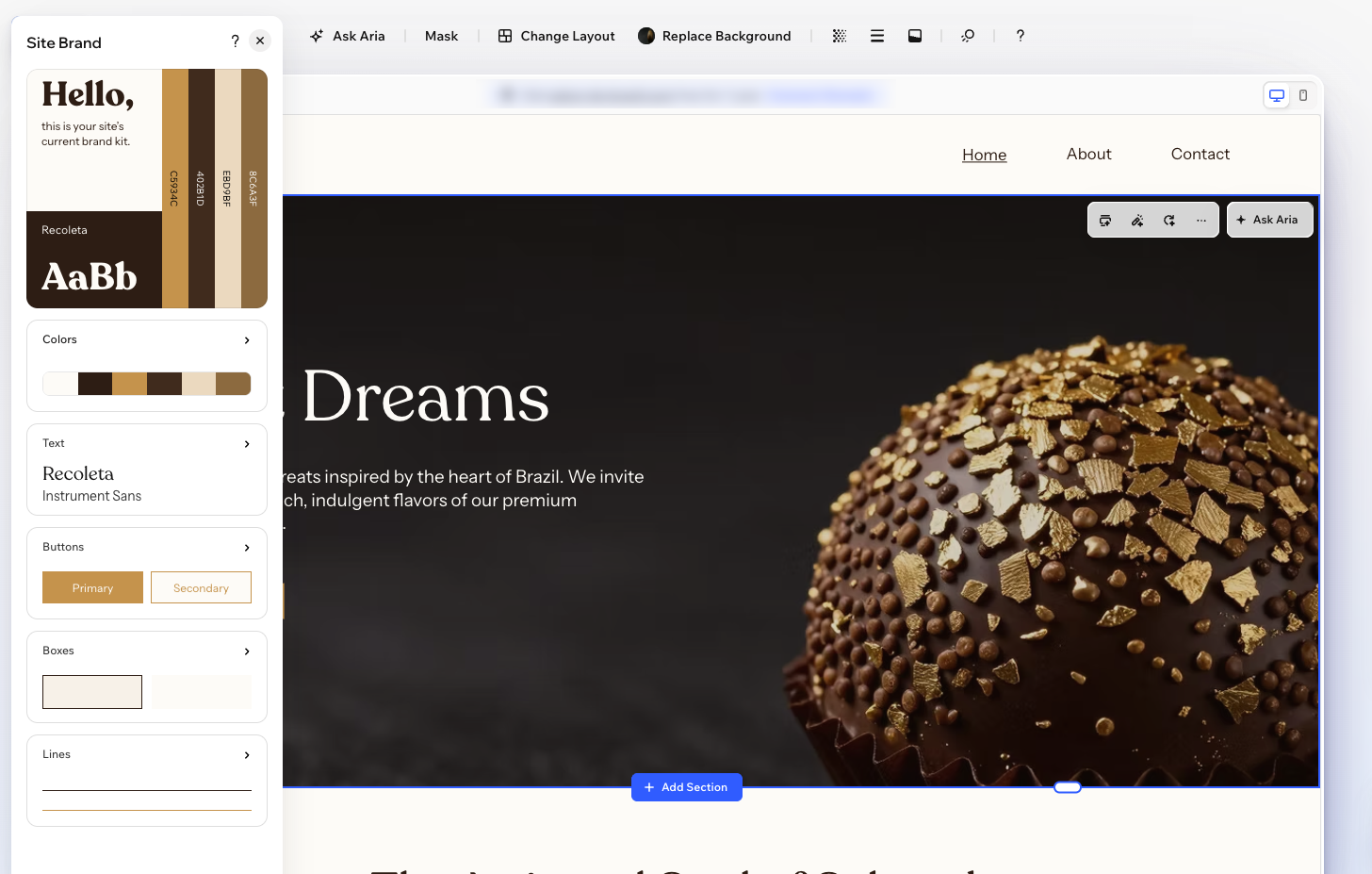
साइट तैयार होने पर, यह Wix Harmony Editor में खुलती है, ताकि आप इसे रिव्यू कर सकें और अपनी ज़रूरत के हिसाब से कस्टमाइज़ करना जारी रख सकें।
जनरेट की गई साइट को रिव्यू करने के लिए:
देखें कि पृष्ठ, कंटेंट, इमेज और लिंक सही तरीके से इंपोर्ट हुए हैं।
अपनी साइट के कलर और पूरे डिजाइन को रिव्यू करें।
इंपोर्ट किए गए सार्वजनिक स्टोर प्रोडक्ट डाटा की जांच करें, जैसे प्रोडक्ट इमेज, कीमतें और प्रोडक्ट की जानकारी।
ज़रूरत के हिसाब से Wix Harmony Editor में साइट को एडिट करना जारी रखें।
जब आरिया Wix Harmony Editor में आपकी साइट बना रही हो, तब इसी ब्राउज़र टैब पर बने रहें। टैब छोड़ने से आपकी साइट तैयार होने से पहले प्रोसेस रुक सकता है।
FAQs
URL से साइट बनाने के बारे में और जानने के लिए नीचे दिए गए किसी सवाल पर क्लिक करें।