
Wix फ़ॉर्म्स: फ़ॉर्म रिस्पॉन्स को विज़ुअलाइज़ करने के लिए सबमिशन्स बोर्ड का इस्तेमाल करना
आप सबमिशन्स तालिका से बाहर निकले बिना अपने फ़ॉर्म रिस्पॉन्स के विज़ुअल बना सकते हैं। सबमिशन्स बोर्ड आपकी सबमिशन्स तालिका के ऊपर होता है। बताएं कि आप क्या देखना चाहते हैं, इस्तेमाल किए जाने वाले फ़ॉर्म फ़ील्ड चुनें और एआई आपके डाटा को चार्ट, KPI संख्याओं, लिस्ट या किसी दूसरे फ़ॉर्मेट में दिखाने वाला कार्ड जनरेट कर देगा।
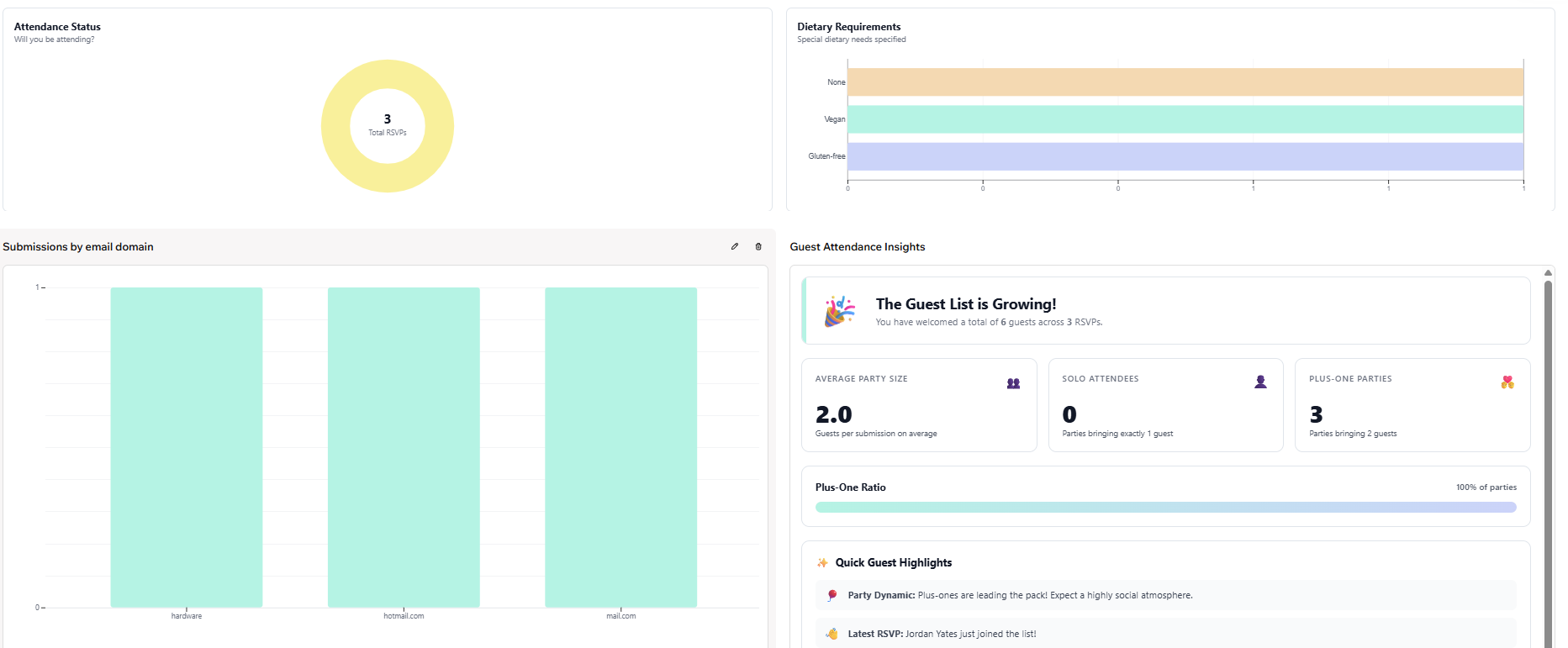
कार्ड, सबमिशन्स टैब में मौजूद 100 सबसे हाल के सबमिशन से जनरेट किए जाते हैं। इनमें स्पैम या ट्रैश के सबमिशन शामिल नहीं होते। साथ ही, ये आपकी सबमिशन्स तालिका पर लागू किए गए किसी भी फ़िल्टर, सर्च टर्म या तारीख की रेंज को नहीं दिखाते।
अपने सबमिशन्स बोर्ड में कार्ड जोड़ना
हर कार्ड आपके लिखे गए प्रॉम्प्ट और चुने गए फ़ॉर्म फ़ील्ड से जनरेट होता है। कार्ड जनरेट होते समय आप दूसरे कार्ड जोड़ या एडिट नहीं कर सकते, इसलिए एक बार में सिर्फ़ एक कार्ड पर काम करें।
कार्ड जोड़ने के लिए:
अपनी साइट के डैशबोर्ड में फ़ॉर्म्स और सबमिशन्स पर जाएं।
संबंधित फ़ॉर्म के आगे एडिट पर क्लिक करें।
फ़ॉर्म बिल्डर में सबसे ऊपर सबमिशन्स टैब पर क्लिक करें।
ऐड कार्ड पर क्लिक करें।
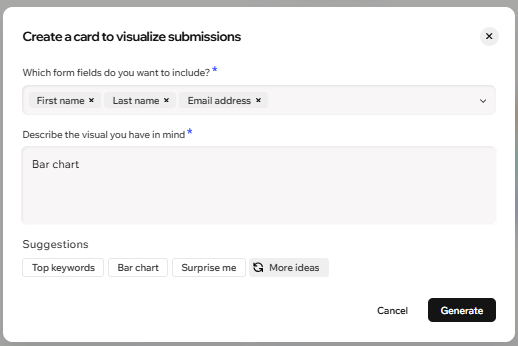
व्हिच फ़ॉर्म फ़ील्ड्स यू वांट टू इंक्लूड ड्रॉपडाउन पर क्लिक करें और अपने चुने हुए फ़ील्ड सेलेक्ट करें।
आपके मन में जिस तरह का विज़ुअल है, उसका विवरण डिस्क्राइब द विज़ुअल यू हैव इन माइंड फ़ील्ड में दर्ज करें।
जनरेट पर क्लिक करें।
पूरे सबमिशन्स बोर्ड को कोलैप्स करने के लिए, सबमिशन्स तालिका के ऊपर मौजूद कोलैप्स कंट्रोल पर क्लिक करें।
अपने कार्ड मैनेज करना
आप किसी कार्ड के प्रॉम्प्ट और फ़ील्ड कभी भी बदल सकते हैं या जिस कार्ड की अब ज़रूरत नहीं है, उसे हटा सकते हैं।
कार्ड एडिट करने के लिए:
फ़ॉर्म्स और सबमिशंस पर जाएं । यह विकल्प आपकी साइट के डैशबोर्ड में है।
संबंधित फ़ॉर्म के आगे एडिट पर क्लिक करें।
फ़ॉर्म बिल्डर में सबसे ऊपर मौजूद सबमिशंस टैब पर क्लिक करें।
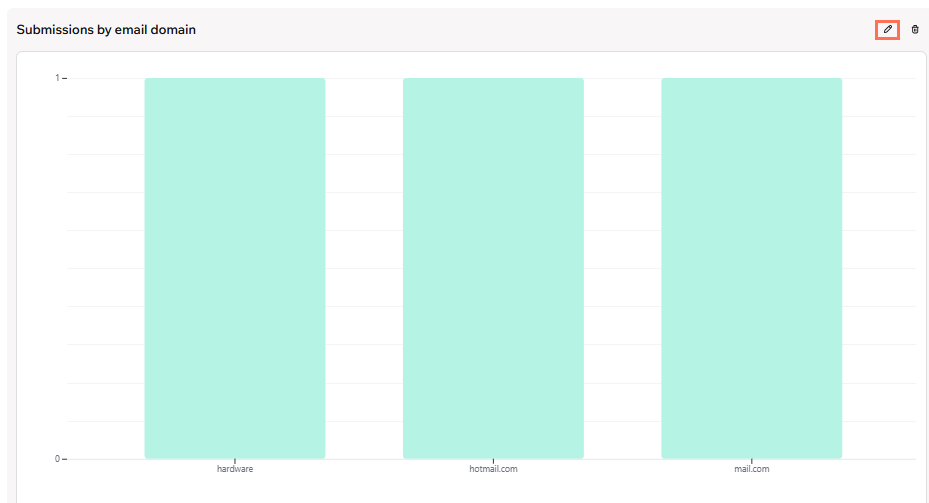
जिस कार्ड को एडिट करना है, उस पर होवर करें।
एडिट आइकन पर क्लिक करें।
अपने अपडेट दर्ज करें।
जनरेट पर क्लिक करें।
 पर क्लिक करें।
कार्ड डिलीट करने के लिए:
फ़ॉर्म्स और सबमिशंस पर जाएं । यह विकल्प आपकी साइट के डैशबोर्ड में है।
संबंधित फ़ॉर्म के आगे एडिट पर क्लिक करें।
फ़ॉर्म बिल्डर में सबसे ऊपर मौजूद सबमिशंस टैब पर क्लिक करें।
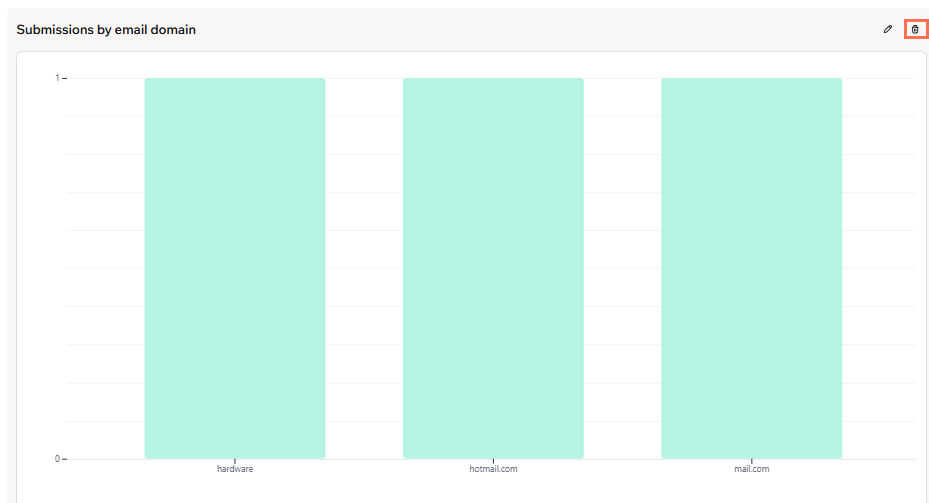
जिस कार्ड को एडिट करना है, उस पर होवर करें।
डिलीट आइकन पर क्लिक करें।
डिलीट पर क्लिक करें।
कन्फ़र्म करने के लिए फिर से डिलीट पर क्लिक करें।
 पर क्लिक करें।
अक्सर पूछे जाने वाले सवाल
सबमिशंस बोर्ड के बारे में ज़्यादा जानने के लिए, नीचे दिए गए किसी सवाल पर क्लिक करें।