


Wix Events: टिकट वाले इवेंट्स के लिए ऑर्डर कैंसिल करना और रिफंड करना
टिकट वाले इवेंट को कैंसिल करने की एक स्पष्ट प्रोसेस होती है ताकि आपके मेहमानों को जानकारी मिलती रहे और सब कुछ आसानी से हो जाए। सबसे पहले यह सेट करें कि आप मेहमानों को इस बदलाव के बारे में कैसे बताएंगे, ताकि उन्हें कैंसिलेशन और आगे के स्टेप्स की जानकारी हो।
इसके बाद, इवेंट का स्टेटस अपडेट करने के लिए उसे कैंसिल करें, और आखिर में, प्रोसेस को पूरा करने और मेहमानों का भरोसा बनाए रखने के लिए उन्हें टिकट का रिफंड दें।
स्टेप 1 | मेहमानों को बदलाव की जानकारी देने का तरीका सेट करें
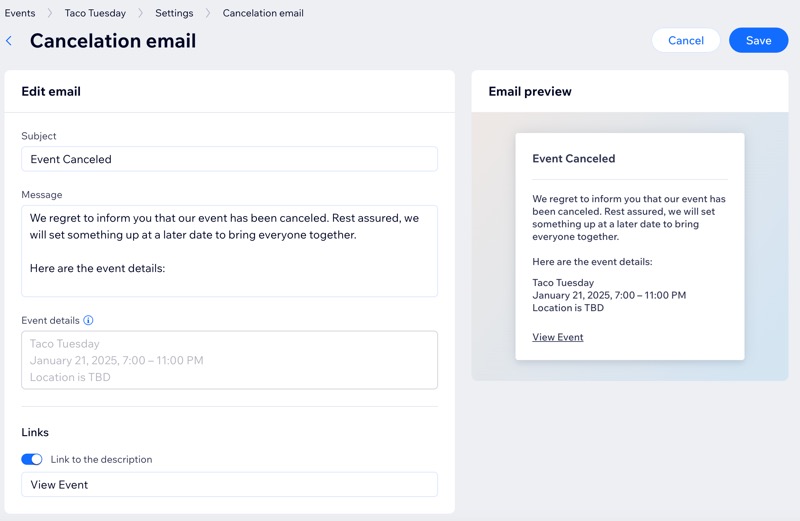
यह पक्का करें कि आपके गेस्ट्स को जानकारी मिल गई है, इसके लिए एक साफ़ कैंसलेशन मैसेज सेट करें। एक सोच-समझकर भेजा गया ईमेल लोगों की उम्मीदों को मैनेज करने में मदद करता है, चार्जबैक के रिस्क को कम करता है और कस्टमर सैटिस्फैक्शन को बनाए रखता है।
बदलाव की जानकारी देने के लिए:
- अपने साइट डैशबोर्ड में Events पर जाएं।
- संबंधित इवेंट के बगल में Manage पर क्लिक करें।
- Settings टैब पर क्लिक करें।
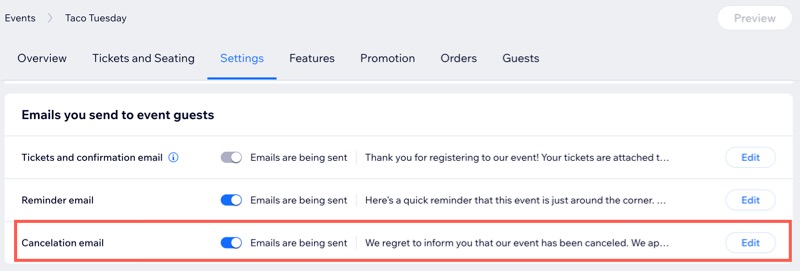
- Emails you send to event guests तक नीचे स्क्रॉल करें और बदलाव सेट करें:
- सुनिश्चित करें कि Cancelation email टॉगल इनेबल है।
- ईमेल टेक्स्ट को अपडेट करने के लिए Edit पर क्लिक करें।
- Save पर क्लिक करें।
स्टेप 2 | अपना इवेंट कैंसिल करें
इवेंट कैंसिल करने से यह पक्का हो जाता है कि कोई नया टिकट नहीं बिकेगा, जिससे संभावित मेहमानों को कोई कन्फ्यूजन नहीं होता और आप रिफंड मैनेज करने और टिकट होल्डर्स के साथ बातचीत करने पर ध्यान दे पाते हैं।
अपना इवेंट कैंसिल करने के लिए:
- अपने साइट डैशबोर्ड में Events पर जाएं।
- जिस इवेंट को आप कैंसिल करना चाहते हैं, उसके बगल में More Actions आइकन
 पर क्लिक करें।
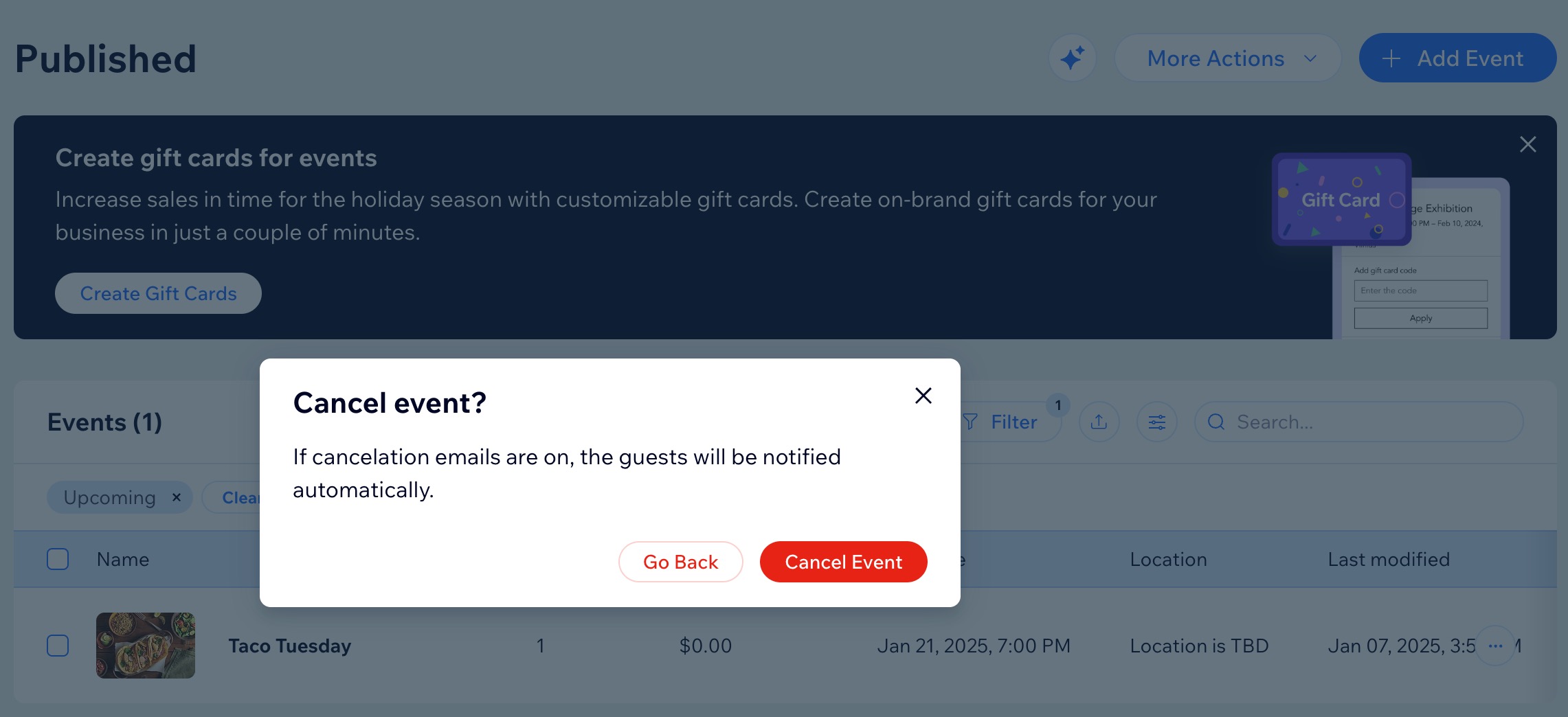
 - Cancel event पर क्लिक करें।
- कन्फर्म करने के लिए Cancel Event पर क्लिक करें।
टिप: अगर आपने स्टेप 1 में कैंसिलेशन ईमेल इनेबल किए हैं, तो मेहमानों को ऑटोमैटिकली नोटिफिकेशन मिल जाएगा।
स्टेप 3 | मेहमानों को रिफंड दें
रिफंड की प्रोसेस हर ऑर्डर के लिए अलग-अलग उस पेमेंट प्रोवाइडर के ज़रिए की जानी चाहिए, जिसका इस्तेमाल ओरिजिनल खरीदारी के लिए किया गया था। उदाहरण के लिए, अगर टिकट PayPal के ज़रिए खरीदे गए थे, तो हर ऑर्डर का रिफंड सीधे PayPal के अंदर ही करना होगा।
टिप:
ऐसे टिकट को रिफंड करने के बारे में और जानें जिसमें
Wix टिकट सर्विस फीस शामिल है।
मेहमानों को रिफंड देने के लिए:
- अपने साइट डैशबोर्ड में Events पर जाएं।
- संबंधित इवेंट के बगल में Manage पर क्लिक करें।
- Orders टैब पर क्लिक करें।
- उस पहले ऑर्डर को चुनने के लिए क्लिक करें जिसे आप रिफंड करना चाहते हैं।
- Refund Order पर क्लिक करें।
नोट: यह आपको उस पेमेंट प्रोवाइडर पर ले जाएगा जिसका इस्तेमाल टिकट बिक्री के लिए किया गया था। वहां पहुंचने के बाद, आप अपने मेहमानों को एक-एक करके रिफंड दे सकते हैं।
अक्सर पूछे जाने वाले सवाल (FAQs)
टिकट वाले इवेंट्स के लिए ऑर्डर कैंसिल करने / रिफंड करने के बारे में अधिक जानने के लिए नीचे दिए गए किसी सवाल पर क्लिक करें।
मैनुअल पेमेंट (Manual Payment) मेथड से किए गए ऑर्डर को मैं रिफंड कैसे करूँ?
मैं रिफंड किए गए मेहमानों का ट्रैक कैसे रख सकता हूँ?
क्या मैं किसी इवेंट को कैंसिल करने के बजाय उसे रिशेड्यूल कर सकता हूँ?
क्या मैं इवेंट कैंसिल किए बिना किसी ऑर्डर को हटा सकता हूँ?