


Wix Editor: इमेज की एडिटिंग और कस्टमाइज़ेशन
अपनी इमेज को कस्टमाइज़ करके अपनी साइट को खास बनाएं और विज़िटर्स का ध्यान खींचें। खास तौर पर अपनी साइट के लिए डिज़ाइन की गई अनोखी और आकर्षक इमेज बनाने के लिए उपलब्ध टूल एक्सप्लोर करें।
अपनी इमेज का साइज़ बदलना
इमेज का साइज़ बदलें, ताकि वह आपकी साइट पर आपके मनचाहे साइज़ में दिखाई दे।
सुझाव:
आप अपनी इमेज को अलग-अलग तरीकों से
क्रॉप भी कर सकते हैं।
अपनी इमेज का साइज़ बदलने के लिए:
- इमेज पर क्लिक करें।
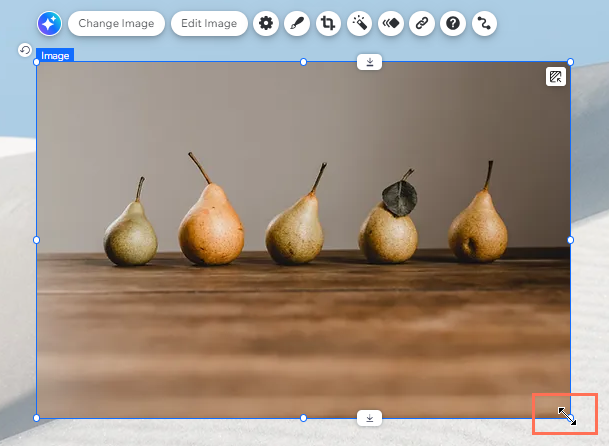
- इमेज के किनारों पर मौजूद हैंडल को ड्रैग करके उसका साइज़ अपनी ज़रूरत के मुताबिक सेट करें।
ध्यान दें:
इमेज के हर कोने पर मौजूद हैंडल से साइज़ बदलने पर, इमेज और शेप का मूल अनुपात बना रहता है।
अपनी इमेज को रोटेट करना
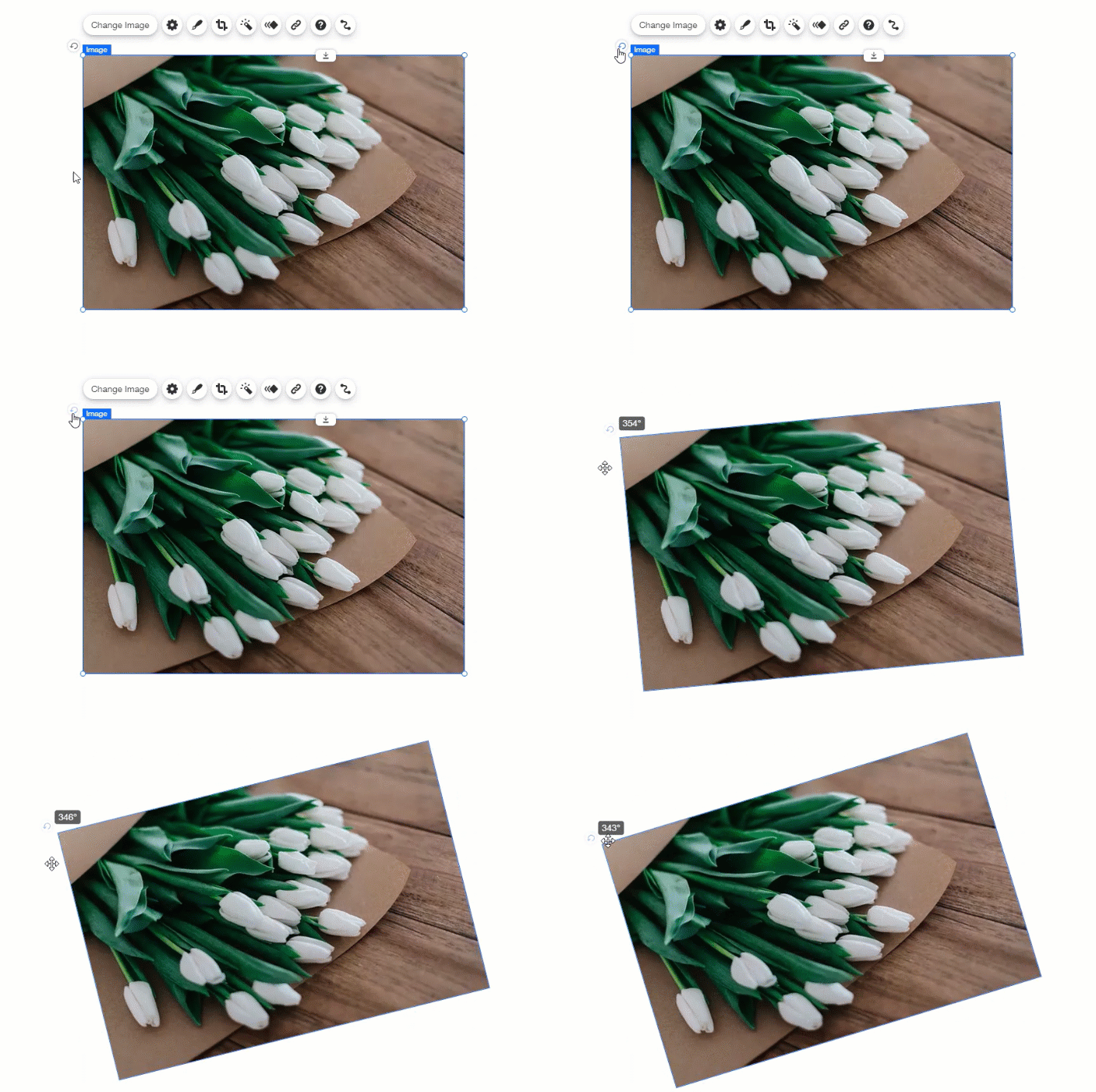
Wix Editor में आप एक क्लिक से अपनी इमेज को रोटेट कर सकते हैं।
अपनी इमेज को रोटेट करने के लिए:
- इमेज पर क्लिक करें।
- ऊपर बाईं ओर मौजूद रोटेट आइकन
 पर क्लिक करें।
 - इमेज को ड्रैग करके अपने मनचाहे एंगल पर सेट करें।
सुझाव:
Media Manager में इमेज अपलोड करने पर वह अपने-आप रोटेट हो सकती है। ऐसा इसलिए होता है, क्योंकि डिजिटल कैमरे से ली गई इमेज में उसकी ओरिएंटेशन से जुड़ा मेटाडाटा एम्बेड होता है। इमेज अपलोड करने के बाद उसे रोटेट करने के लिए, ऊपर दिए गए स्टेप फॉलो करें।
इमेज पर क्लिक करने पर होने वाला एक्शन चुनना
चुनें कि साइट पर किसी इमेज को क्लिक करने पर आपके विज़िटर्स को क्या दिखाई दे। क्लिक करने पर इमेज बड़ी हो सकती है, कोई लिंक खुल सकता है या पॉपअप ओपन हो सकता है।
इमेज पर क्लिक करने से होने वाला एक्शन सेट करने के लिए:
- इमेज पर क्लिक करें।
- सेटिंग्स आइकन
 पर क्लिक करें।
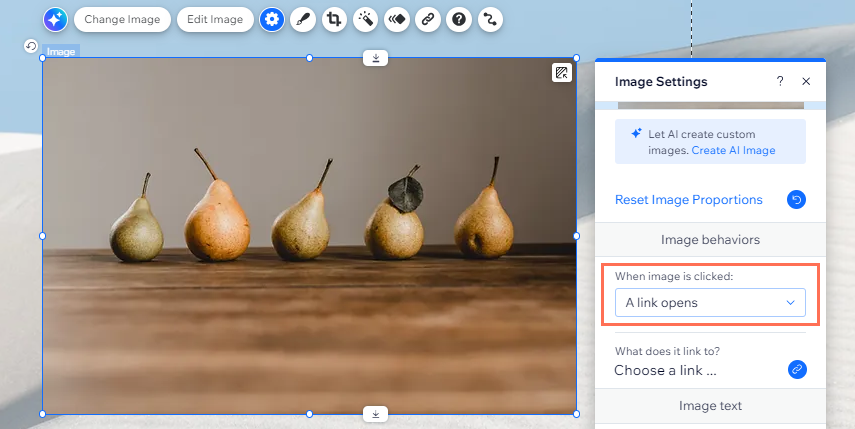
 - व्हेन इमेज इज़ क्लिक्ड ड्रॉप-डाउन से कोई विकल्प चुनें:
- नथिंग हैपन्स: इमेज पर क्लिक करने से कुछ नहीं होता।
- अ लिंक ओपन्स: इमेज एक बटन की तरह काम करती है और इसे आपकी साइट के किसी पृष्ठ, पोज़िशन या एंकर, किसी बाहरी URL, डॉक्यूमेंट या ईमेल एड्रेस से लिंक किया जा सकता है। इसे सेट अप करने के लिए, चूज़ अ लिंक पर क्लिक करें।
- इट ओपन्स इन अ पॉपअप: इमेज एक पॉप-अप विंडो में खुलती है। इमेज डार्क ओवरले पर अपने ओरिजिनल साइज़ में दिखाई देती है और उसके नीचे इमेज का नाम होता है। अपनी इमेज का नाम बदलने का तरीका जानें।
- इट कैन बी मैग्निफ़ाइड: जब कोई विज़िटर इमेज पर होवर करता है, तो कर्सर मैग्निफ़ाइंग ग्लास में बदल जाता है। इमेज पर क्लिक करने से वह बड़ी दिखाई देती है।
एक्सेसिबिलिटी टिप:
अगर यह तत्व केवल डेकोरेशन के लिए है, यानी इसमें स्क्रीन रीडर के लिए कोई ज़रूरी जानकारी नहीं है, तो डेकोरेटिव चेकबॉक्स चुनें।
इमेज पर फ़िल्टर इफ़ेक्ट अप्लाई करना
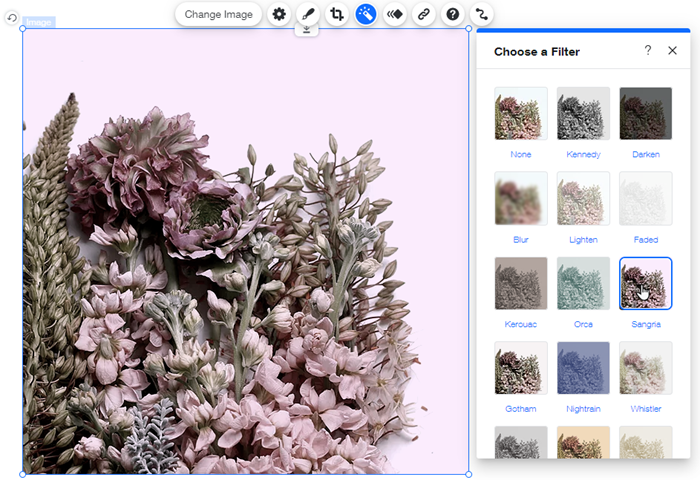
अपनी इमेज को आकर्षक बनाने के लिए Sepia और Blur जैसे कई शानदार ट्रेडिशनल फ़िल्टर या Kennedy और Orca जैसे हमारे खास फ़िल्टर चुनें।
किसी इमेज पर फ़िल्टर अप्लाई करने के लिए:
- इमेज पर क्लिक करें।
- फ़िल्टर्स आइकन
 पर क्लिक करें।
 - इमेज पर अप्लाई करने के लिए किसी फ़िल्टर पर क्लिक करें।
ध्यान दें:
इमेज पर फ़िल्टर अप्लाई करने के बाद, फ़िल्टर्स आइकन हरे रंग का हो जाएगा  ।
।
। फ़िल्टर हटाकर इमेज को फिर से ओरिजिनल रूप में लाने के लिए, आप पैनल में कोई नहीं पर कभी भी क्लिक कर सकते हैं।
इमेज फ़्रेम जोड़ना और कस्टमाइज़ करना
अपनी इमेज को अलग दिखाने के लिए, उसमें कस्टमाइज़ किया जा सकने वाला फ़्रेम जोड़ें। कई प्रीसेट फ़्रेम में से कोई फ़्रेम चुनें, फिर अपनी इमेज के लिए परफ़ेक्ट फ़्रेम बनाने हेतु उसका रंग बदलें या कोई खास शैडो चुनें।
ध्यान दें:
उपलब्ध कस्टमाइज़ेशन विकल्प आपके चुने गए फ़्रेम डिज़ाइन पर निर्भर करते हैं।
इमेज फ़्रेम जोड़ने और कस्टमाइज़ करने के लिए:
- इमेज पर क्लिक करें।
- डिज़ाइन आइकन
 पर क्लिक करें।
 - अपनी पसंद का फ्रेम डिज़ाइन चुनें।
- (अगर चाहें तो) डिज़ाइन को और कस्टमाइज़ करें:
- कस्टमाइज़ डिज़ाइन पर क्लिक करें।
- इसके बाद क्या करना है, चुनें:
- फ्रेम प्रीसेट: ऊपर से नया प्रीसेट चुनें। इन प्रीसेट में अलग-अलग शेप और इफेक्ट मिलते हैं, जिनसे फ्रेम और बेहतर दिखता है।
- फिल कलर और ओपेसिटी: फ्रेम के कलर और ओपेसिटी चुनें।
- बॉर्डर: अपने फ्रेम के बॉर्डर डिज़ाइन करें।
- कॉर्नर्स: अपने फ्रेम के कॉर्नर्स को राउंड करें।
- शैडो: अपने फ्रेम के लिए शैडो डिज़ाइन करें।
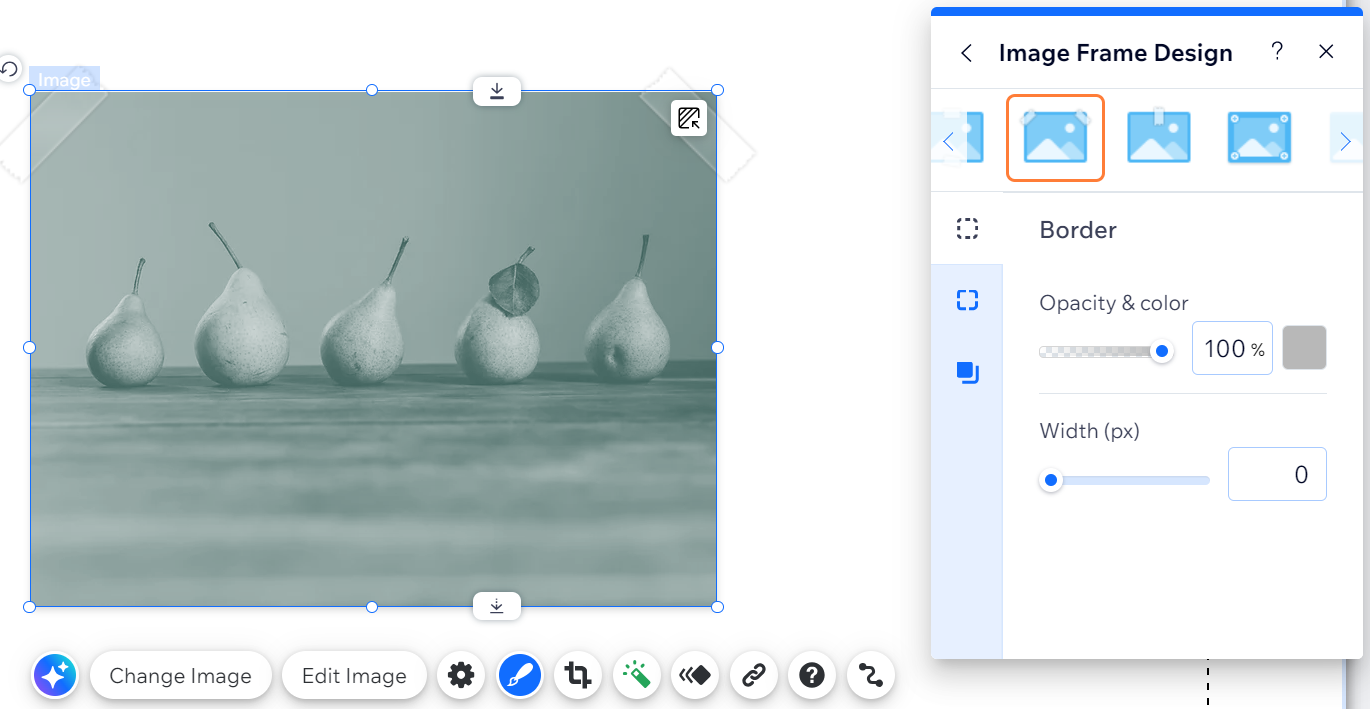
टिप:
कुछ इमेज डिज़ाइन में रेगुलर और होवर व्यू होते हैं। इन्हें कस्टमाइज़ करने के लिए, इन टैब पर क्लिक करें।
इमेज में एलिमेंट्स जोड़ना
क्या आपको इमेज पर टेक्स्ट या दूसरे एलिमेंट्स दिखाने हैं? उन्हें एक ट्रांसपेरेंट कंटेनर बॉक्स से अटैच करें, जो इमेज के ऊपर दिखाई देता है।
कंटेनर बॉक्स की मदद से इमेज में एलिमेंट्स जोड़ने के लिए:
- एडिटर के बाईं ओर मौजूद ऐड एलिमेंट्स
 पर क्लिक करें।
 - बॉक्स पर क्लिक करें और वह बॉक्स चुनें जिसे आप जोड़ना चाहते हैं।
- कंटेनर बॉक्स को संबंधित इमेज पर ड्रैग करके अटैच करें।
ध्यान दें: पक्का करें कि कंटेनर बॉक्स का साइज़ इमेज के बराबर या उससे बड़ा हो। - कंटेनर बॉक्स को ट्रांसपेरेंट बनाएं:
- चेंज डिज़ाइन पर क्लिक करें।
- कस्टमाइज़ डिज़ाइन पर क्लिक करें।
- फिल कलर और ओपेसिटी पर क्लिक करें और बैकग्राउंड स्लाइडर को 0% तक ड्रैग करें, ताकि बॉक्स दिखाई न दे।
- संबंधित एलिमेंट्स को कंटेनर बॉक्स पर ड्रैग करके अटैच करें।
टिप:
एलिमेंट्स के इस ग्रुप को मूव करने के लिए, ट्रांसपेरेंट कंटेनर बॉक्स पर क्लिक करके उसे मनचाही जगह पर ड्रैग करें।

अक्सर पूछे जाने वाले सवाल
और जानकारी पाने के लिए नीचे दिए गए किसी सवाल पर क्लिक करें।
क्या मेरी इमेज में किए गए बदलाव मीडिया मैनेजर में भी दिखाई देंगे?
मुझे अपनी इमेज में समस्याएँ आ रही हैं। क्या मैं ट्रबलशूटिंग के लिए कुछ स्टेप आज़मा सकता हूँ?
मैंने अपनी इमेज में एक फ्रेम जोड़ा है। मैं इसे कैसे हटा सकता हूँ?
 पर क्लिक करें।