
Wix Editor: एआई की मदद से पेज सेक्शन जनरेट करना
3 मिनट
एआई (आर्टिफिशियल इंटेलिजेंस) से जनरेट किए गए अनुभाग जोड़कर अपनी साइट बनाने के अनुभव को बेहतर बनाएं। जनरेटर आपकी साइट की जानकारी के आधार पर कंटेंट बनाता है, जिसे आप अपनी पसंद के अनुसार एडजस्ट कर सकते हैं।
क्या आप जानते हैं?
अपने बिजनेस की जरूरतों के मुताबिक एक खास साइट बनाने के लिए, हमारे
एआई वेबसाइट बिल्डर की खूबियों का इस्तेमाल करें।
एआई की मदद से नए अनुभाग जनरेट करना
कंटेंट को व्यवस्थित और डिस्प्ले करने के लिए, एआई से जनरेट किए गए अनुभाग जोड़ें। आपके जोड़े गए सभी अनुभाग पूरी तरह कस्टमाइज किए जा सकते हैं, इसलिए आप जरूरत के मुताबिक उनका डिजाइन और कंटेंट बदल सकते हैं।
एआई से जनरेट किया गया अनुभाग जोड़ने के लिए:
- एडिटर के बाईं ओर दिए गए मेन्यू में ऐड सेक्शन
चुनें।
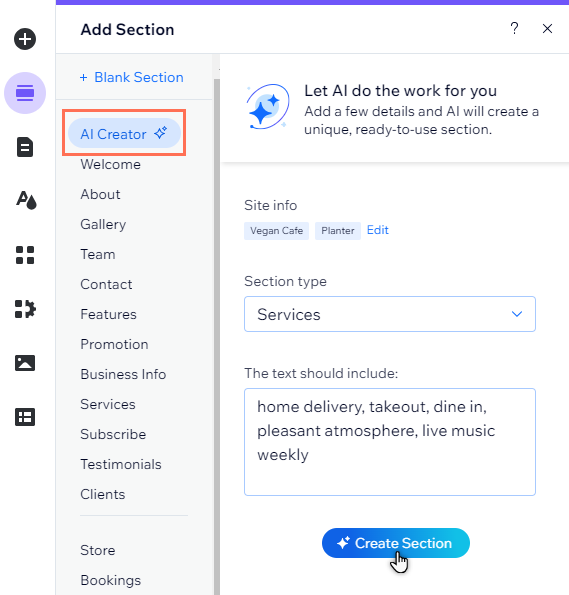
- एआई क्रिएटर चुनें।
- अपनी साइट की जानकारी और अनुभाग के लिए मनचाहा कंटेंट जोड़ें/संपादित करें:
- साइट की जानकारी: इसमें आपकी साइट का प्रकार और नाम शामिल है। इसे अपडेट करने के लिए, एडिट चुनें और जरूरी बदलाव करें।
- सेक्शन टाइप: ड्रॉप-डाउन मेन्यू से अपने मनचाहे अनुभाग का प्रकार चुनें।
- टेक्स्ट डिटेल्स: फ़ील्ड में कीवर्ड और जरूरी जानकारी जैसी टेक्स्ट डिटेल्स डालें।
- क्रिएट सेक्शन चुनें।
- जिस अनुभाग को आप जोड़ना चाहते हैं, उसे क्लिक करके अपने पेज पर ड्रैग करें।
अपने अनुभाग के कंटेंट को एडजस्ट करना
अपनी साइट पर एआई से जनरेट किया गया अनुभाग जोड़ने के बाद, आप अपने ब्रांड की विजुअल स्टाइल के मुताबिक टेक्स्ट और/या इमेज मैन्युअल रूप से बदल सकते हैं।
जरूरी:
बदलाव प्रकाशित करने से पहले, जहां जरूरी हो वहां टेक्स्ट की जांच करके उसे संपादित करें। इससे यह सुनिश्चित होगा कि कंटेंट
Wix की उपयोग की शर्तों के अनुरूप है और इसे इस्तेमाल तथा प्रकाशित करने के लिए आपके पास सभी जरूरी अधिकार और लाइसेंस हैं।
अपने अनुभाग का कंटेंट एडजस्ट करने के लिए:
- अपने एडिटर में सेक्शन पर क्लिक करें।
- जिस कॉन्टेंट को आप बदलना या एडजस्ट करना चाहते हैं, उस पर क्लिक करें:
- टेक्स्ट:
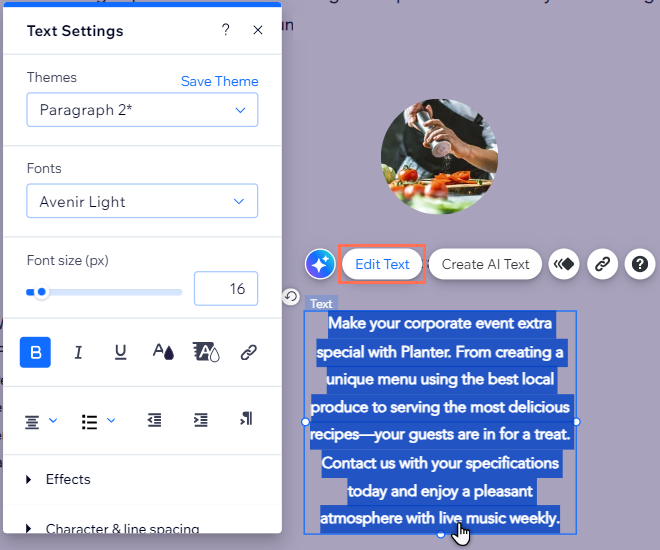
- टेक्स्ट बॉक्स चुनें।
- एडिट टेक्स्ट पर क्लिक करें।
- ज़रूरत के मुताबिक टेक्स्ट में बदलाव करें।
- (वैकल्पिक) टेक्स्ट का फ़ॉन्ट, साइज़, कलर और दूसरी सेटिंग्स बदलने के लिए पैनल का इस्तेमाल करें।
- इमेज:
- इमेज चुनें।
- चेंज इमेज पर क्लिक करें।
- स्टॉक फ़ोटो या साइट फ़ाइलों में से कोई इमेज चुनें या अपनी इमेज अपलोड करें।
- चूज़ इमेज पर क्लिक करें।
- (वैकल्पिक) अपनी इमेज को क्रॉप करने, फ़्रेम जोड़ने और दूसरे बदलाव करने के लिए आइकन पर क्लिक करें।
- टेक्स्ट:
आगे क्या करें?
- अपने पेज और ब्रैंड के मुताबिक अपने सेक्शन कस्टमाइज़ करें।
- Wix के AI फ़ीचर्स से आप क्या-क्या कर सकते हैं, इसका तरीका जानें।