Wix Editor: अपने कॉलम का लेआउट एडजस्ट करना
अपने पृष्ठ के लुक और एलाइनमेंट के मुताबिक कॉलम का लेआउट एडजस्ट करें। अपने कंटेंट को सही तरीके से दिखाने के लिए, कॉलम का साइज़ और स्पेसिंग बदलें। ऐसा करने से आपकी साइट साफ़ दिखेगी और उसे नेविगेट करना आसान होगा।
अपने कॉलम का साइज़ बदलना
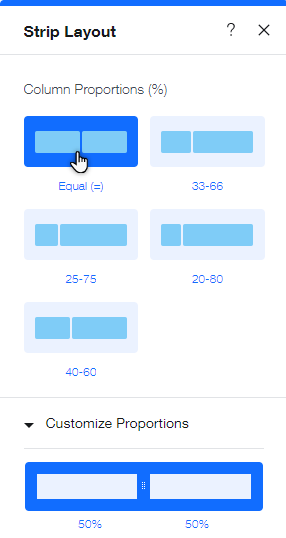
अपनी स्ट्रिप के कंटेंट के मुताबिक कॉलम का साइज़ एडजस्ट करें। आप कोई प्रीसेट लेआउट चुन सकते हैं या कस्टमाइज़ेशन ऑप्शन का इस्तेमाल करके कॉलम के प्रपोर्शंस अपनी पसंद के मुताबिक बदल सकते हैं।
अपने कॉलम का साइज़ बदलने के लिए:
- एडिटर में उस स्ट्रिप पर क्लिक करें जिसमें कॉलम हैं।
- लेआउट आइकन
 पर क्लिक करें।
 - कॉलम प्रपोर्शंस के तहत कोई लेआउट चुनें।
- (वैकल्पिक) कस्टमाइज़ प्रपोर्शंस पर क्लिक करें और कॉलम के किनारों को ड्रैग करके लेआउट कस्टमाइज़ करें।
नोट:
अगर आपके पास 5 कॉलम हैं, तो आप उनके प्रपोर्शंस कस्टमाइज़ नहीं कर सकते—वे हमेशा बराबर हिस्सों में बंटे होते हैं।
कॉलम की स्पेसिंग बदलना
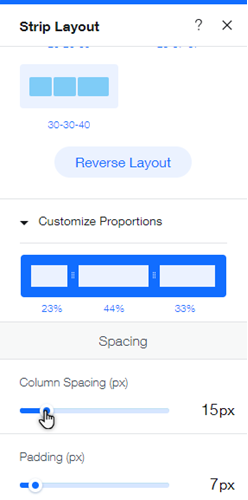
स्पेसिंग और पैडिंग एडजस्ट करके अपने कॉलम के बीच और उनके चारों ओर मौजूद मार्जिन के लिए स्पेस की मात्रा चुनें।
स्पेसिंग और पैडिंग एडजस्ट करने के लिए:
- एडिटर में उस स्ट्रिप पर क्लिक करें जिसमें आपके कॉलम हैं।
- लेआउट्स आइकन पर क्लिक करें।
- हर कॉलम के बीच का गैप बढ़ाने या घटाने के लिए, कॉलम स्पेसिंग स्लाइडर को ड्रैग करें या कोई वैल्यू डालें।
- कॉलम और स्ट्रिप के किनारे के बीच का स्पेस बढ़ाने या घटाने के लिए, पैडिंग स्लाइडर को ड्रैग करें या कोई वैल्यू डालें।
कॉलम के कंटेंट को एलाइन करना
आपकी स्ट्रिप के हर कॉलम में कंटेंट का एलाइनमेंट अलग हो सकता है।
अपने कॉलम में कंटेंट का एलाइनमेंट बदलने के लिए:
- अपने स्ट्रिप एलिमेंट में कॉलम पर क्लिक करें।
- लेआउट आइकन
 पर क्लिक करें।
 - कोई लेआउट चुनें:
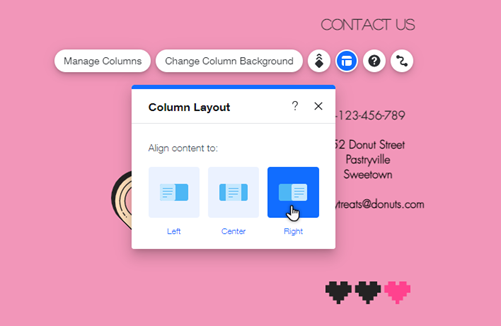
- सेंटर: कंटेंट कॉलम के सेंटर में अलाइन होता है।
- लेफ्ट: कंटेंट कॉलम के बाईं ओर अलाइन होता है।
- राइट: कंटेंट कॉलम के दाईं ओर अलाइन होता है।