टेक्स्ट आपकी वेबसाइट का सबसे महत्वपूर्ण हिस्सा है। अपनी साइट के डिजाइन और लेआउट के हिसाब से इसे कस्टमाइज़ करके मोबाइल पर बिल्कुल सही दिखाएं।
आपकी मोबाइल साइट पर 2 प्रकार के टेक्स्ट हो सकते हैं:
- डेस्कटॉप एडिटर से लाया गया टेक्स्ट
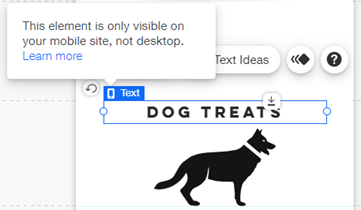
- मोबाइल-ओनली टेक्स्ट जिसे आपने मोबाइल एडिटर के Add पैनल से जोड़ा है। यह टेक्स्ट डेस्कटॉप पर दिखाई नहीं देता है।
टेक्स्ट के प्रकारों के बीच क्या अंतर है?
आप मोबाइल एडिटर में दोनों प्रकार के टेक्स्ट को कस्टमाइज़ कर सकते हैं।
डेस्कटॉप से लाए गए टेक्स्ट का कस्टमाइज़ेशन सीमित है - आप टेक्स्ट का साइज़, कलर, अलाइनमेंट एडजस्ट कर सकते हैं और टेक्स्ट को हॉरिजॉन्टल से वर्टिकल में बदल सकते हैं। इसके अलावा, अगर आप चाहते हैं कि टेक्स्ट डेस्कटॉप और मोबाइल पर अलग-अलग दिखे, तो आप डेस्कटॉप टेक्स्ट को मोबाइल-ओनली टेक्स्ट से बदल सकते हैं।
सीधे मोबाइल एडिटर से जोड़े गए टेक्स्ट पर आपका पूरा कंट्रोल होता है - आप फॉन्ट बदल सकते हैं, टेक्स्ट को रीफॉर्मेट कर सकते हैं, इफ़ेक्ट्स और HTML टैग जोड़ सकते हैं और कंटेंट बदल सकते हैं।
अपने डेस्कटॉप वर्ज़न से टेक्स्ट को कस्टमाइज़ करना
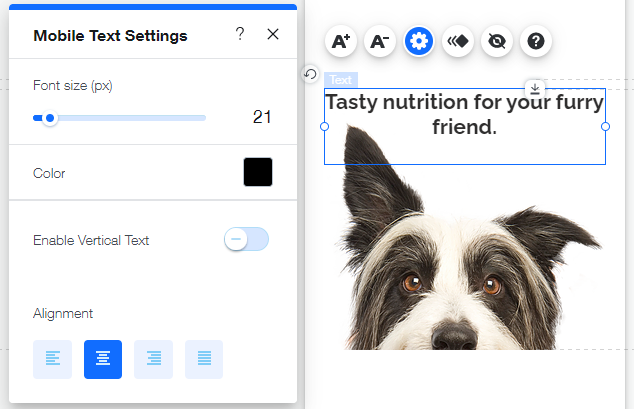
डेस्कटॉप एडिटर से आपके द्वारा जोड़े गए टेक्स्ट एलिमेंट्स ऑटोमैटिक रूप से आपके मोबाइल एडिटर में आ जाते हैं। मोबाइल के हिसाब से इस टेक्स्ट का साइज बदल दिया जाता है, हालांकि, आप इसे खुद भी रिसाइज कर सकते हैं। आप टेक्स्ट के कलर और अलाइनमेंट को डेस्कटॉप वर्जन से अलग रखने के लिए उन्हें एडिट भी कर सकते हैं।
डेस्कटॉप से लाए गए टेक्स्ट को कस्टमाइज़ करने के लिए:
- मोबाइल एडिटर में टेक्स्ट एलिमेंट पर क्लिक करें।
- नीचे दिए गए स्टेप्स को फॉलो करके टेक्स्ट को कस्टमाइज़ करें:
अपने टेक्स्ट का साइज़ बढ़ाने या घटाने के लिए स्केल अप या स्केल डाउन आइकन

पर क्लिक करें।
टिप: आप सेटिंग्स आइकन

पर क्लिक करके और
फॉन्ट साइज़ स्लाइडर को ड्रैग करके भी अपने टेक्स्ट का साइज़ बदल सकते हैं।
टेक्स्ट का कलर और अलाइनमेंट बदलें
- सेटिंग्स आइकन
 पर क्लिक करें।
- नीचे दी गई चीज़ों को कस्टमाइज़ करें:
- कलर: कलर बॉक्स पर क्लिक करें और कलर पिकर से अपना नया कलर चुनें।
- अलाइनमेंट: चुनें कि आपका टेक्स्ट कैसे अलाइन किया गया है (लेफ्ट, सेंटर्ड, राइट, जस्टिफाइड)।
वर्टिकल टेक्स्ट इनेबल करें
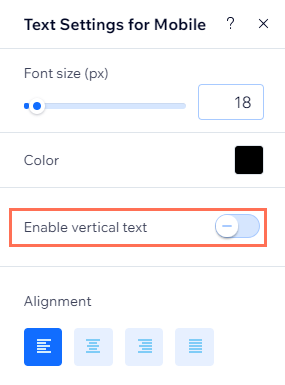
- Settings आइकन पर क्लिक करें।
- वर्टिकल राइटिंग सिस्टम (जैसे जापानी) वाली भाषाओं के लिए अपने टेक्स्ट को हॉरिजॉन्टल से वर्टिकल में बदलने के लिए Enable Vertical Text टॉगल पर क्लिक करें।
बटन टेक्स्ट को रिसाइज करें
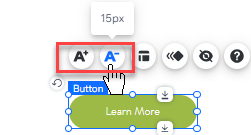
टेक्स्ट को बड़ा या छोटा करने के लिए
स्केल अप या
स्केल डाउन आइकन

पर क्लिक करें।
मोबाइल-ओनली टेक्स्ट को कस्टमाइज़ करना
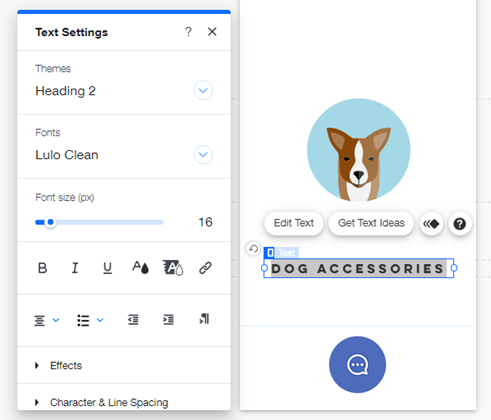
मोबाइल एडिटर के Add पैनल से सीधे टेक्स्ट जोड़ें। आप अपनी साइट पर जोड़ने के लिए कई तरह के टेक्स्ट टाइप चुन सकते हैं और उन्हें पूरी तरह से कस्टमाइज़ कर सकते हैं। अपने टेक्स्ट का कलर, फॉन्ट, अलाइनमेंट और फॉर्मेटिंग एडजस्ट करें और यहाँ तक कि शानदार शैडो इफेक्ट्स और HTML टैग्स भी जोड़ें।
मोबाइल-ओनली टेक्स्ट जोड़ने और कस्टमाइज़ करने के लिए:
- अपने मोबाइल एडिटर के बाईं ओर Add to Mobile
 पर क्लिक करें।
- Text पर क्लिक करें।
- एक टेक्स्ट एलिमेंट को ड्रैग करके अपने पेज पर लाएं।
- Edit Text पर क्लिक करें।
- चुनें कि आप क्या कस्टमाइज़ करना चाहते हैं:
अपनी साइट के स्टाइल से मैच करने के लिए अपने टेक्स्ट की थीम या फॉन्ट बदलें।
- थीम्स: ड्रॉप मेनू पर क्लिक करें और अपनी पसंद की थीम चुनें। थीम चुने गए टेक्स्ट बॉक्स पर लागू हो जाती है।
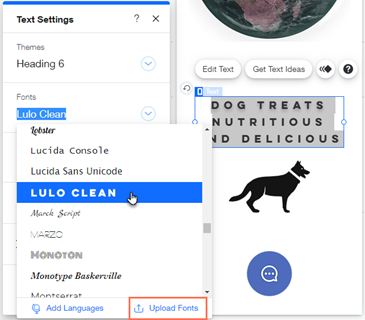
- फॉन्ट्स: मौजूदा फॉन्ट चुनने या नया फॉन्ट अपलोड करने के लिए ड्रॉप डाउन पर क्लिक करें।
अपने टेक्स्ट को साफ-सुथरा और स्ट्रक्चर्ड रखने के लिए उसे अलाइन करें, बुलेट या नंबर दें और उसे अलग दिखाने के लिए इटैलिक, अंडरलाइन, हाईलाइट या बोल्ड करें। आप टेक्स्ट में लिंक भी जोड़ सकते हैं, उसका कलर बदल सकते हैं और यहाँ तक कि अपने टेक्स्ट की डायरेक्शन भी बदल सकते हैं।
डेप्थ जोड़ने और उस कंटेंट को हाईलाइट करने के लिए प्रीसेट शैडो इफ़ेक्ट्स की रेंज में से चुनें जिसे आप अलग दिखाना चाहते हैं।
कैरेक्टर और लाइन स्पेसिंग
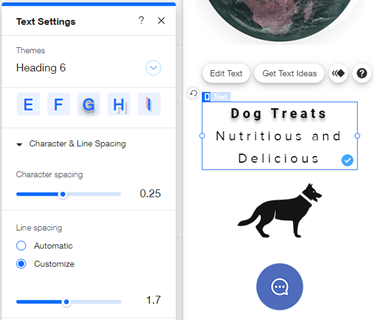
अक्षरों और टेक्स्ट की लाइनों के बीच की जगह को बढ़ाएं या घटाएं ताकि यह सुनिश्चित हो सके कि आपका टेक्स्ट कंटेंट पढ़ने में आसान और स्पष्ट है।
- कैरेक्टर स्पेसिंग: अक्षरों के बीच की जगह बदलने के लिए स्लाइडर को ड्रैग करें।
- लाइन स्पेसिंग: टेक्स्ट की लाइनों के बीच की स्पेसिंग मैनेज करने के लिए ऑटोमैटिक या कस्टमाइज़ के बगल में स्थित चेकबॉक्स चुनें:
- ऑटोमैटिक: लाइन स्पेसिंग आपके लिए ऑटोमैटिक रूप से तय की जाती है।
- कस्टमाइज़: लाइनों के बीच की स्पेसिंग बढ़ाने या घटाने के लिए स्लाइडर को ड्रैग करें।
अपने टेक्स्ट के लेआउट को हॉरिजॉन्टल से वर्टिकल में बदलने के लिए
वर्टिकल टेक्स्ट टॉगल इनेबल करें। यह आपकी मोबाइल साइट पर एक कूल डिज़ाइन इफ़ेक्ट जोड़ता है और जापानी जैसी वर्टिकल राइटिंग सिस्टम वाली भाषाओं के लिए उपयोगी है।
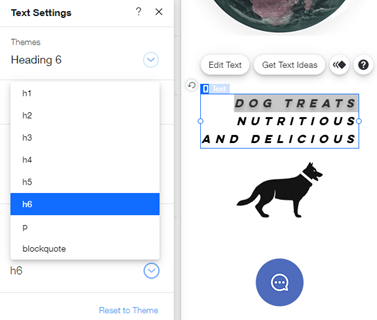
HTML टैग चुनने के लिए ड्रॉप-डाउन पर क्लिक करें। HTML टैग सर्च इंजन को आपकी साइट को सही ढंग से क्रॉल और इंडेक्स करने में मदद करते हैं, ताकि विजिटर्स को उनके ब्राउज़र पर सबसे सटीक रिजल्ट मिल सकें।
HTML टैग के प्रकार:
- H1: आपकी साइट के पेज की पहली हेडिंग। हम इसे केवल पेज टाइटल के लिए इस्तेमाल करने की सलाह देते हैं, और इसे पेज के किसी अन्य टेक्स्ट पर लागू न करें।
- H2: ये टैग आमतौर पर पेज सेक्शन के लिए इस्तेमाल किए जाते हैं। आप हर पेज पर एक से ज़्यादा टैग जोड़ सकते हैं, और इनका इस्तेमाल "Our Story" और "Contact Us" जैसे सेक्शन को टाइटल देने के लिए कर सकते हैं।
- H3: H3 टैग का इस्तेमाल सब-सेक्शन के टाइटल की पहचान करने के लिए किया जाता है, उदाहरण के लिए H2 हेडिंग "Contact Us" के नीचे "Our Address"।
- P: P टैग आपकी साइट के अन्य सभी टेक्स्ट, जैसे कि पैराग्राफ के लिए सही है, और अगर आप तय नहीं कर पा रहे हैं कि कौन सा HTML टैग जोड़ना है, तो भी इसका इस्तेमाल किया जा सकता है।
- Blockquote: Blockquotes का इस्तेमाल टेक्स्ट कोट्स को परिभाषित करने के लिए किया जाता है। अपनी साइट पर टेस्टिमोनियल या कोट्स जोड़ते समय इन टैग का इस्तेमाल करें।



 दिखाई देता है।