
Wix Editor: अपने मोबाइल डिवाइस पर अपनी साइट एडिट करना
6 मिनट
कभी भी, कहीं से भी अपने विज़िटर्स से जुड़े रहने के लिए, Wix Editor का इस्तेमाल करके मोबाइल पर अपनी वेबसाइट एडिट करें। टेक्स्ट एडजस्ट करने, लिंक जोड़ने, इमेज बदलने और दूसरे बदलाव करने के लिए, अपने मोबाइल ब्राउज़र या Wix ऐप का इस्तेमाल करें। अपना कंटेंट अप-टू-डेट और नया रखने से आपकी साइट को दूसरों से आगे बने रहने में मदद मिलती है।
ज़रूरी:
- यह फीचर अभी सभी यूज़र्स के लिए उपलब्ध नहीं है।
- मोबाइल डिवाइस से अपनी साइट में किए गए सभी बदलाव आपकी मोबाइल और डेस्कटॉप साइट, दोनों पर दिखाई देते हैं।
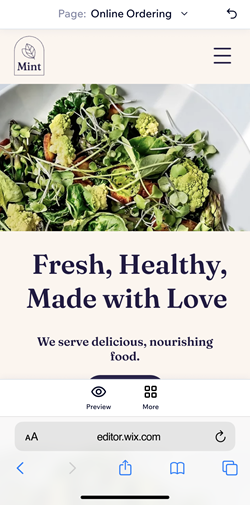
अपना टेक्स्ट एडिट करना
मोबाइल से टेक्स्ट एडजस्ट करने पर आप तुरंत बदलाव कर सकते हैं और अपनी ऑडियंस की दिलचस्पी बनाए रख सकते हैं।
Wix ऐप
मोबाइल ब्राउज़र
- Wix ऐप में अपनी साइट खोलें।
- नीचे मैनेज
 पर टैप करें।
- वेबसाइट चुनें।
- इसके बाद एडिट पर टैप करें।
- एडिटर में संबंधित टेक्स्ट पर टैप करें।
- अपना नया टेक्स्ट डालें।

ध्यान दें:
बोल्ड, अंडरलाइन और इटैलिक जैसे फॉर्मेटिंग ऑप्शन सपोर्ट नहीं किए जाते हैं। हालांकि, आपके डिवाइस के नेटिव OS के आधार पर आपको ये ऑप्शन दिखाई दे सकते हैं।
बटन का टेक्स्ट एडजस्ट करना
अपने मोबाइल से बटन टेक्स्ट एडिट करें और लिंक जोड़ें, ताकि आप आकर्षक क्लिक करने योग्य कंटेंट बना सकें और यूज़र एंगेजमेंट बेहतर कर सकें।
नोट्स:
- टेक्स्ट और आइकन बटन के लिए, आप अपने मोबाइल डिवाइस से टेक्स्ट एडिट कर सकते हैं, लेकिन बटन आइकन नहीं।
- फिलहाल, मोबाइल पर साइट पेज, URL, ईमेल और फोन नंबर लिंक सपोर्ट किए जाते हैं।
Wix ऐप
मोबाइल ब्राउज़र
- Wix ऐप में अपनी साइट पर जाएं।
- सबसे नीचे मैनेज पर टैप करें।
- वेबसाइट चुनें।
- एडिट पर टैप करें।
- संबंधित बटन पर टैप करें।
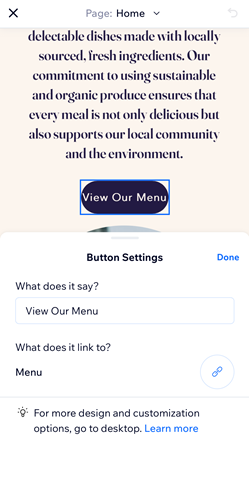
- इन विकल्पों का इस्तेमाल करके अपना बटन सेट अप करें:
- व्हाट डज़ इट से?: वह टेक्स्ट डालें जो आप अपने बटन पर दिखाना चाहते हैं।
- व्हाट डज़ इट लिंक टू?: चुनें कि आप अपने बटन को कहां लिंक करना चाहते हैं।
अपनी साइट की इमेज बदलना
अपनी साइट के विज़ुअल कंटेंट को अप टू डेट रखने के लिए, मोबाइल से साइट की इमेज अपडेट करें। अपने
मीडिया मैनेजर से इमेज चुनें या सीधे अपने डिवाइस से अपलोड करें। एक्सेसिबिलिटी बढ़ाने के लिए ऑल्ट टेक्स्ट भी जोड़ें।
Wix ऐप
मोबाइल ब्राउज़र
- Wix ऐप में अपनी साइट पर जाएं।
- सबसे नीचे मैनेज पर टैप करें।
- वेबसाइट चुनें।
- एडिट पर टैप करें।
- संबंधित इमेज पर टैप करें।
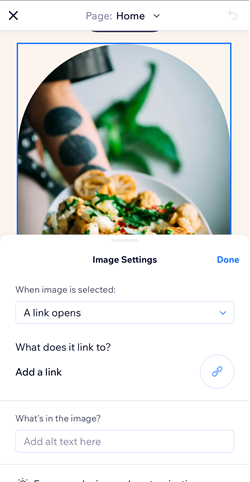
- इन इमेज सेटिंग्स में से चुनें:
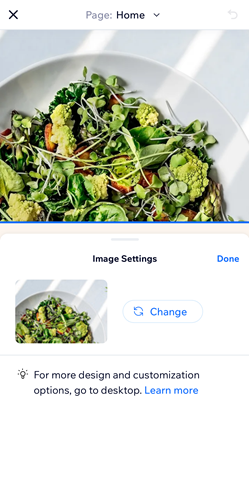
- चेंज: इमेज को अपने मीडिया मैनेजर की किसी इमेज से बदलें या अपने डिवाइस से नई इमेज अपलोड करें।
- आप किससे लिंक करना चाहते हैं? चुनें कि आप अपनी इमेज को किसी पेज, URL, ईमेल या फोन नंबर से लिंक करना चाहते हैं।
- इमेज में क्या है? अपनी इमेज में ऑल्ट टेक्स्ट जोड़ें।
ध्यान दें:
फ़िलहाल, आप अपने मोबाइल डिवाइस से केवल स्टैंडअलोन इमेज एडिट कर सकते हैं। अगर आप किसी गैलरी में दिखाई जाने वाली इमेज एडिट करना चाहते हैं, तो इस फीचर के लिए वोट करें।
अपना बैकग्राउंड बदलना
अपनी साइट को विज़िटर्स के लिए आकर्षक बनाए रखने के लिए, मोबाइल डिवाइस से साइट का बैकग्राउंड बदलें। बैकग्राउंड इमेज इस्तेमाल करने से आप अपनी साइट की कहानी बता सकते हैं और उसे यादगार बना सकते हैं।
Wix ऐप
मोबाइल ब्राउज़र
- Wix ऐप में अपनी साइट पर जाएं।
- सबसे नीचे मैनेज पर टैप करें।
- वेबसाइट चुनें।
- एडिट पर टैप करें।
- इमेज बैकग्राउंड पर टैप करें।
- चेंज चुनें।
नोट:
मोबाइल या डेस्कटॉप एडिटर का इस्तेमाल करके बैकग्राउंड इमेज को लिंक नहीं किया जा सकता।
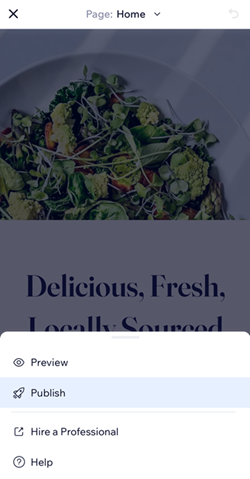
अपनी साइट पब्लिश करना
बेमिसाल फ्लेक्सिबिलिटी का फायदा उठाएं और अपने बदलावों को कहीं से भी, कभी भी आसानी से पब्लिश करें।
Wix ऐप
मोबाइल ब्राउज़र
- Wix ऐप में अपनी साइट पर जाएं।
- नीचे मैनेज पर टैप करें।
- वेबसाइट चुनें।
- एडिट पर टैप करें।
- मोर पर टैप करें।
- पब्लिश पर टैप करें।
अक्सर पूछे जाने वाले सवाल
मोबाइल डिवाइस से अपनी साइट एडिट करने के बारे में ज़्यादा जानने के लिए, नीचे दिए गए किसी सवाल पर क्लिक करें।
क्या ये बदलाव मेरी डेस्कटॉप साइट पर भी दिखेंगे?
मैं अपना बदलाव अनडू कैसे कर सकता हूं?
 पर टैप करें।
क्या मैं अपनी साइट पर जोड़े गए लिंक टेस्ट कर सकता हूं?
क्या मैं डायनेमिक पेज एडिट कर सकता हूं?
क्या मैं मोबाइल पर अपनी Wix साइट के ऐप्स (जैसे, Bookings और Restaurants) मैनेज कर सकता हूं?