
Wix Editor: अपनी स्ट्रिप का बैकग्राउंड बदलना
4 मिनट
अपनी स्ट्रिप के बैकग्राउंड को कस्टमाइज़ करके अपनी साइट का डिज़ाइन अपडेट करें और विज़िटर्स को इंप्रेस करें। अपनी स्ट्रिप में कलर, इमेज या वीडियो बैकग्राउंड जोड़ें। आप Wix लाइब्रेरी में मौजूद कई प्रोफेशनल इमेज और वीडियो में से चुन सकते हैं या अपना मीडिया अपलोड कर सकते हैं।
अपनी स्ट्रिप के बैकग्राउंड में कलर या ग्रेडिएंट जोड़ना
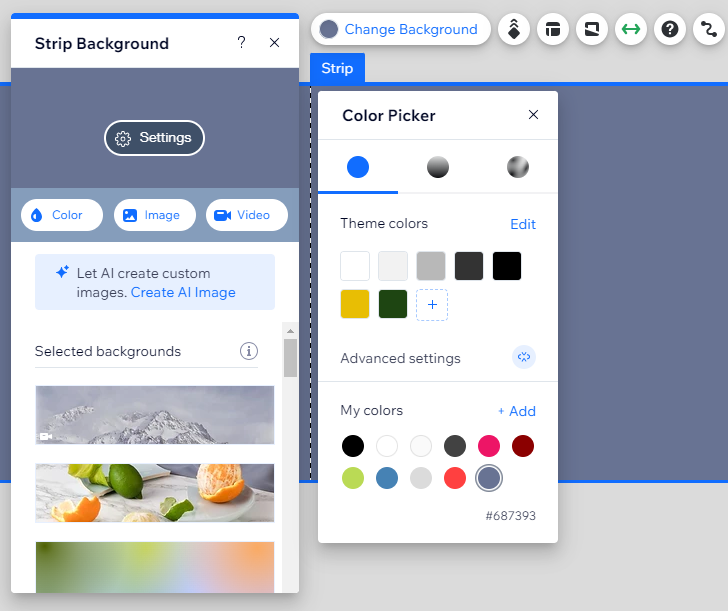
अपनी स्ट्रिप में सॉलिड कलर या ग्रेडिएंट बैकग्राउंड जोड़ें। आप अपनी साइट के कलर्स में से चुन सकते हैं या अपना कलर बना सकते हैं।
अपनी स्ट्रिप में कलर या ग्रेडिएंट जोड़ने के लिए:
- अपने एडिटर में स्ट्रिप पर क्लिक करें।
- चेंज बैकग्राउंड पर क्लिक करें।
- कलर पर क्लिक करें और इनमें से कोई विकल्प चुनें:
- कलर: अपनी स्ट्रिप पर अप्लाई करने के लिए सॉलिड कलर चुनें।
- ग्रेडिएंट: लीनियर, रेडियल या कोनिक ग्रेडिएंट से अपनी स्ट्रिप के बैकग्राउंड को शानदार इफ़ेक्ट दें।
- फ्लूइड ग्रेडिएंट: शानदार फ्लूइड ग्रेडिएंट से अपनी स्ट्रिप को सबसे अलग दिखाएं।
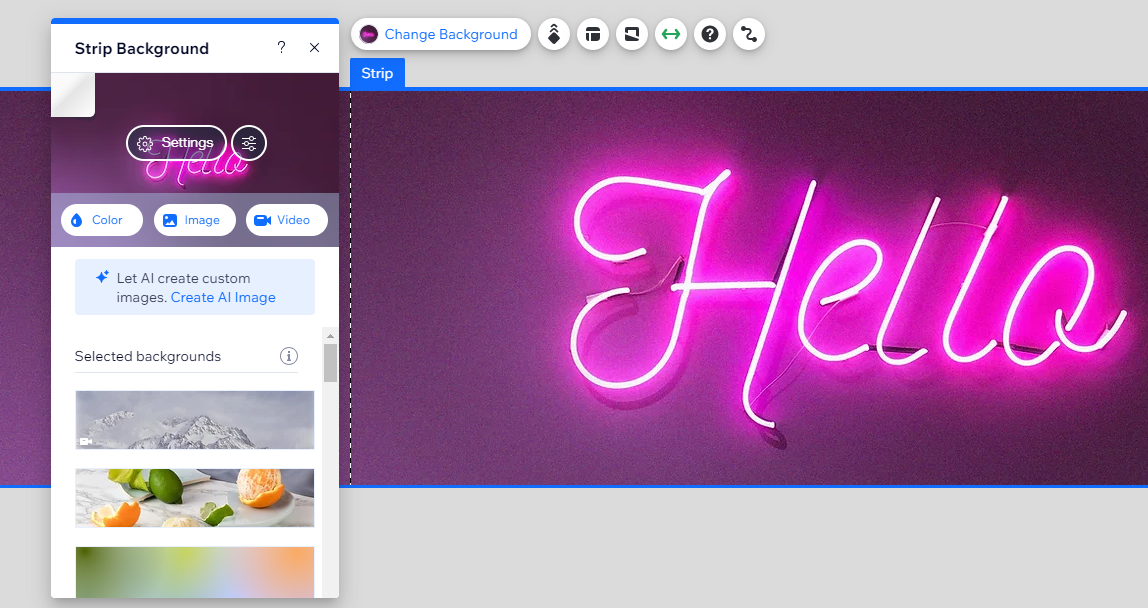
टिप: 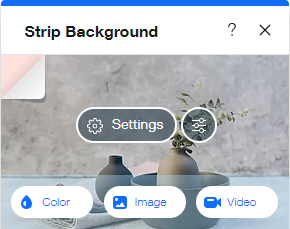
आप कलर के साथ-साथ इमेज या वीडियो भी जोड़ सकते हैं। इमेज या वीडियो लोड होने के दौरान कलर दिखाई देता है। आप स्ट्रिप बैकग्राउंड पैनल में इमेज या वीडियो के पीछे का कलर देख सकते हैं:
अपनी स्ट्रिप के बैकग्राउंड में इमेज जोड़ना
आकर्षक इमेज जोड़कर विज़िटर्स का ध्यान अपनी स्ट्रिप की ओर खींचें। यूनिक फ़िल्टर्स से लेकर क्रॉप और रीसाइज़ करने जैसे कई इमेज इफ़ेक्ट अप्लाई करने के लिए Wix फ़ोटो स्टूडियो का इस्तेमाल करें।
टिप:
हमारा सुझाव है कि आप कम से कम 1920px x 1080px रेज़ोल्यूशन वाली इमेज अपलोड करें।
अपनी स्ट्रिप में इमेज जोड़ने के लिए:
- अपने एडिटर में स्ट्रिप पर क्लिक करें।
- चेंज बैकग्राउंड पर क्लिक करें।
- इमेज पर क्लिक करें।
- मीडिया मैनेजर से कोई इमेज चुनें।
- चेंज बैकग्राउंड पर क्लिक करें।
- (वैकल्पिक) Wix फ़ोटो स्टूडियो खोलने के लिए एडिट आइकन
 पर क्लिक करें। यहां आप इमेज को क्रॉप करने के साथ-साथ दूसरे एडजस्टमेंट भी कर सकते हैं।
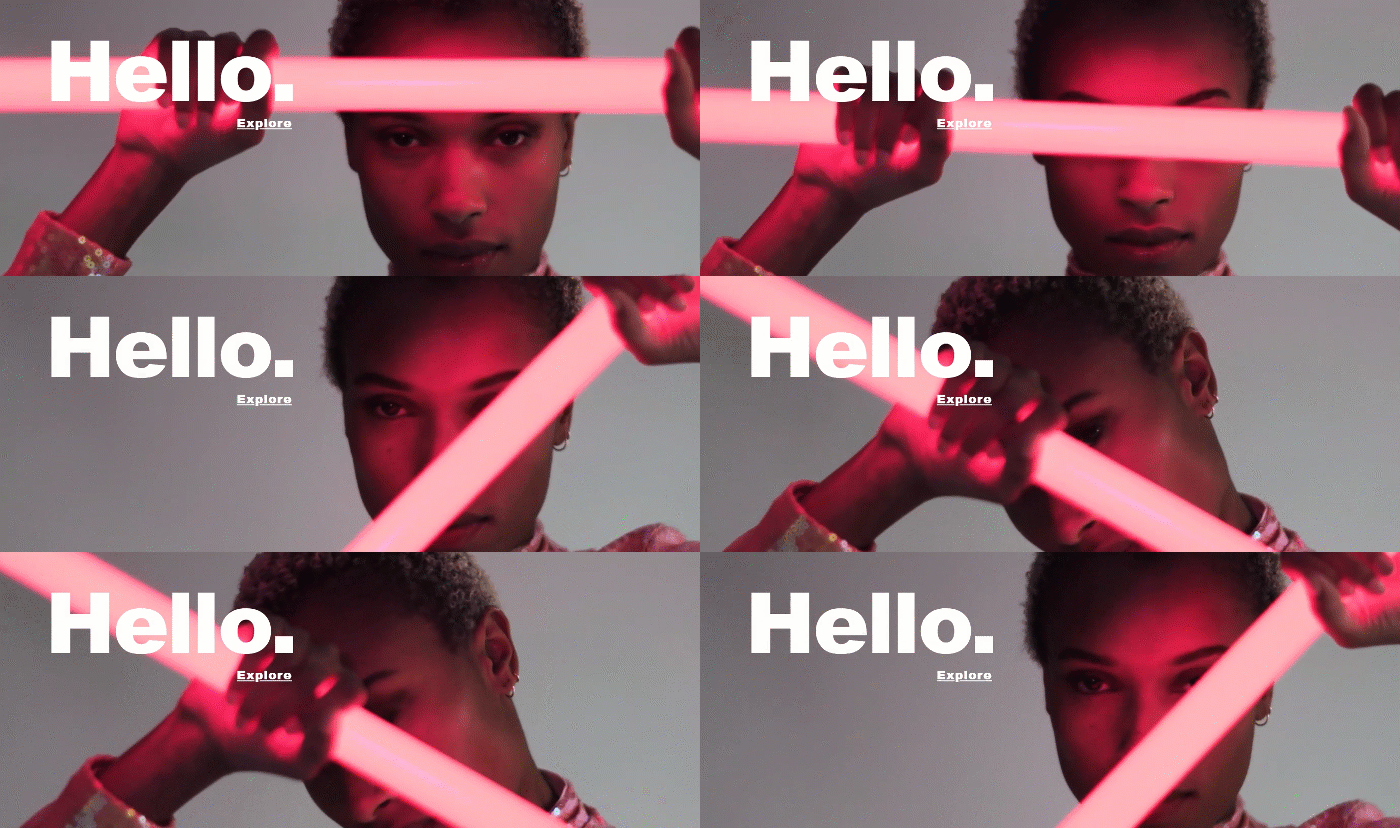
अपनी स्ट्रिप के बैकग्राउंड में वीडियो जोड़ना
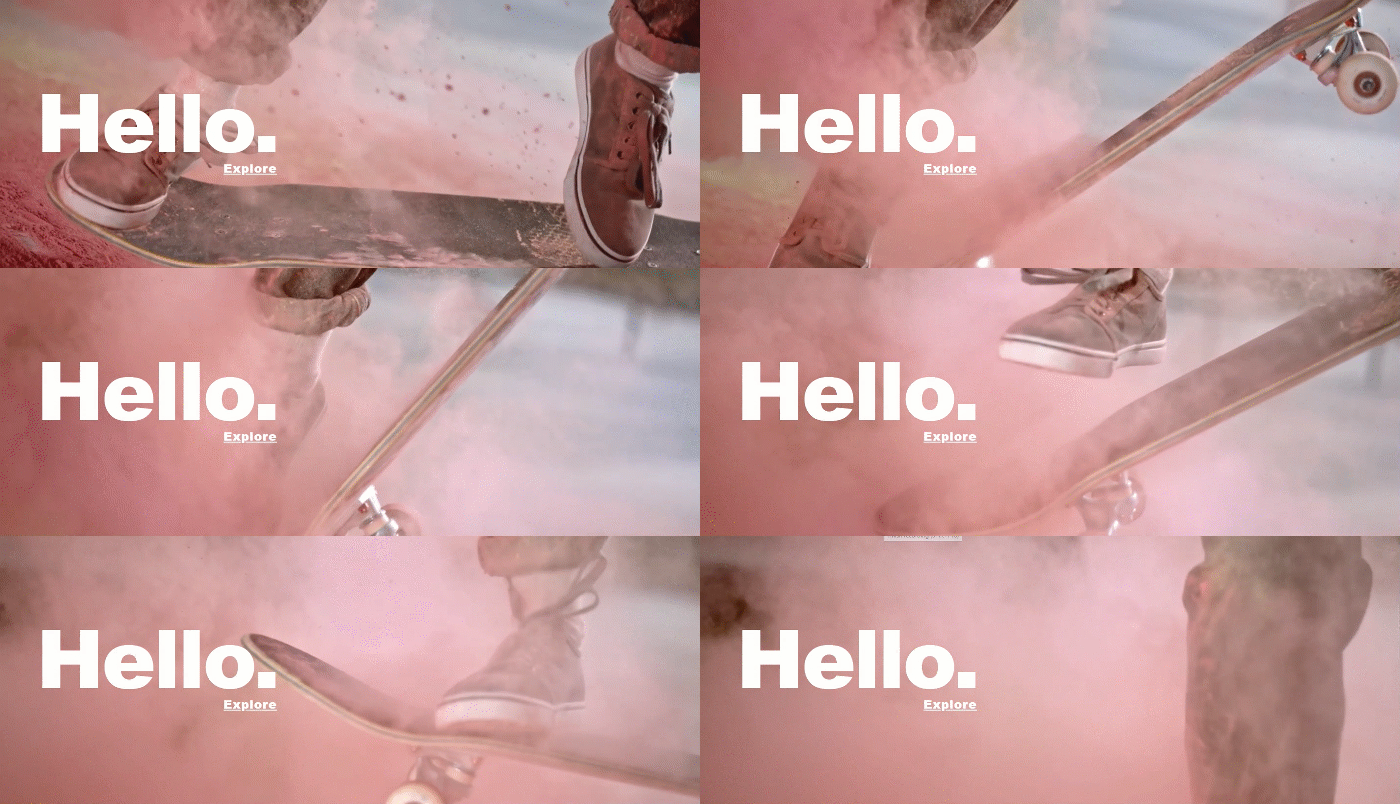
अपनी स्ट्रिप को वीडियो बैकग्राउंड देकर साइट में मूवमेंट जोड़ें। मुफ़्त Wix वीडियो में से चुनें या अपना वीडियो अपलोड करें।
ज़रूरी:
डिफ़ॉल्ट रूप से, स्ट्रिप के वीडियो बैकग्राउंड मोबाइल पर प्ले नहीं होते। हालांकि, आप स्ट्रिप को चुनकर मोबाइल एडिटर में वीडियो बैकग्राउंड इनेबल कर सकते हैं।
अपनी स्ट्रिप में वीडियो जोड़ने के लिए:
- अपने एडिटर में स्ट्रिप पर क्लिक करें।
- चेंज बैकग्राउंड पर क्लिक करें।
- वीडियो पर क्लिक करें।
- मीडिया मैनेजर से कोई वीडियो चुनें या अपना वीडियो अपलोड करने के लिए अपलोड वीडियोज पर क्लिक करें।
- चेंज बैकग्राउंड पर क्लिक करें।
नोट्स:
- फ़ाइल के साइज़ के हिसाब से, आपका वीडियो अपलोड होने में कुछ समय लग सकता है। अपलोड जारी रहने के दौरान आप अपनी साइट को एडिट करना जारी रख सकते हैं। फ़ाइल टाइप और साइज़ के बारे में जानें।
- अपलोड होने के बाद, वीडियो की प्रॉपर्टीज़ को फ़ाइनल किया जाता है, ताकि वह सभी डिवाइस के लिए ऑप्टिमाइज़ हो सके। इसमें कुछ मिनट लग सकते हैं और फ़ाइनलाइज़ होने तक आपको अपने पेज के बैकग्राउंड में वीडियो का फ़ुल रेज़ोल्यूशन दिखाई नहीं देगा।
स्ट्रिप से इमेज या वीडियो हटाना
स्ट्रिप से इमेज या वीडियो हटाने के लिए, बस स्ट्रिप के बैकग्राउंड को किसी दूसरे कलर, इमेज या वीडियो से बदलें।
टिप्स:
- अपनी स्ट्रिप का बैकग्राउंड पूरी तरह हटाने के लिए, स्ट्रिप का कलर सफ़ेद कर दें।
- अपनी स्ट्रिप के आस-पास मूवमेंट का एहसास देने के लिए एक शानदार स्क्रॉल इफ़ेक्ट जोड़ें।
स्ट्रिप से इमेज या वीडियो हटाने के लिए:
- अपने एडिटर में स्ट्रिप पर क्लिक करें।
- चेंज बैकग्राउंड पर क्लिक करें।
- कोई दूसरा बैकग्राउंड चुनें।
आगे क्या करें?
अपनी
स्ट्रिप सेटिंग्स बदलें। ओवरले जोड़ें, अपारदर्शिता एडजस्ट करें, पोज़िशन और स्केलिंग को फ़ाइन-ट्यून करें और भी बहुत कुछ करें।