Wix Editor: साइट मेन्यू से किसी पेज को हाइड और अनहाइड करना
2 मिनट
पेजेज और मेन्यू पैनल के साइट मेन्यू सेक्शन में दिखाई देने वाला हर पेज, आपकी साइट के मेन्यू में अपने-आप दिखाई देता है।
आप अपनी साइट के मेन्यू से किसी पेज को हाइड कर सकते हैं, जैसे कि जब आप अभी भी उस पर काम कर रहे हों या फ़िलहाल आपको अपनी साइट पर उस पेज की जरूरत न हो।
टिप:
ध्यान रखें कि बहुत सारे पेज वाली साइटें एडिटर में आपके एक्सपीरियंस को प्रभावित कर सकती हैं, भले ही वे पेज मेन्यू से हाइड किए गए हों या नहीं। हमारी
मल्टी-पेज साइट बनाने की गाइडलाइंस पढ़ें।
अपनी साइट के मेन्यू से किसी पेज को हाइड करना
किसी पेज को हाइड करने से वह आपकी साइट के मेन्यू में दिखाई नहीं देगा। आपकी साइट के विजिटर हिडन पेजों को तब तक एक्सेस नहीं कर सकते, जब तक आप उन्हें उन पेजों के लिंक न दें।
नोट:
हिडन पेज अब भी सर्च इंजन में दिखाई देते हैं। अगर आप नहीं चाहते कि आपकी साइट सर्च रिजल्ट में दिखाई दे, तो आप सर्च इंजन को अपनी साइट इंडेक्स करने से रोक सकते हैं।
सर्च इंजन से किसी पेज को हाइड करने का तरीका जानें
अपने मेन्यू से किसी पेज को हाइड करने के लिए:
- अपने एडिटर पर जाएं।
- एडिटर के बाईं ओर पेजेज और मेन्यू
 पर क्लिक करें।
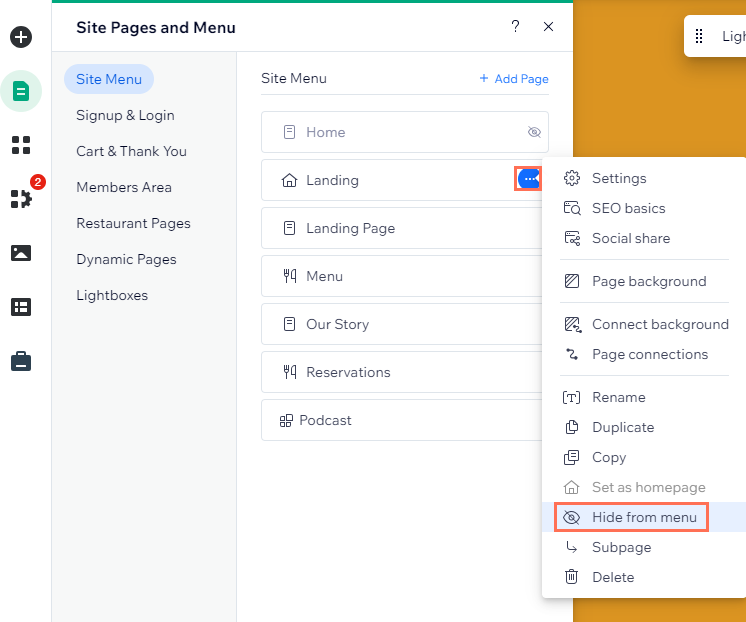
- संबंधित पेज के आगे मोर ऐक्शंस आइकन
 पर क्लिक करें।
- हाइड फ्रॉम मेन्यू
 चुनें।
नोट:
अपनी साइट के डेस्कटॉप वर्जन पर किसी पेज को हाइड करने का मतलब यह नहीं है कि वह पेज मोबाइल वर्जन पर भी हाइड हो जाएगा।
अपनी मोबाइल साइट पर किसी पेज को हाइड करने का तरीका जानें
अपनी साइट के मेन्यू में किसी पेज को अनहाइड करना
आप जब चाहें, किसी हिडन पेज को आसानी से अनहाइड कर सकते हैं।
अपने मेन्यू में किसी पेज को अनहाइड करने के लिए:
- अपने एडिटर पर जाएं।
- एडिटर के बाईं ओर पेजेज और मेन्यू पर क्लिक करें।
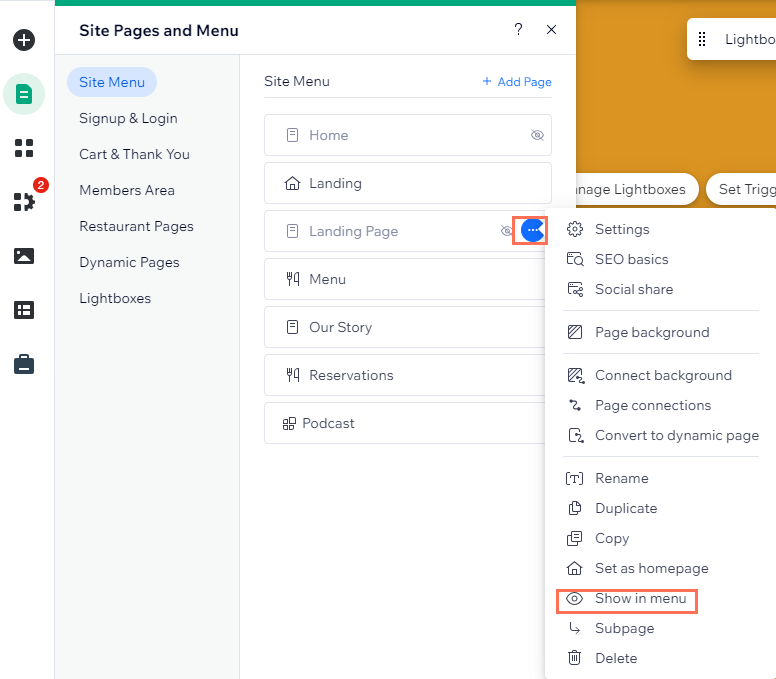
- संबंधित हिडन पेज के आगे मोर ऐक्शंस आइकन पर क्लिक करें।
टिप: इस पैनल में हिडन आइकन हिडन पेजों को दिखाता है।
- शो इन मेन्यू
 चुनें।