


Wix बुकिंग्स: एक से ज़्यादा वीडियो कॉन्फ़्रेंसिंग लिंक मैनेज करना
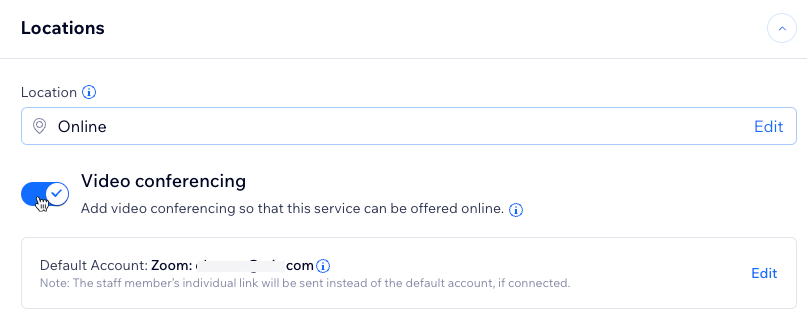
Wix बुकिंग्स की मदद से अपनी सेवाओं के लिए कई ऑनलाइन वीडियो सेशन चलाएँ। जब आप पहली बार किसी सेवा में वीडियो कॉन्फ़्रेंसिंग (VC) जोड़ते हैं, तो
Google Meet,
Zoom अकाउंट या
Google Hangouts जैसे कस्टम लिंक को कनेक्ट करें। जब तक आप और VC अकाउंट नहीं जोड़ते, तब तक यही अकाउंट आपका डिफ़ॉल्ट वीडियो कॉन्फ़्रेंसिंग ऑप्शन रहता है।
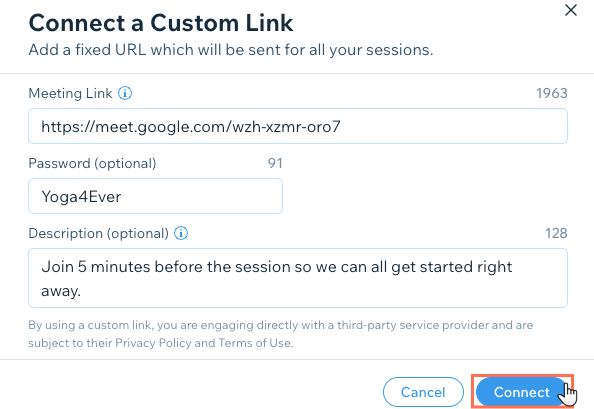
कस्टम लिंक का इस्तेमाल करके अपनी सेवाओं को किसी भी VC प्रोवाइडर से कनेक्ट करें। अपने VC प्रोवाइडर को कनेक्ट करने के लिए कहे जाने पर URL, पासवर्ड और बाकी ज़रूरी जानकारी डालें।
ज़रूरी:
- वीडियो कॉन्फ़्रेंसिंग का इस्तेमाल करने के लिए अपनी साइट अपग्रेड करें।
- सभी सेवाओं के लिए एक ही डिफ़ॉल्ट वीडियो कॉन्फ़्रेंसिंग लिंक इस्तेमाल होता है। अगर किसी स्टाफ़ मेंबर को असाइन किया गया है, तो उसके लिंक का इस्तेमाल होता है। आप हर सेवा के लिए अलग वीडियो कॉन्फ़्रेंसिंग लिंक सेट नहीं कर सकते।
- वीडियो कॉन्फ़्रेंसिंग के फ़ायदे, कॉल के घंटे और पार्टिसिपेंट लिमिट आपके इस्तेमाल किए जाने वाले प्रोवाइडर (Google Meet, Zoom, GoToMeeting वगैरह) पर निर्भर करते हैं। इन्हें Wix कंट्रोल नहीं करता।
अपने VC अकाउंट सेट अप करना
आप अपनी किसी भी सेवा के
बुकिंग सर्विसेज टैब या
स्टाफ़ टैब में अपना डिफ़ॉल्ट VC अकाउंट सेट अप कर सकते हैं।
सुझाव:
अगर आपकी कई Wix साइट हैं, तो आप हर साइट के लिए अलग डिफ़ॉल्ट VC अकाउंट सेट कर सकते हैं।
अपना डिफ़ॉल्ट VC अकाउंट सेट अप करने के लिए:
- अपनी साइट के डैशबोर्ड में बुकिंग सर्विसेज पर जाएँ।
नोट: अपनी साइट के डैशबोर्ड में स्टाफ़ से अपना VC अकाउंट सेट अप करने के लिए, नीचे दिए गए स्टेप 4 पर जाएँ। - किसी सेवा पर क्लिक करें।
- नीचे स्क्रॉल करके लोकेशंस सेक्शन पर जाएँ।
- वीडियो कॉन्फ़्रेंसिंग सेक्शन में ऐड बटन पर क्लिक करें। स्टाफ़ टैब में ऐसा करने के लिए, एडिट पर क्लिक करें।
- अपना पसंदीदा VC कनेक्शन टाइप चुनें:
- Google Meet:
- कंटिन्यू पर क्लिक करें।
- अपने Google Meet अकाउंट में साइन इन करें और स्क्रीन पर दिए गए निर्देशों का पालन करें।
- तैयार होने पर, गॉट इट पर क्लिक करें।
- Zoom:
- कंटिन्यू पर क्लिक करें।
- आगे बढ़ने के लिए, कंटिन्यू पर क्लिक करें।
- अपने Zoom अकाउंट में साइन इन करें और स्क्रीन पर दिए गए निर्देशों का पालन करें।
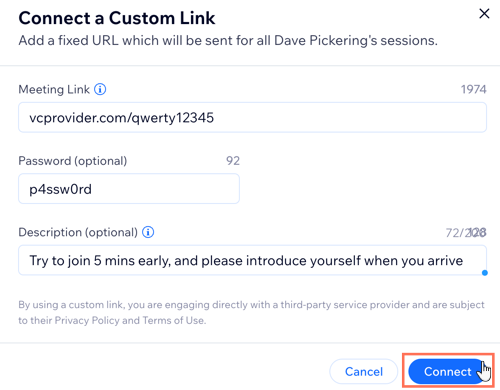
- कस्टम लिंक: कस्टम लिंक के लिए ज़रूरी फ़ील्ड भरें। तैयार होने पर, कनेक्ट पर क्लिक करें।
- Google Meet:
ज़रूरी जानकारी:
अगर आप अपना मुख्य VC अकाउंट डिसकनेक्ट करते हैं, तो किसी भी सेशन के लिए VC लिंक दिखाई नहीं देंगे, भले ही आपके स्टाफ़ के पास अपने अलग-अलग VC अकाउंट हों।
अपने स्टाफ़ के VC अकाउंट सेट अप करना
इसके बाद, आपका बिज़नेस एक ही समय पर कई ऑनलाइन सेवाएँ ऑफ़र कर सकता है। अगर किसी स्टाफ़ मेंबर को किसी खास सेवा के लिए असाइन किया गया है, तो उस सेवा के लिए मुख्य VC अकाउंट के बजाय उसका VC अकाउंट इस्तेमाल होगा।
टिप:
आपका स्टाफ़ किसी भी समय अपने किसी भी सेशन में Zoom लिंक मैन्युअली ऐड या रिमूव कर सकता है। यह सेवाओं में आखिरी समय पर बदलाव करने के लिए उपयोगी है, जैसे किसी ऑनलाइन सेवा को इन-पर्सन सेवा में बदलना या इन-पर्सन सेवा को ऑनलाइन करना।
अपने स्टाफ़ के VC अकाउंट सेट अप करने के लिए:
- अपनी साइट के डैशबोर्ड में स्टाफ़ पर जाएं।
- संबंधित स्टाफ़ मेंबर की प्रोफ़ाइल पर होवर करें और एडिट पर क्लिक करें।
- स्टाफ़ सेटिंग्स में वीडियो कॉन्फ़्रेंसिंग अकाउंट के आगे ऐड इंडिविजुअल अकाउंट पर क्लिक करें।
- संबंधित वीडियो कॉन्फ़्रेंसिंग अकाउंट चुनें और कंटिन्यू पर क्लिक करें।
स्टाफ़ का अपना VC अकाउंट मैनेज करना
आपके स्टाफ़ मेंबर आपकी साइट पर अपने स्टाफ़ अकाउंट का इस्तेमाल करके अपने VC लिंक जोड़ और मैनेज कर सकते हैं। नीचे दिए गए स्टेप्स उनके साथ शेयर करें, ताकि वे अपने VC लिंक खुद सेट अप और मैनेज कर सकें।
ज़रूरी:
आपके स्टाफ़ मेंबर अपने VC लिंक जोड़ सकें, इससे पहले आपको एक डिफ़ॉल्ट वीडियो कॉन्फ़्रेंसिंग अकाउंट कनेक्ट करना होगा।
स्टाफ़ अपना VC अकाउंट सेट अप करने के लिए:
- अपनी साइट के डैशबोर्ड में बुकिंग कैलेंडर पर जाएं।
- सबसे ऊपर मैनेज ड्रॉपडाउन पर क्लिक करें और सेट पर्सनल वीडियो कॉन्फ़्रेंसिंग चुनें।
- संबंधित वीडियो कॉन्फ़्रेंसिंग अकाउंट चुनें और कंटिन्यू पर क्लिक करें।
अपने VC लिंक मैनेज करना
अपॉइंटमेंट और क्लास के VC लिंक,
उस खास सेशन और स्टाफ़ मेंबर की डिटेल्स पर निर्भर करते हैं।
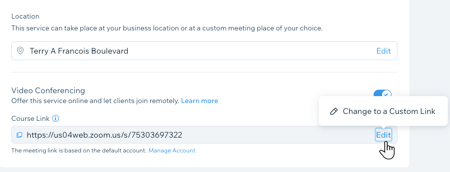
सभी सेशन के लिए कोर्स आपकी साइट के डिफ़ॉल्ट VC लिंक का इस्तेमाल करते हैं, जब तक कैलेंडर में कोई कस्टम VC लिंक नहीं जोड़ा जाता। सर्विस को
VC लिंक क्रिएट करने के लिए, आपको पहले कम से कम एक सेशन सहेजकर क्रिएट करना होगा।
ध्यान दें:
किसी VC लिंक को एडिट करने से कोर्स के सभी पिछले और आने वाले सेशन अपडेट हो जाते हैं। जिन क्लाइंट्स के पास अब भी पुराना लिंक है, उन्हें आपको मैन्युअल रूप से इसकी जानकारी देनी होगी।
चुनें कि आप क्या करना चाहते हैं:
VC लिंक क्रिएट करें

मौजूदा VC लिंक अपडेट करें
 पर क्लिक करें।
ओरिजिनल VC लिंक रीस्टोर करें

कस्टम VC लिंक हटाएँ
 पर क्लिक करें।
ध्यान दें:
आप किसी ऐसे सेशन में भी VC लिंक जोड़ सकते हैं, जो पहले ऑफ़लाइन था।
ऑटोमेटेड ईमेल से VC लिंक हटाना
आपके क्लाइंट्स VC लिंक कैसे एक्सेस करते हैं, इस पर आपका पूरा कंट्रोल होता है। आप अपने बुकिंग कन्फ़र्मेशन ईमेल से VC लिंक हटा सकते हैं।
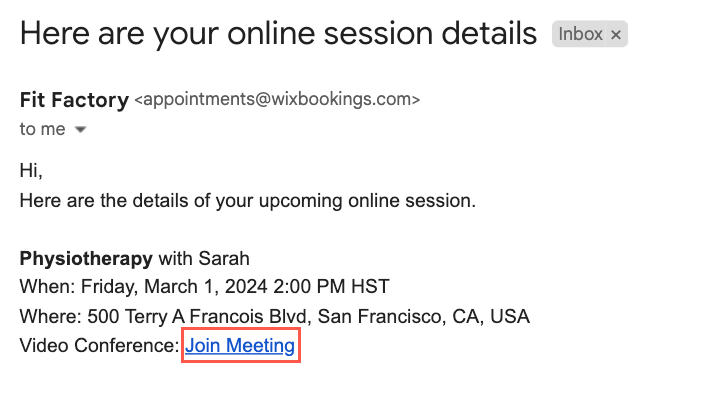
ऑटोमेटेड ईमेल से VC लिंक हटाने के लिए:
- अपनी साइट के डैशबोर्ड में बुकिंग सेटिंग्स पर जाएं।
- ईमेल और SMS नोटिफिकेशन्स पर क्लिक करें।
- आपके भेजे जाने वाले नोटिफिकेशन्स के तहत क्लाइंट्स के बुक करने पर उन्हें ईमेल कन्फर्मेशन भेजें के आगे संपादित करें पर क्लिक करें।
- नीचे ईमेल बनाएं तक स्क्रॉल करें और प्रीव्यू इमेज के नीचे संपादित करें पर क्लिक करें।
- ऑनलाइन ज्वाइन करें सेक्शन में हर एलिमेंट को चुनें और हटाएँ आइकन
 पर क्लिक करें।
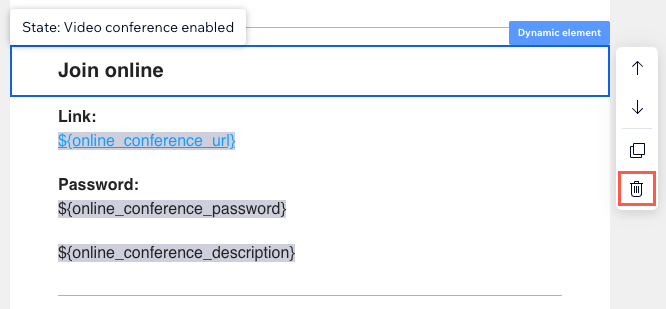
- पूरा 'ऑनलाइन ज्वाइन करें' वीडियो कॉन्फ्रेंस सेक्शन हटाने के बाद सहेजें और आगे बढ़ें पर क्लिक करें।
- उन सभी संबंधित ईमेल ऑटोमेशन्स के लिए स्टेप 1-6 दोहराएं जिनमें आपके VC लिंक शामिल हैं, जैसे:
- क्लाइंट्स को आने वाले सेशंस के बारे में रिमाइंड करें
- क्लाइंट्स को उनकी बुक की गई अपॉइंटमेंट या क्लास में हुए बदलावों की जानकारी दें
- क्लाइंट्स को उनके कोर्स में हुए बदलावों की जानकारी दें
- क्लाइंट्स को बताएं कि उनकी अपॉइंटमेंट रिक्वेस्ट अप्रूव हो गई है
टिप: 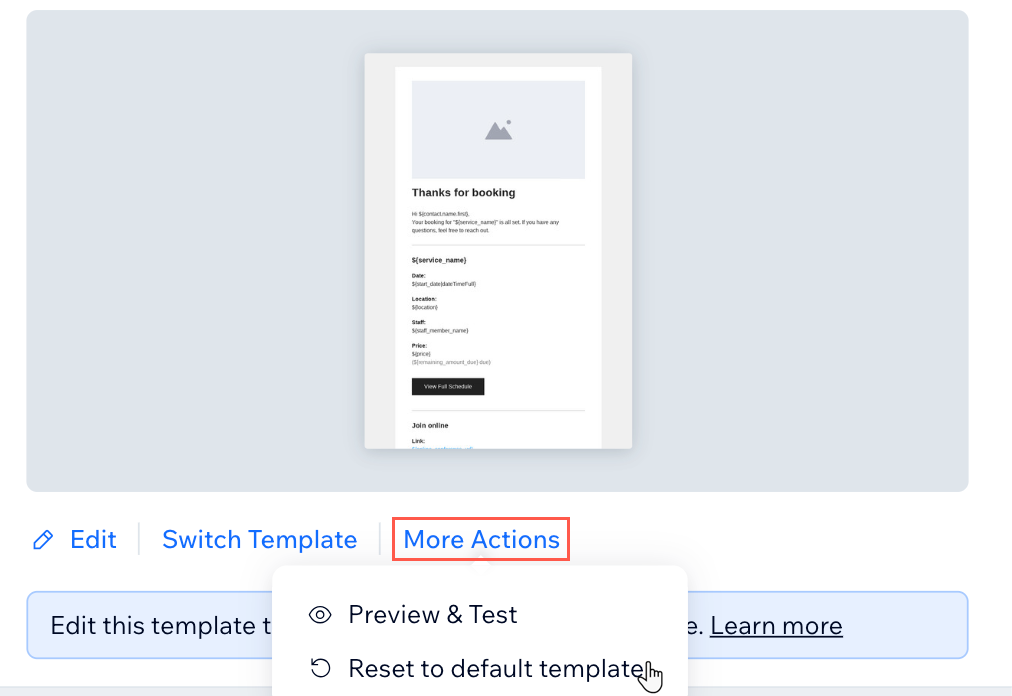
अपने VC लिंक हटाने के बाद उन्हें फिर से दिखाने के लिए, ईमेल प्रीव्यू के नीचे
मोर एक्शन्स पर क्लिक करें और फिर
डिफॉल्ट टेम्पलेट पर रीसेट करें पर क्लिक करें।