


Wix बुकिंग्स: Instagram पर 'बुक करें' बटन जोड़ना
ज़रूरी:
- आप एक Facebook पेज और एक Instagram पेज को सिर्फ़ एक Wix साइट से कनेक्ट कर सकते हैं, कई साइटों से नहीं।
- अपने Instagram पेज पर 'बुक करें' बटन जोड़ने के लिए, आपको अपनी साइट से एक डोमेन कनेक्ट करना होगा।
अपने Instagram बिजनेस पेज पर अभी बुक करें बटन जोड़ने से क्लाइंट सोशल मीडिया ब्राउज़ करते समय आपकी सेवाएँ आसानी से बुक कर सकते हैं। सोशल मीडिया पर प्रोमोशनल कैंपेन के दौरान ऐसा करने से आपकी नई सेवाओं की बुकिंग्स बढ़ सकती हैं।
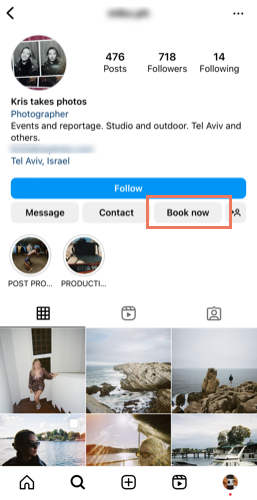
शुरू करने से पहले:
- ऑनलाइन बुकिंग्स स्वीकार करने के लिए, अपनी साइट को नवीनीकृत करना न भूलें।
- वह संबंधित Wix बुकिंग्स सेवा बनाएँ जिसे आप बुक करें बटन से कनेक्ट करना चाहते हैं।
- Meta Business Manager बनाएँ।
अपने Instagram बिजनेस पेज पर सेवा सूची का 'बुक करें' बटन जोड़ना
अपने Instagram बिजनेस पेज पर किसी एक सेवा के कैलेंडर का 'बुक करें' बटन जोड़ें, ताकि क्लाइंट सीधे उस सेवा के कैलेंडर पर जा सकें। इसके बाद वे अपने लिए सही सेशन की तारीख और समय चुन सकते हैं।
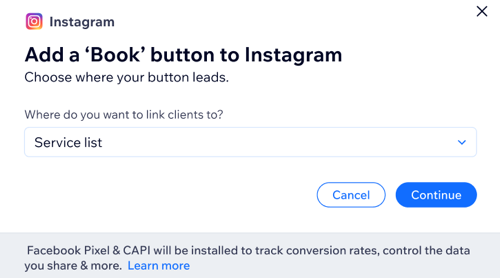
Instagram पर सेवा सूची का 'बुक करें' बटन जोड़ने के लिए:
- अपनी साइट के डैशबोर्ड में बुकिंग इंटीग्रेशंस पर जाएं।
- Instagram के नीचे कनेक्ट करें पर क्लिक करें।
- ड्रॉप-डाउन पर क्लिक करें, फिर सेवा सूची पर क्लिक करें।
- कंटिन्यू पर क्लिक करें।
- Facebook Business Manager, Facebook Page और Meta Pixel की लिंक सेटिंग्स रिव्यू करें। ध्यान दें: अधिक जानकारी के लिए Meta Business Help Center पर जाएं।
- (वैकल्पिक) Instagram यूजर्स के बीच अपने बिजनेस की विजिबिलिटी बढ़ाने के लिए, ऑटोमैटिक एडवांस्ड मैचिंग टॉगल ऑन करें।
- कंटिन्यू पर क्लिक करें।
- आगे पर क्लिक करें।
- संपन्न पर क्लिक करें।
अपने Instagram बिजनेस पेज पर किसी एक सेवा के कैलेंडर का 'बुक करें' बटन जोड़ना
अपने Instagram बिजनेस पेज पर किसी एक सेवा के कैलेंडर का 'बुक करें' बटन जोड़ें, ताकि क्लाइंट सीधे उस सेवा के कैलेंडर पर जा सकें। इसके बाद वे अपने लिए सही सेशन की तारीख और समय चुन सकते हैं।
किसी एक सेवा के कैलेंडर का 'बुक करें' बटन जोड़ने के लिए:
- अपनी साइट के डैशबोर्ड में बुकिंग इंटीग्रेशंस पर जाएं।
- Instagram के नीचे कनेक्ट करें पर क्लिक करें।
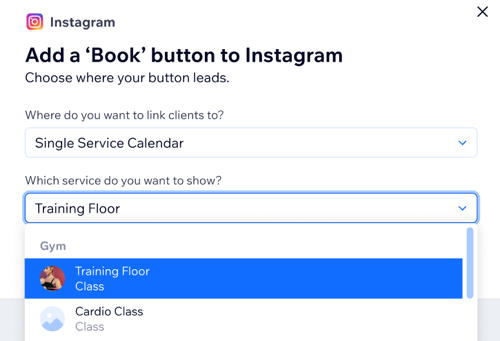
- ड्रॉप-डाउन पर क्लिक करें और फिर सिंगल सर्विस कैलेंडर पर क्लिक करें।
- दूसरे ड्रॉप-डाउन से वह सर्विस चुनें जिसका कैलेंडर आप दिखाना चाहते हैं।
- कंटिन्यू पर क्लिक करें।
- Facebook बिज़नेस मैनेजर, Facebook पृष्ठ और Meta Pixel की लिंक सेटिंग्स रिव्यू करें। नोट: अधिक जानकारी के लिए Meta बिज़नेस हेल्प सेंटर पर जाएं।
- (वैकल्पिक) Instagram यूज़र्स के बीच अपने बिज़नेस की विज़िबिलिटी बढ़ाने के लिए ऑटोमैटिक एडवांस्ड मैचिंग टॉगल इनेबल करें।
- कंटिन्यू पर क्लिक करें।
- आगे पर क्लिक करें।
- संपन्न पर क्लिक करें।
अपने Instagram बिज़नेस पृष्ठ पर सिंगल सर्विस का 'बुक करें' बटन जोड़ना
क्लाइंट्स को किसी खास सर्विस पृष्ठ पर भेजें, जहां उन्हें सेशन बुक करने के लिए सभी ज़रूरी जानकारी मिल सकती है। इससे आप सोशल मीडिया पर अपनी नई सेवाओं को आसानी से प्रमोट कर सकते हैं।
सिंगल सर्विस का 'बुक करें' बटन जोड़ने के लिए:
- अपनी साइट के डैशबोर्ड में बुकिंग इंटीग्रेशंस पर जाएं।
- Instagram के नीचे कनेक्ट करें पर क्लिक करें।
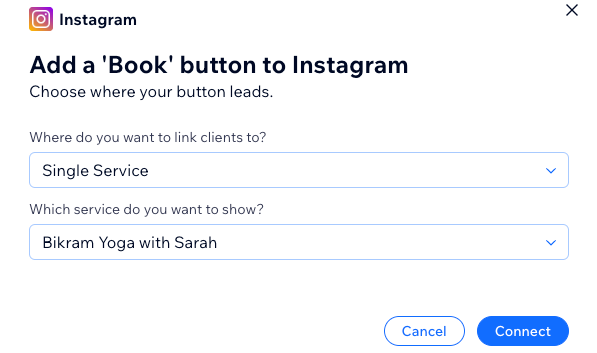
- ड्रॉप-डाउन पर क्लिक करें और फिर सिंगल सर्विस पर क्लिक करें।
- दूसरे ड्रॉप-डाउन से वह सर्विस चुनें जिसे आप दिखाना चाहते हैं।
- कंटिन्यू पर क्लिक करें।
- Facebook बिज़नेस मैनेजर, Facebook पृष्ठ और Meta Pixel की लिंक सेटिंग्स रिव्यू करें। नोट: अधिक जानकारी के लिए Meta बिज़नेस हेल्प सेंटर पर जाएं।
- (वैकल्पिक) Instagram यूज़र्स के बीच अपने बिज़नेस की विज़िबिलिटी बढ़ाने के लिए ऑटोमैटिक एडवांस्ड मैचिंग टॉगल इनेबल करें।
- कंटिन्यू पर क्लिक करें।
- आगे पर क्लिक करें।
- संपन्न पर क्लिक करें।
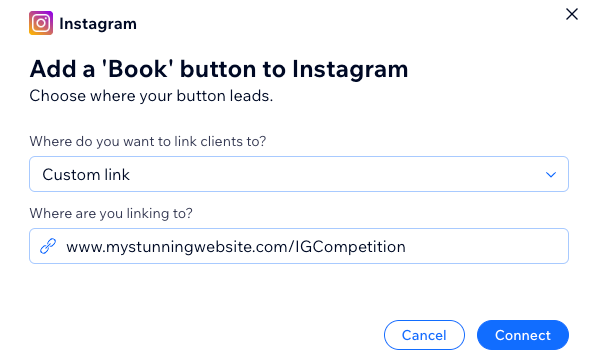
अपने Instagram बिज़नेस पृष्ठ पर कस्टम लिंक वाला 'बुक करें' बटन जोड़ना
अपनी ज़रूरत के हिसाब से क्लाइंट्स को अपनी साइट के किसी भी पृष्ठ पर भेजें। उदाहरण के लिए, इससे आप अपनी
मेंबरशिप और पैकेज को आसानी से प्रमोट कर सकते हैं।
कस्टम लिंक वाला 'बुक करें' बटन जोड़ने के लिए:
- अपनी साइट के डैशबोर्ड में बुकिंग इंटीग्रेशंस पर जाएं।
- Instagram के नीचे कनेक्ट करें पर क्लिक करें।
- ड्रॉप-डाउन पर क्लिक करें और फिर कस्टम लिंक पर क्लिक करें।
- उस पृष्ठ का लिंक डालें जिस पर आप क्लाइंट्स को भेजना चाहते हैं।
- कंटिन्यू पर क्लिक करें।
- Facebook बिज़नेस मैनेजर, Facebook पृष्ठ और Meta Pixel की लिंक सेटिंग्स रिव्यू करें। नोट: अधिक जानकारी के लिए Meta बिज़नेस हेल्प सेंटर पर जाएं।
- (वैकल्पिक) Instagram यूज़र्स के बीच अपने बिज़नेस की विज़िबिलिटी बढ़ाने के लिए ऑटोमैटिक एडवांस्ड मैचिंग टॉगल इनेबल करें।
- कंटिन्यू पर क्लिक करें।
- आगे पर क्लिक करें।
- संपन्न पर क्लिक करें।
अक्सर पूछे जाने वाले सवाल (FAQs)
Instagram पर 'बुक करें' बटन जोड़ने के बारे में अक्सर पूछे जाने वाले कुछ सवाल यहां दिए गए हैं:
क्या मैं अपने 'बुक करें' बटन के लिंक अपडेट कर सकता हूं?
अगर मैं इंस्टाग्राम पर अपने 'बुक करें' बटन से लिंक की गई सर्विस डिलीट कर दूं, तो क्या होगा?
क्या मैं किसी कोर्स को अपने सिंगल सर्विस कैलेंडर के 'बुक करें' बटन से लिंक कर सकता हूं?
इंस्टाग्राम पर 'बुक करें' बटन जोड़ने से जुड़ी समस्याएं ठीक करना
नीचे दी गई आम गलतियों की लिस्ट में से कोई विकल्प चुनने के लिए क्लिक करें। इन गलतियों की वजह से इंस्टाग्राम पर 'बुक करें' बटन नहीं जोड़ा जा सकता।
आपकी रिक्वेस्ट का रिव्यू बाकी है।
इस पेज को कनेक्ट करने की परमिशन पाने के लिए "बिजनेस मैनेजर नेम" के एडमिन से संपर्क करें।
इस पिक्सेल को कनेक्ट करने के लिए, आपको "ऐड अकाउंट नेम" के एडमिन की परमिशन चाहिए। एक्सेस पाने के लिए अकाउंट एडमिन से संपर्क करें।
"पेज नेम", "कॉमर्स अकाउंट नेम" से कनेक्ट नहीं है। कृपया अपनी कॉमर्स मैनेजर सेटिंग्स चेक करें।
यह "बिजनेस का नाम" का प्राइमरी पेज है। कोई दूसरा पेज चुनें या अपनी बिजनेस मैनेजर सेटिंग्स रिव्यू करें।
जारी रखने के लिए "बिजनेस मैनेजर का नाम" के एडमिन से परमिशन का अनुरोध करें।
इस पेज को कनेक्ट करने की परमिशन के लिए "बिजनेस मैनेजर का नाम" के एडमिन से संपर्क करें।