


Wix मैसेजिंग: ऐप ऑटोमेशन्स का इस्तेमाल करके कस्टमर्स को SMS भेजना
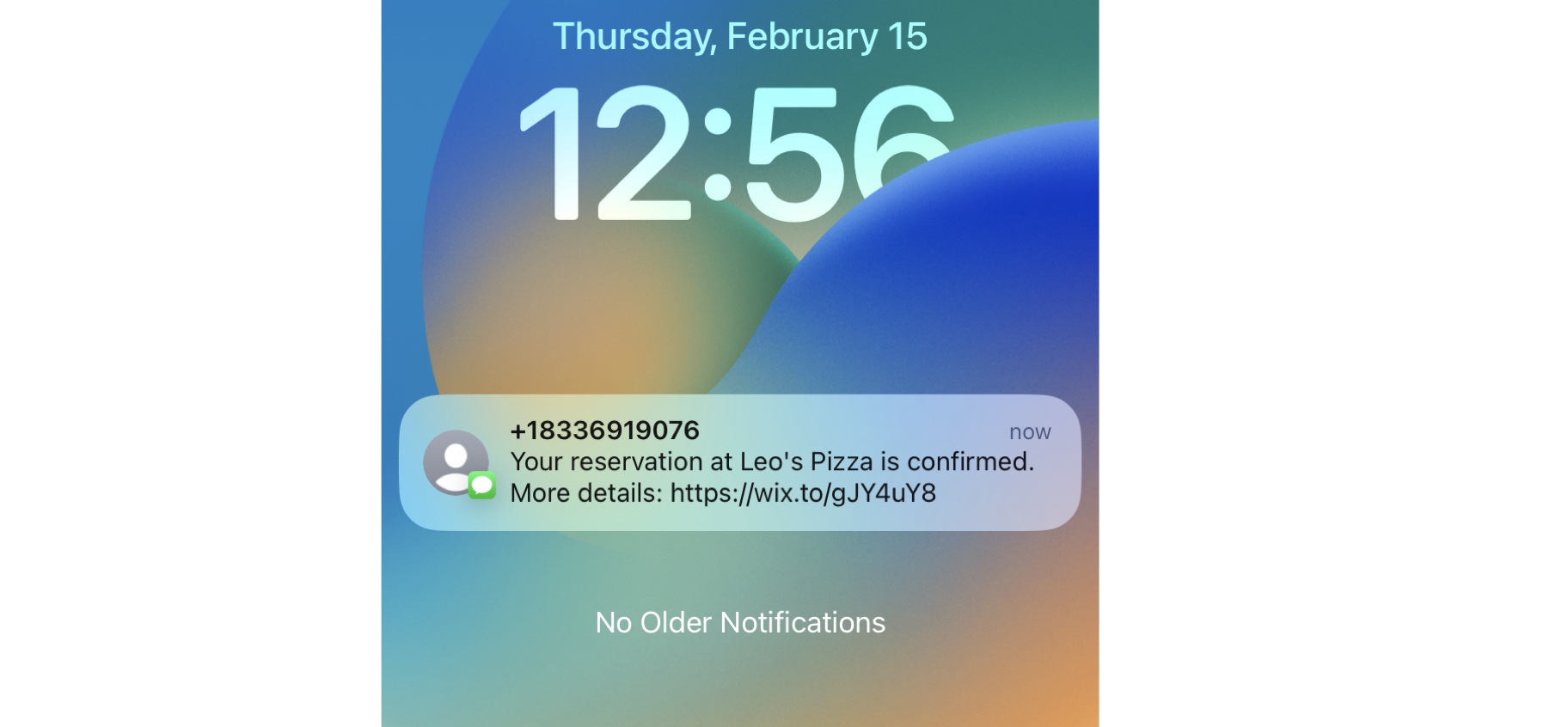
कस्टमर्स के साथ चलते-फिरते कनेक्ट रहें और उन्हें अपॉइंटमेंट और ऑर्डर के बारे में मैन्युअल रूप से याद दिलाने में लगने वाला समय बचाएं। इसके लिए, ऑटोमेटेड SMS मैसेज (Short Message Service यानी मोबाइल टेक्स्ट मैसेज) भेजें। अपनी साइट के डैशबोर्ड से ऐसा ऐप ऑटोमेशन ऐक्टिवेट करें, जो कस्टमर के ऑटोमेशन ट्रिगर करने पर SMS मैसेज भेजता है।
उदाहरण के लिए, अगर कोई कस्टमर 'बुक्स अ सेशन' ऑटोमेशन ट्रिगर करता है, तो उसे सेशन शुरू होने से 24 घंटे पहले SMS रिमाइंडर मिलेगा। SMS मैसेज एक सामान्य Wix फोन नंबर से आता है।
शुरू करने से पहले:
फिलहाल Wix SMS ऐप ऑटोमेशन्स सिर्फ़
Wix Bookings,
Wix Table Reservations और
Wix Restaurants Orders (नया) के साथ उपलब्ध हैं।
उपलब्ध खास ट्रिगर्स के बारे में जानने के लिए, इस आर्टिकल का FAQ सेक्शन देखें।
SMS ऐप ऑटोमेशन्स ऐक्टिवेट करना
अपनी साइट के डैशबोर्ड में ऑटोमेशन्स से, आप उपलब्ध सभी ऐप ऑटोमेशन्स देख सकते हैं और उन ऑटोमेशन्स को ऐक्टिवेट कर सकते हैं जिनमें 'SMS भेजें' ऐक्शन है। SMS ऑटोमेशन को किसी भी समय चालू या बंद करने के लिए,
इनऐक्टिव/ऐक्टिव टॉगल पर क्लिक करें।
ज़रूरी:
SMS ऐप ऑटोमेशन ऐक्टिवेट होने के बाद, हर बार ट्रिगर होने पर आपके SMS कोटा से SMS की संख्या कम होने लगती है। अपने कोटा से SMS की संख्या कम होने से रोकने के लिए, टॉगल बंद करें।
SMS ऐप ऑटोमेशन ऐक्टिवेट करने के लिए:
- अपनी साइट के डैशबोर्ड में ऑटोमेशन्स पर जाएं।
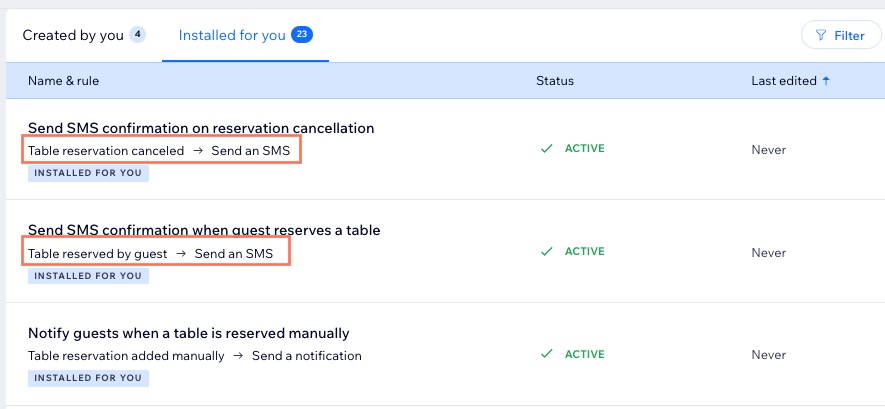
- आपके लिए जोड़े गए उपलब्ध ऑटोमेशन्स देखने के लिए, योर ऑटोमेशन्स के नीचे ऐप ऑटोमेशन्स टैब पर क्लिक करें।
टिप: आप किसी SMS ऑटोमेशन को 'SMS भेजें' ऐक्शन से पहचान सकते हैं।
- जिस ऑटोमेशन को आप ऐक्टिवेट करना चाहते हैं, उसके आगे मौजूद मोर ऐक्शन्स आइकन
 पर क्लिक करें।
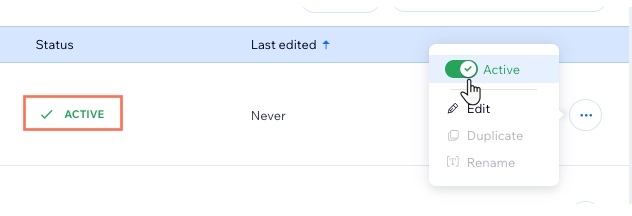
 - इसे चालू करने के लिए, इनऐक्टिव टॉगल पर क्लिक करें।
टिप: इससे ऑटोमेशन का स्टेटस कॉलम भी बदल जाता है और दिखाता है कि वह अब ऐक्टिव है।
अपना SMS कोटा मैनेज करना
आपका हर माह का SMS कोटा इन बातों से तय होता है:
- आपके साइट प्लान में शामिल टेक्स्ट मैसेज की संख्या।
- आपके खरीदे गए किसी भी अलग SMS प्लान में शामिल टेक्स्ट मैसेज की संख्या।
दोनों प्लान आपके कोटा पर असर डालते हैं। उदाहरण के लिए, आपके साइट प्लान में 200 टेक्स्ट मैसेज और SMS प्लान में 500 अतिरिक्त टेक्स्ट मैसेज शामिल हो सकते हैं। अपने मौजूदा प्लान में शामिल टेक्स्ट मैसेज की संख्या देखने के लिए, ऑटोमेशन्स में
मैनेज योर कोटा पर जाएं।
अपना Wix SMS कोटा मैनेज करने के लिए:
- अपनी साइट के डैशबोर्ड में ऑटोमेशन्स पर जाएं।
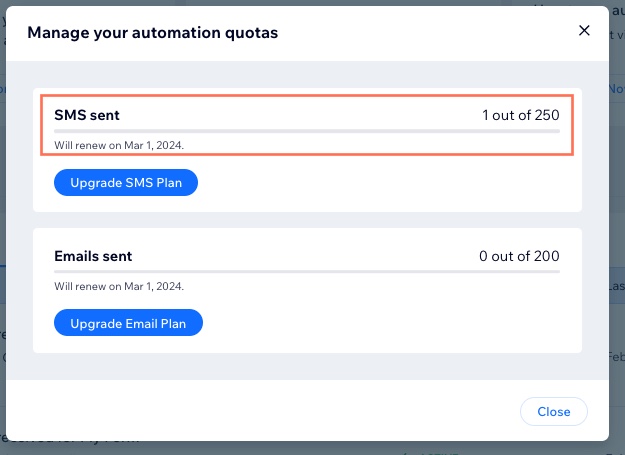
- योर ऑटोमेशन्स के आगे मौजूद मैनेज योर कोटा पर क्लिक करें।
- अब आगे क्या करना है, चुनें:
- अपना उपलब्ध SMS कोटा SMS सेंट में देखें।
- उपलब्ध SMS प्लान देखने और कोई दूसरा प्लान चुनने के लिए, अपग्रेड SMS प्लान पर क्लिक करें।
सुझाव:
आप अपनी साइट की सेटिंग्स में
कम्युनिकेशन चैनल्स से भी अपना कोटा देख सकते हैं।
अक्सर पूछे जाने वाले सवाल
Wix SMS को ऐप ऑटोमेशन के रूप में इस्तेमाल करने के बारे में कुछ आम सवाल यहां दिए गए हैं:
पहले से इंस्टॉल किए गए SMS ऑटोमेशन किन Wix ऐप्स के लिए उपलब्ध हैं?
SMS मैसेज किस नंबर से भेजे जाते हैं?
क्या मैं SMS मैसेज का कंटेंट एडिट कर सकता हूं?
मेरा SMS कोटा कब रिन्यू होगा?
मुझे कैसे पता चलेगा कि SMS मेरे साइट अपग्रेड के कोटे से इस्तेमाल हो रहे हैं या अलग SMS प्लान से?
कोटा रिन्यू होने पर, क्या इस्तेमाल न किए गए मैसेज अगले माह में ट्रांसफर हो जाएंगे?