


Wix एनालिटिक्स: मार्केटिंग ओवरव्यू के बारे में
Wix एनालिटिक्स के मार्केटिंग ओवरव्यू में अपने बिज़नेस की सभी मार्केटिंग गतिविधियां देखें और एक नज़र में जानें कि हर गतिविधि कैसा परफ़ॉर्म कर रही है। यहां आप Wix पर की गई इंटरनल मार्केटिंग के साथ-साथ Facebook Ads या Google ऐड्स जैसी बाहरी गतिविधियां भी एक ही जगह देख सकते हैं।
मार्केटिंग ओवरव्यू में हर मार्केटिंग गतिविधि की पूरी और एकीकृत जानकारी मिलने से आपके बिज़नेस को बेहतर फ़ैसले लेने में मदद मिलती है। इस डाटा का इस्तेमाल करके सफलता या सुधार की गुंजाइश वाले क्षेत्रों की पहचान करें और तय करें कि मार्केटिंग रिसोर्स को ज़्यादा असरदार तरीके से कैसे इस्तेमाल करना है।
आपकी साइट के डैशबोर्ड में एनालिटिक्स के तहत ओवरव्यूज़ अनुभाग में मार्केटिंग ओवरव्यू पृष्ठ मिलेगा।
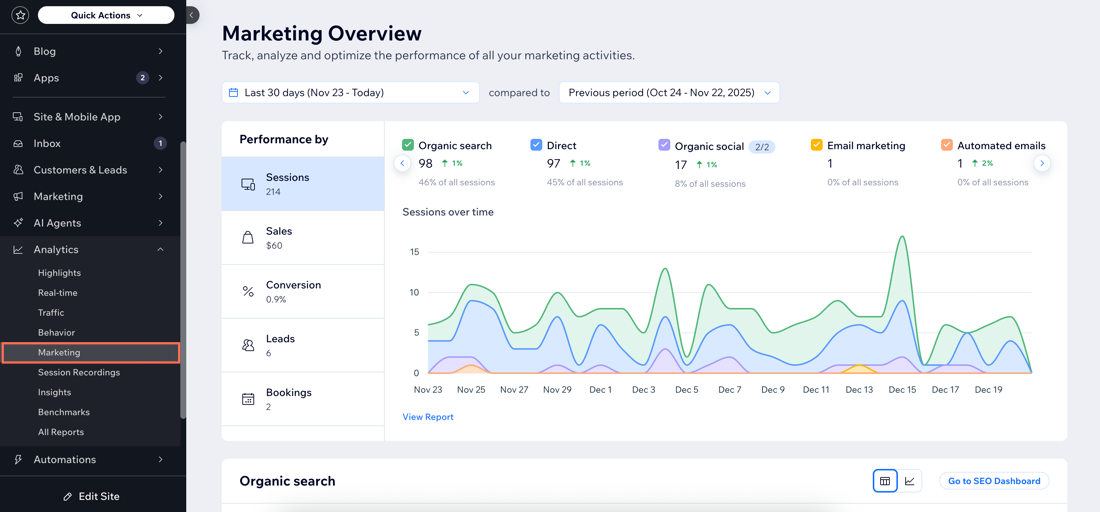
मार्केटिंग ओवरव्यू के अनुभाग
मार्केटिंग ओवरव्यू को उन मार्केटिंग गतिविधियों के आधार पर अलग-अलग अनुभागों में बांटा गया है जिनका आप विश्लेषण करना चाहते हैं, जैसे ऑर्गेनिक सर्च, ईमेल मार्केटिंग, पेड ऐड कैंपेन, एआई प्लेटफ़ॉर्म पर विज़िबिलिटी और बहुत कुछ। यह पृष्ठ आपकी मार्केटिंग गतिविधि के हिसाब से बदलता है, ताकि आपको हमेशा सबसे ज़्यादा काम का डाटा पहले दिखे। नीचे हर अनुभाग के बारे में और जानें।
टिप्स:
- डाटा की समय अवधि बदलने के लिए, सबसे ऊपर दिए गए डेट पिकर ड्रॉप-डाउन पर क्लिक करें, जैसे पिछले 30 दिन। इसके बाद इसकी तुलना पिछले साल या पिछली समय अवधि से करें, जैसे उससे पहले के 30 दिन।
- किसी मार्केटिंग गतिविधि की विस्तृत रिपोर्ट पाने के लिए, संबंधित अनुभाग में व्यू रिपोर्ट पर क्लिक करें।
समय के साथ परफ़ॉर्मेंस
सबसे ऊपर दिया गया ग्राफ़ दिखाता है कि समय के साथ ट्रैफ़िक कैटेगरी के हिसाब से आपकी मार्केटिंग कैसा परफ़ॉर्म कर रही है। अलग-अलग ट्रैफ़िक टाइप के ट्रेंड की तुलना करने के लिए इसका इस्तेमाल करें।
क्या ट्रैक करना है, यह चुनने के लिए परफ़ॉर्मेंस बाय के नीचे कोई मेट्रिक चुनें:
- सेशंस: समय के साथ हर ट्रैफ़िक कैटेगरी से आपकी साइट को मिले सेशंस की संख्या।
- सेल्स: हर ट्रैफ़िक कैटेगरी से जुड़ी कुल सेल्स।
- कन्वर्ज़न: हर ट्रैफ़िक कैटेगरी का कन्वर्ज़न रेट।
- लीड्स: हर ट्रैफ़िक कैटेगरी से आपको मिली लीड्स की संख्या।
- बुकिंग्स: हर ट्रैफ़िक कैटेगरी से की गई बुकिंग्स की संख्या।
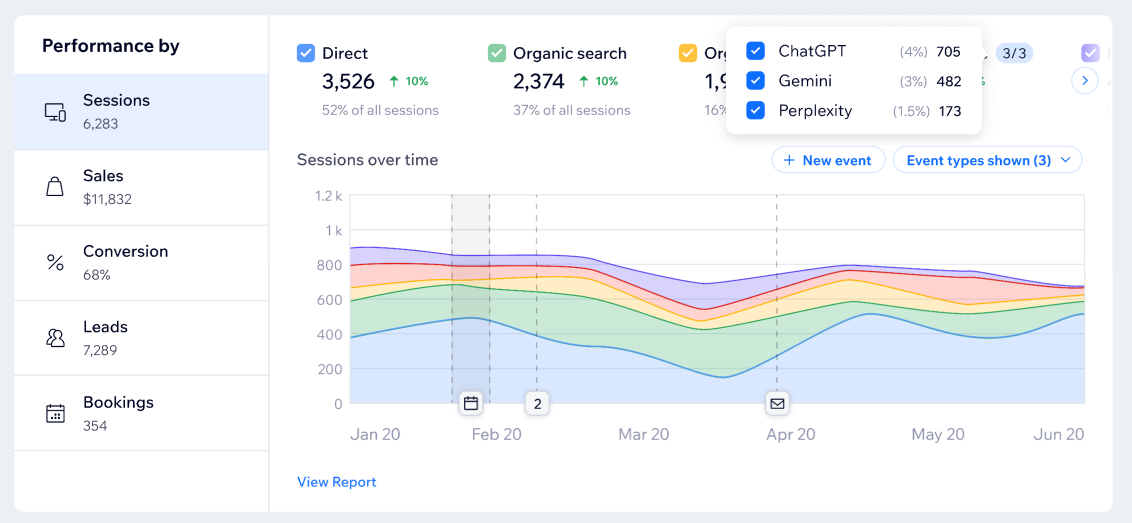
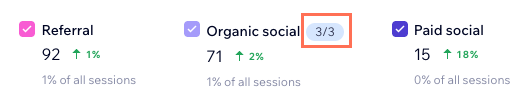
ग्राफ़ में दिखने वाली ट्रैफ़िक कैटेगरी को कस्टमाइज़ करने के लिए, चेकबॉक्स को चुनें या अचयनित करें। ऐसा करने से आप किसी ट्रैफ़िक कैटेगरी को कुछ समय के लिए दिखा या छिपा सकते हैं। ऑर्गेनिक सोशल या एआई प्लेटफ़ॉर्म जैसी कैटेगरी के लिए, आप यह भी चुन सकते हैं कि ग्राफ़ में किन प्लेटफ़ॉर्म को शामिल करना है, जैसे Facebook, Instagram, चैटजीपीटी और Gemini।
नोट्स:
- सेल्स डाटा तब दिखाई देता है, जब चुनी गई समय अवधि में आपकी सेल्स हुई हों और वे सभी सेल्स ईकॉमर्स ऐप्स, जैसे Wix स्टोर्स, Wix बुकिंग्स, Wix रेस्टोरेंट्स और सब्सक्रिप्शन से आई हों। अगर ये शर्तें पूरी नहीं होतीं, तो आपको केवल सेशंस, लीड्स और बुकिंग्स दिखाई देंगे। अगर आप Wix बुकिंग्स इस्तेमाल करते हैं, तभी बुकिंग्स दिखाई देंगी।
- अगर आप Wix के बाहर कोई पेड कैंपेन चला रहे हैं, जैसे Facebook Ads या Google ऐड्स, तो उस बाहरी कैंपेन में UTM ट्रैकिंग लिंक जोड़ें, ताकि Wix उसका डाटा ट्रैक कर सके।
ऑर्गेनिक सर्च
ऑर्गेनिक सर्च सेक्शन दिखाता है कि किन क्वेरी और साइट पेजों से लोग आपकी साइट पर आए। Google के मुताबिक, ऑर्गेनिक सर्च रिज़ल्ट Google सर्च में दिखाई देने वाली एक मुफ़्त लिस्टिंग है, जो किसी व्यक्ति के सर्च टर्म से संबंधित होने के कारण दिखाई देती है। मार्केटिंग ओवरव्यू के इस सेक्शन का डाटा Google सर्च कंसोल से मिलता है।
ग्राफ आइकन
 पर क्लिक करने से आप समय के साथ Google इंप्रेशन और Google क्लिक का लाइन ग्राफ देख सकते हैं। टेबल आइकन
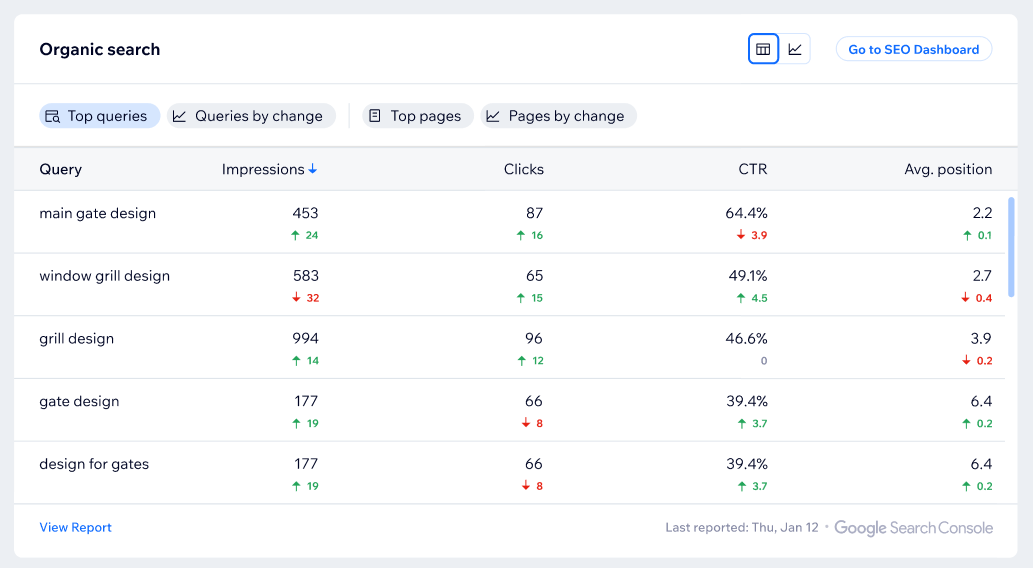
 पर क्लिक करने से आप इंप्रेशन, क्लिक, क्लिक-थ्रू रेट (CTR) और औसत पोज़िशन वाली ज़्यादा विस्तृत टेबल देख सकते हैं।
पर क्लिक करने से आप समय के साथ Google इंप्रेशन और Google क्लिक का लाइन ग्राफ देख सकते हैं। टेबल आइकन
पर क्लिक करने से आप इंप्रेशन, क्लिक, क्लिक-थ्रू रेट (CTR) और औसत पोज़िशन वाली ज़्यादा विस्तृत टेबल देख सकते हैं। टेबल व्यू में, वह ऑर्गेनिक सर्च डाटा चुनें जिसे आप देखना चाहते हैं:
- टॉप क्वेरी: देखें कि आपकी साइट को दिखाने वाली किन क्वेरी को सबसे ज़्यादा इंप्रेशन और क्लिक मिलते हैं। साथ ही, उनका CTR और औसत पोज़िशन भी देखें।
- बदलाव के हिसाब से क्वेरी: देखें कि समय के साथ हर क्वेरी के इंप्रेशन और क्लिक कैसे बदले। इससे आप सबसे ज़्यादा पॉज़िटिव ट्रेंड वाली ट्रेंडिंग क्वेरी पहचान सकते हैं।
- टॉप पेज: देखें कि Google सर्च रिज़ल्ट में कौन-से साइट पेज सबसे ज़्यादा दिखाई देते हैं। यह भी देखें कि आपके पेजों को कितने इंप्रेशन और क्लिक मिलते हैं, साथ ही उनका CTR और औसत पोज़िशन क्या है।
- बदलाव के हिसाब से पेज: देखें कि समय के साथ हर पेज के इंप्रेशन और क्लिक कैसे बदले। इससे आप ट्रेंडिंग पेजों के साथ-साथ उन पेजों को भी पहचान सकते हैं जिनकी विज़िबिलिटी बढ़ या घट रही है।
नोट:
आपकी साइट की Google सर्च परफ़ॉर्मेंस का डाटा Google सर्च कंसोल से लिया जाता है। Google का परफ़ॉर्मेंस डाटा
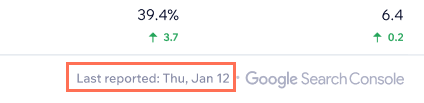
तुरंत उपलब्ध नहीं होता। हो सकता है कि हाल का कुछ डाटा (जैसे, पिछले 72 घंटों का) अभी दिखाई न दे। आप ऑर्गेनिक सर्च सेक्शन के नीचे Google से मिली पिछली रिपोर्टिंग की तारीख देख सकते हैं।
एआई प्लेटफ़ॉर्म
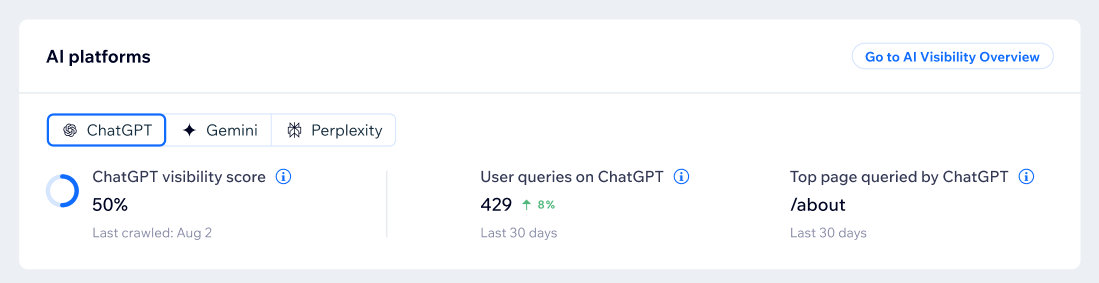
यह सेक्शन दिखाता है कि प्रमुख एआई प्लेटफ़ॉर्म पर आपकी साइट कितनी विज़िबल है। आपका विज़िबिलिटी स्कोर बताता है कि आपकी ऑडियंस के संभावित सवालों के जवाब में एआई कितनी बार आपकी साइट का ज़िक्र करता है। ChatGPT और Perplexity के लिए, आप यह डाटा भी देख सकते हैं:
- यूज़र क्वेरी: यूज़र क्वेरी के जवाब में चुने गए प्लेटफ़ॉर्म के बॉट ने आपकी साइट को जितनी बार क्रॉल किया।
- सबसे ज़्यादा क्वेरी किया गया पेज: वह पेज जिसे यूज़र क्वेरी के जवाब में सबसे ज़्यादा बार क्वेरी किया गया।
ईमेल मार्केटिंग
अपने
ईमेल मार्केटिंग कैंपेन और
ऑटोमेटेड ईमेल की परफ़ॉर्मेंस मापें। यह सेक्शन हर कैंपेन या ईमेल का फ़नल दिखाता है, जिसमें डिलीवरी से लेकर ओपन रेट, क्लिक और कन्वर्ज़न तक शामिल हैं।
अपने रिज़ल्ट की तुलना अपनी कैटेगरी और लोकेशन की मिलती-जुलती साइटों से करने के लिए, फ़नल के किसी भी स्टेप पर होवर करें।
थंब्स अप आइकन
 का मतलब है कि आपकी परफ़ॉर्मेंस दूसरी साइटों से बेहतर है। वहीं,
रिपेयर टूल आइकन
का मतलब है कि आपकी परफ़ॉर्मेंस दूसरी साइटों से बेहतर है। वहीं,
रिपेयर टूल आइकन
 का मतलब है कि फ़नल के इस स्टेप को बेहतर किया जा सकता है। अपनी साइट की कैटेगरी या लोकेशन बदलने के लिए, ऊपर दाईं ओर साइट्स लाइक योर्स पर क्लिक करें। ऐसा करने से बेंचमार्क आपके बिज़नेस से ज़्यादा सटीक तरीके से मैच करेंगे।
का मतलब है कि आपकी परफ़ॉर्मेंस दूसरी साइटों से बेहतर है। वहीं,
रिपेयर टूल आइकन
का मतलब है कि फ़नल के इस स्टेप को बेहतर किया जा सकता है। अपनी साइट की कैटेगरी या लोकेशन बदलने के लिए, ऊपर दाईं ओर साइट्स लाइक योर्स पर क्लिक करें। ऐसा करने से बेंचमार्क आपके बिज़नेस से ज़्यादा सटीक तरीके से मैच करेंगे। 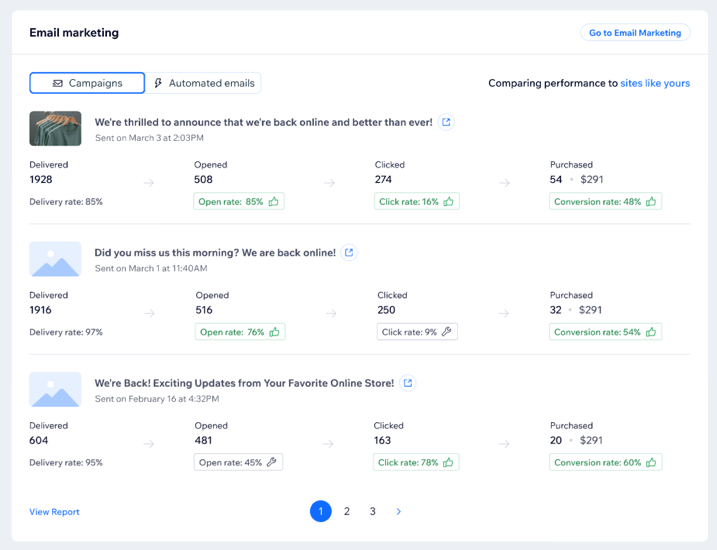
Wix के सोशल मीडिया पोस्ट
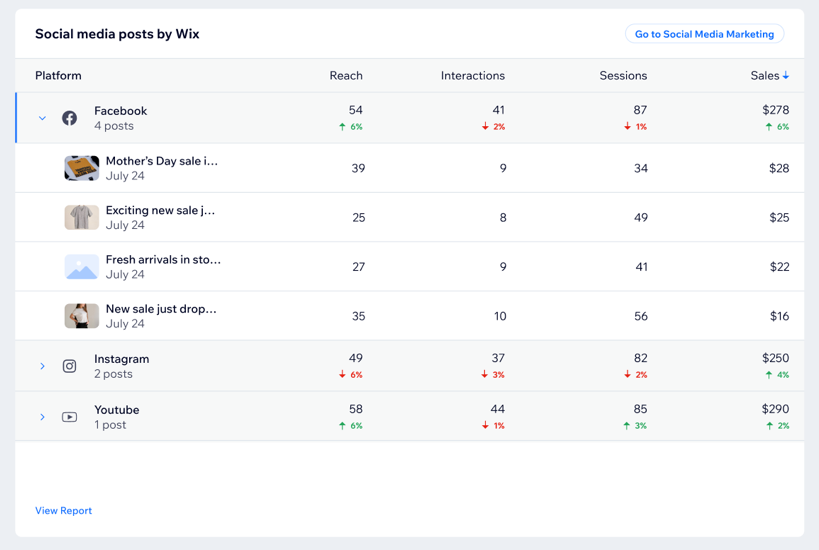
इस सेक्शन में देखें कि Wix पर
सोशल मीडिया मार्केटिंग के ज़रिए पब्लिश किए गए पोस्ट अलग-अलग प्लेटफ़ॉर्म पर कैसी परफ़ॉर्मेंस दे रहे हैं। हर प्लेटफ़ॉर्म और अलग-अलग पोस्ट की रीच, इंटरैक्शन, सेशन और सेल्स देखें। पोस्ट की लिस्ट खोलने और हर पोस्ट की परफ़ॉर्मेंस की तुलना करने के लिए, किसी प्लेटफ़ॉर्म पर क्लिक करें।
नोट:
अपने सोशल मीडिया पोस्ट के एनालिटिक्स ट्रैक करने के लिए, आपको
अपना सोशल मीडिया मार्केटिंग प्लान अपग्रेड करना होगा।
अक्सर पूछे जाने वाले सवाल
Wix एनालिटिक्स मार्केटिंग ओवरव्यू के बारे में और जानने के लिए, नीचे दिए गए किसी सवाल पर क्लिक करें।
ट्रैफिक कैटेगरी और ट्रैफिक सोर्स में क्या अंतर है?
मुझे अपने पेड ऐड कैंपेन्स के बारे में जानकारी कहां मिल सकती है?
Google किसी क्लिक को कैसे परिभाषित करता है?
Google किसी इंप्रेशन को कैसे परिभाषित करता है?
मार्केटिंग ओवरव्यू का डाटा दूसरी रिपोर्ट में दिखने वाले डाटा से मैच क्यों नहीं करता?