
Wix Editor: अपने सेक्शन कस्टमाइज़ करना
4 मिनट
पेज सेक्शन आपकी साइट के पेजों के बिल्डिंग ब्लॉक हैं। इनका इस्तेमाल करके अपने पेज के कॉन्टेंट को अलग-अलग हिस्सों में बांटें और विज़िटर्स के लिए एक साफ़ और व्यवस्थित लेआउट बनाएं।
सेक्शन जोड़ने और सेट अप करने के बाद, उन्हें अपनी पसंद के मुताबिक कस्टमाइज़ करने के लिए उपलब्ध ऑप्शंस का इस्तेमाल करें। आप अतिरिक्त एलिमेंट्स जोड़ सकते हैं, बैकग्राउंड और साइज़ बदल सकते हैं और बहुत कुछ कर सकते हैं।
अपने सेक्शन में एलिमेंट्स जोड़ना
खुलने का समय, प्रोडक्ट्स या सेवाओं जैसी ज़रूरी जानकारी दिखाने के लिए अपने सेक्शन में एलिमेंट्स जोड़ें। आप विज़ुअल्स से अपनी साइट को सजाने के लिए भी इनका इस्तेमाल कर सकते हैं।
अपने सेक्शन में एलिमेंट्स जोड़ने के लिए:
- अपने एडिटर पर जाएं।
- एडिटर के बाईं ओर ऐड एलिमेंट्स
 पर क्लिक करें।
- किसी कैटेगरी पर क्लिक करें।
- किसी एलिमेंट को ड्रैग करके सेक्शन पर छोड़ें।

अपने सेक्शन का बैकग्राउंड बदलना
अपनी साइट के लुक और फ़ील के मुताबिक सेक्शन का बैकग्राउंड बदलें। इसे एक सॉलिड कलर के साथ सिंपल रखें या अपने पेजों को मज़ेदार और डायनेमिक बनाने के लिए मीडिया जोड़ें।
अपने सेक्शन का बैकग्राउंड बदलने के लिए:
- अपने एडिटर पर जाएं।
- सेक्शन पर क्लिक करें।
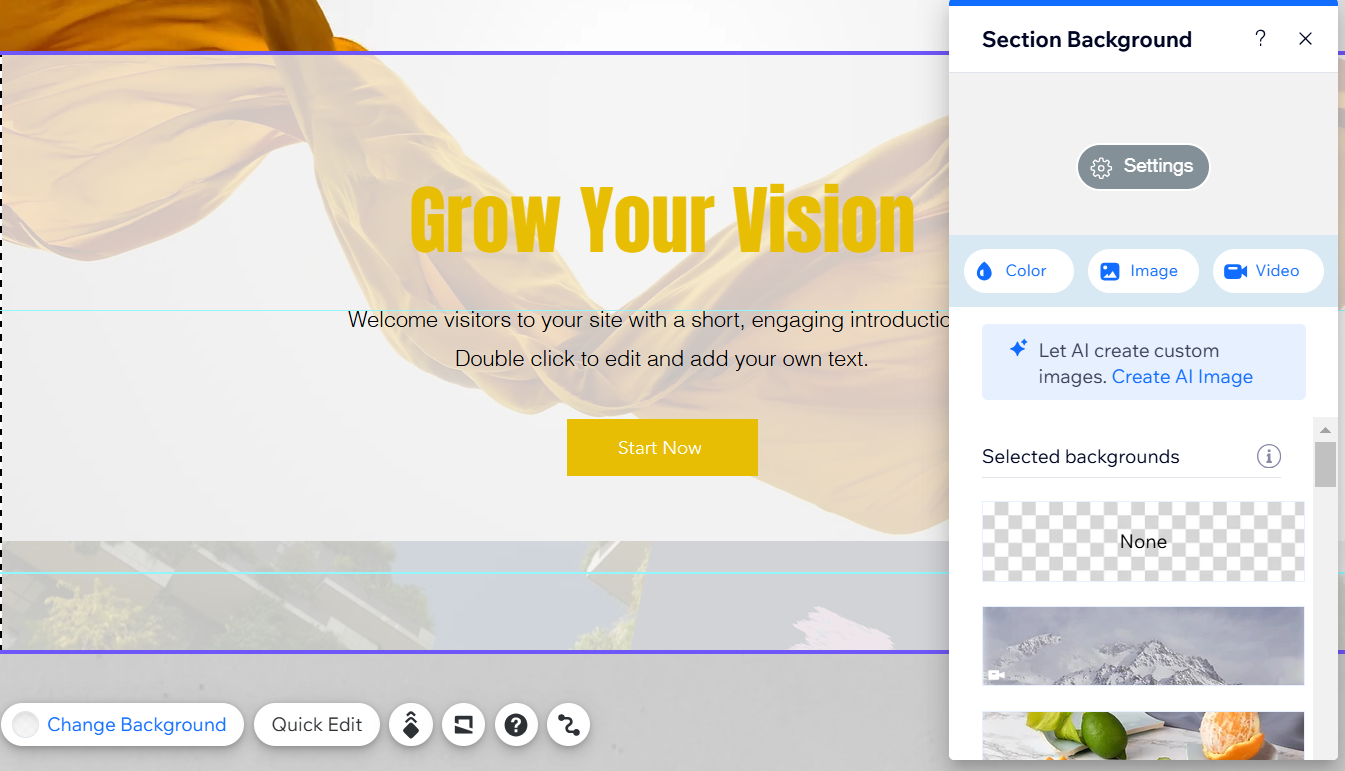
- चेंज बैकग्राउंड पर क्लिक करें और इनमें से कोई ऑप्शन चुनें:
- कलर/ग्रेडिएंट: पिकर से कोई कलर चुनें। आप अपनी साइट की थीम से कोई कलर चुन सकते हैं या इसे आकर्षक बनाने के लिए कस्टम कलर जोड़ सकते हैं। एक खास ग्रेडिएंट बैकग्राउंड जोड़ने के लिए, आप पैनल के ऊपर ग्रेडिएंट या फ्लूइड ग्रेडिएंट पर भी क्लिक कर सकते हैं।
- इमेज: Wix और अनस्प्लैश की मुफ़्त इमेज में से चुनें, शटरस्टॉक से कोई इमेज खरीदें या एक खास टच देने के लिए अपनी इमेज अपलोड करें।
- वीडियो: Wix या शटरस्टॉक से कोई शानदार, हाई-क्वालिटी वीडियो चुनें या अपना वीडियो अपलोड करके बैकग्राउंड में जोड़ें।
वीडियो बैकग्राउंड चुना है?
लाइव साइट पर विज़िटर्स वीडियो बैकग्राउंड पर क्लिक करके उसे पॉज़/प्ले कर सकते हैं।
अपने सेक्शन का साइज़ एडजस्ट करना
ज़्यादा एलिमेंट्स और कॉन्टेंट के लिए आप अपने सेक्शन को बड़ा कर सकते हैं या मिनिमल लुक के लिए इसे छोटा कर सकते हैं।
अपने सेक्शन का साइज़ एडजस्ट करने के लिए:
- अपने एडिटर पर जाएं।
- सेक्शन पर क्लिक करें।
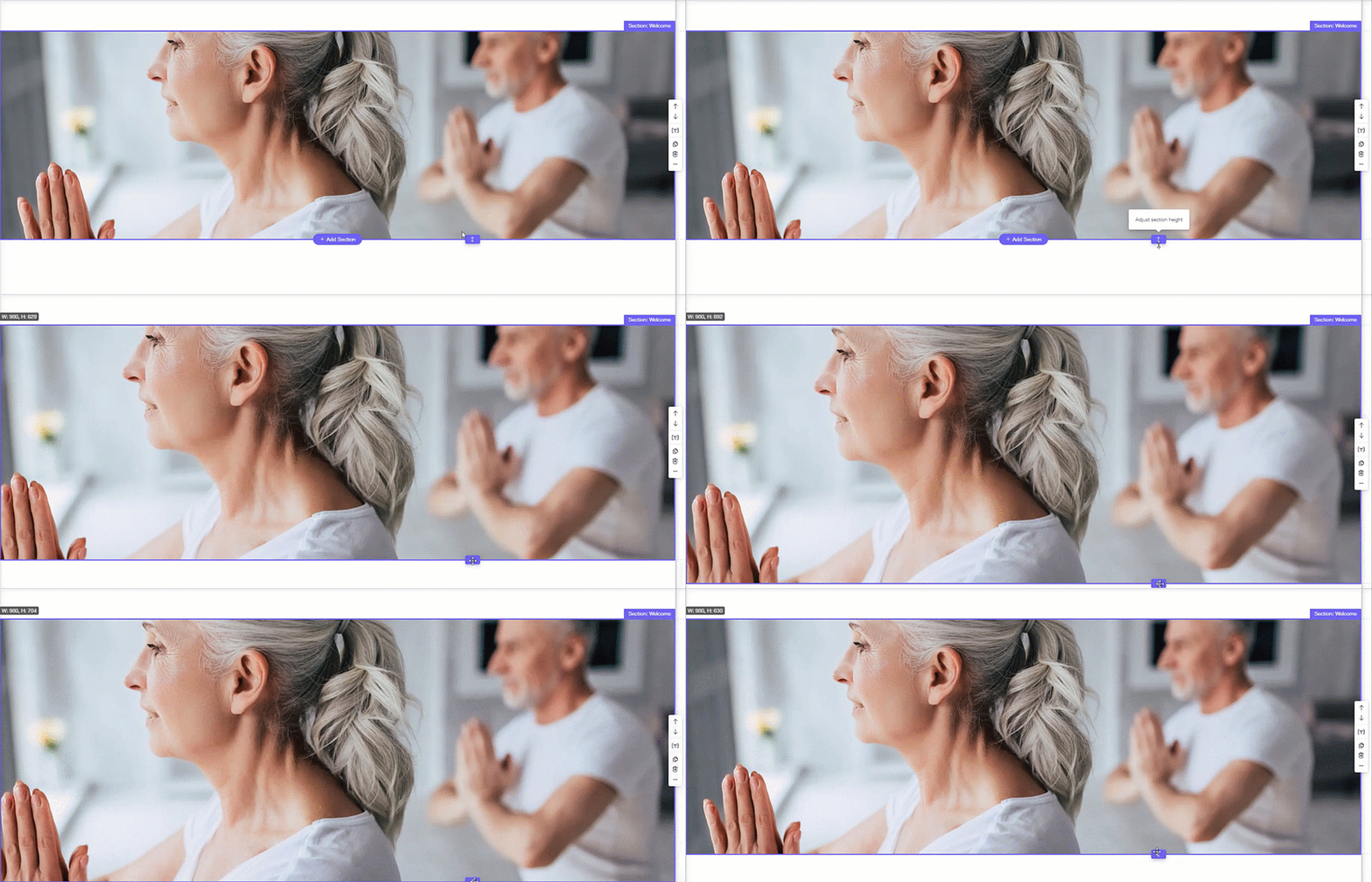
- सेक्शन को लंबा या छोटा करने के लिए, उसके नीचे मौजूद एडजस्ट सेक्शन हाइट हैंडल
 को क्लिक करके ड्रैग करें।
ध्यान दें:
आपके सेक्शन का न्यूनतम साइज 40px हो सकता है।
अपने सेक्शन में स्क्रॉल इफेक्ट जोड़ना
स्क्रॉल इफेक्ट आपके सेक्शन को खास टच देते हैं और आपकी साइट पर ध्यान खींचने वाला अनुभव बनाते हैं। अपनी जरूरत के मुताबिक इफेक्ट चुनने से आप अपनी साइट और ब्रैंड को और पर्सनलाइज कर सकते हैं।
स्क्रॉल इफेक्ट जोड़ने के लिए:
- अपने एडिटर पर जाएं।
- सेक्शन पर राइट-क्लिक करें।
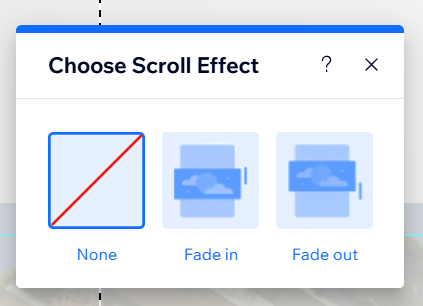
- बैकग्राउंड स्क्रॉल इफेक्ट्स पर क्लिक करें।
- दिए गए ऑप्शंस में से कोई इफेक्ट चुनें।
शेप डिवाइडर जोड़ना
शेप डिवाइडर ऐसी ग्राफिक शेप हैं, जिनसे आप सेक्शन के कॉन्टेंट या अलग-अलग सेक्शन के बीच ध्यान खींचने वाला स्ट्रक्चर बना सकते हैं।
Wix पर कई डिजाइन ऑप्शंस उपलब्ध हैं। पर्सनल टच देने के लिए, आप अपना डिजाइन भी अपलोड कर सकते हैं। अपनी लेआउट जरूरतों के मुताबिक, आप सेक्शन के ऊपर और/या नीचे भी शेप डिवाइडर लगा सकते हैं।
शेप डिवाइडर जोड़ने के लिए:
- अपने एडिटर पर जाएं।
- सेक्शन पर डबल-क्लिक करें।
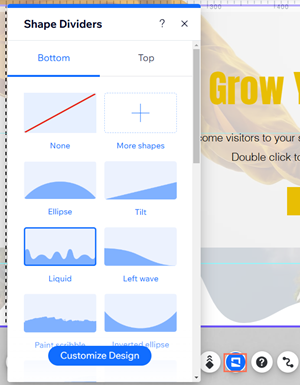
- शेप डिवाइडर्स आइकन
पर क्लिक करें।
- डिवाइडर कहां जोड़ना है, यह चुनने के लिए बॉटम या टॉप टैब पर क्लिक करें।
- अपने सेक्शन में जोड़ने के लिए कोई डिवाइडर चुनें:
- सुझाए गए डिजाइन: पैनल में उपलब्ध स्टाइल्स में से किसी एक पर क्लिक करें।
- Wix के दिए गए अतिरिक्त डिजाइन:
- + मोर शेप्स पर क्लिक करें।
- (मीडिया मैनेजर में) मीडिया फ्रॉम Wix टैब से कोई डिजाइन चुनें।
- इसे अपने सेक्शन पर अप्लाई करने के लिए चूज फाइल्स पर क्लिक करें।
- आपका अपना शेप डिवाइडर:
- + मोर शेप्स पर क्लिक करें।
- (मीडिया मैनेजर में) साइट फाइल्स टैब से वह शेप चुनें जिसका आप इस्तेमाल करना चाहते हैं या कोई नया शेप अपलोड करें।
- इसे अपने सेक्शन पर अप्लाई करने के लिए चूज फाइल्स पर क्लिक करें।
और जानना चाहते हैं?
आप
शेप डिवाइडर का डिजाइन कस्टमाइज कर सकते हैं, ताकि वह आपके सेक्शन के लुक और थीम से मेल खाए।