


Wix इवेंट मैनेजर का इस्तेमाल करना
Wix इवेंट मैनेजर की मदद से आप बिना कस्टम कोड लिखे साइट की एक्टिविटी ट्रैक कर सकते हैं और Google ऐड्स कन्वर्ज़न सेट अप कर सकते हैं। इसे उन साइट ओनर्स के लिए डिज़ाइन किया गया है जो Wix के अपने टूल से ट्रैक किए जा सकने वाले इवेंट का पता लगाना, ट्रैक करने के लिए इवेंट चुनना और कनेक्टेड मार्केटिंग टूल्स पर कन्वर्ज़न ट्रैकिंग लागू करना चाहते हैं।
अगर आपकी साइट पर प्रीमियम प्लान और कनेक्टेड पर्सनल डोमेन है, तो आप इवेंट मैनेजर का इस्तेमाल कर सकते हैं। इसके लिए Google टैग, Google टैग मैनेजर या Meta पिक्सल और CAPI में से कोई एक मार्केटिंग इंटीग्रेशंस के ज़रिए कनेक्टेड होना चाहिए। कई बिज़नेस के लिए, क्लिक जैसे कस्टम इवेंट की ट्रैकिंग शुरू करने और अपनी साइट पर Google ऐड्स कन्वर्ज़न आसानी से कॉन्फ़िगर करने का यह सबसे तेज़ तरीका है।
शुरू करने से पहले:
इवेंट मैनेजर का इस्तेमाल करने के लिए, आपको ये काम करने होंगे:
स्टेप 1 | अपनी साइट स्कैन करें और ट्रैक करने के लिए इवेंट चुनें
ट्रैक किए जा सकने वाले इवेंट का पता लगाने के लिए इवेंट मैनेजर को अपनी साइट स्कैन करने दें। स्कैन पूरा होने के बाद, आप लिस्ट रिव्यू करके चुन सकते हैं कि किन इवेंट की ट्रैकिंग जारी रखनी है।
ज़रूरी:
अपने-आप डिटेक्ट होने वाले कुछ इवेंट, जैसे पेज व्यू, हमेशा ट्रैक किए जाते हैं और उन्हें अनसिलेक्ट नहीं किया जा सकता।
अपनी साइट स्कैन करने के लिए:
- अपनी साइट के डैशबोर्ड में मार्केटिंग इंटीग्रेशंस पर जाएं।
- इवेंट मैनेजर पर क्लिक करें।
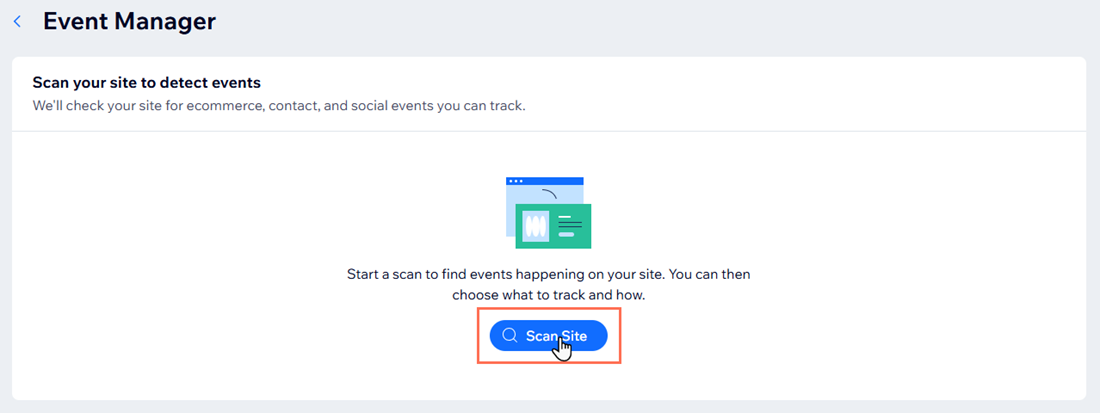
- स्कैन साइट पर क्लिक करें।
सुझाव: 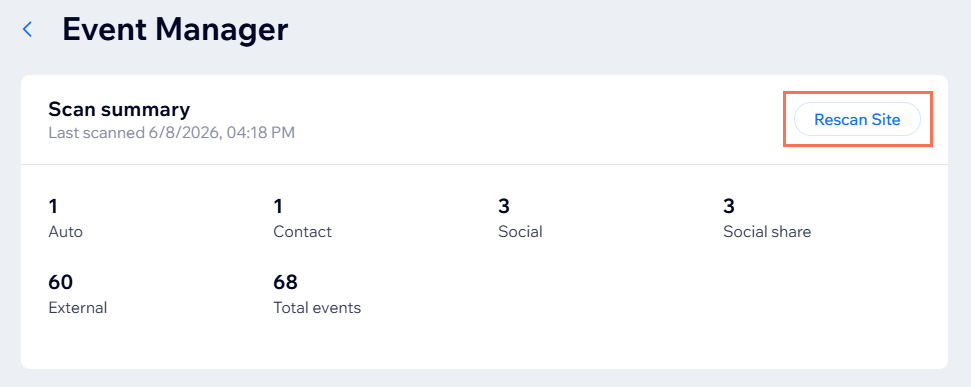
अपनी साइट पर नए पेज, ऐप या ऐसी नई कार्रवाइयां जोड़ने के बाद जिन्हें आप ट्रैक करना चाहते हैं, रीस्कैन साइट पर क्लिक करें। नया स्कैन नए उपलब्ध इवेंट का पता लगाएगा।
स्टेप 2 | किसी इवेंट में Google ऐड्स कन्वर्ज़न जोड़ें
ट्रैक करने के लिए इवेंट चुनने के बाद, आप खास इवेंट में Google ऐड्स कन्वर्ज़न जोड़ सकते हैं। ऐसा करने से आप तय कर सकते हैं कि Google ऐड्स में किन कार्रवाइयों को कन्वर्ज़न के तौर पर गिना जाना चाहिए।
किसी इवेंट में Google ऐड्स कन्वर्ज़न जोड़ने के लिए:
जिस इवेंट में आप कन्वर्जन जोड़ना चाहते हैं, उस पर क्लिक करें।
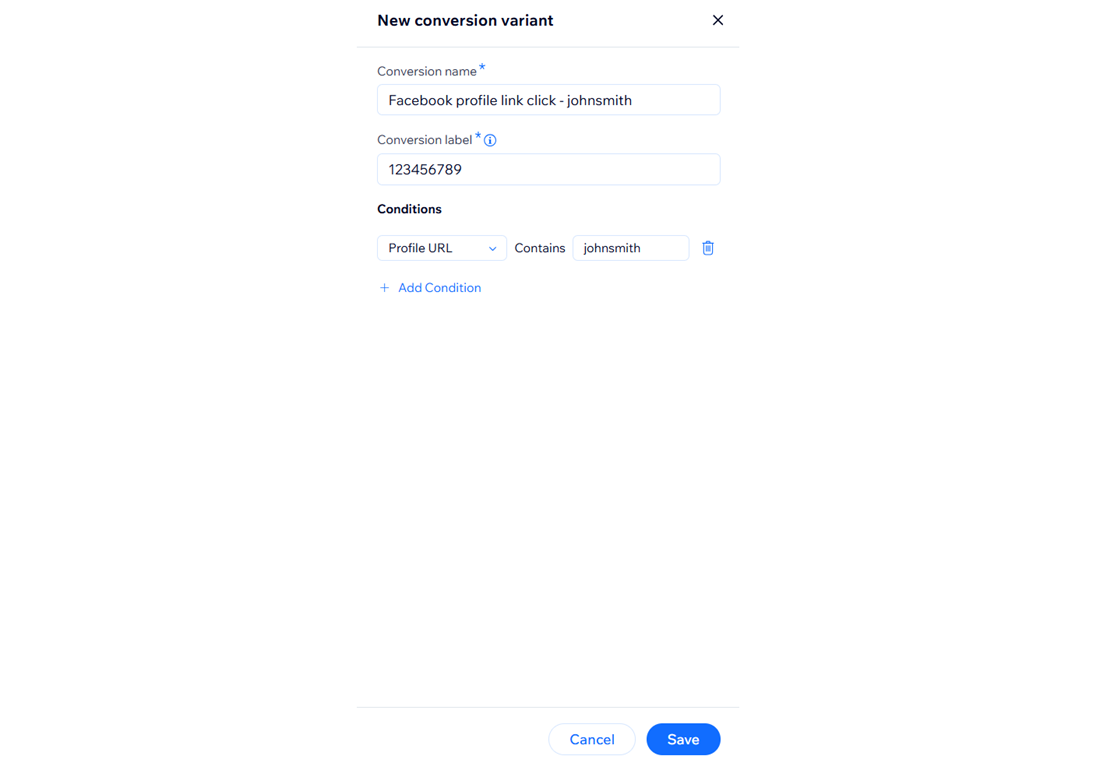
(वैकल्पिक) कन्वर्जन नेम फ़ील्ड में नया कन्वर्जन नाम डालें।
Google ऐड्स से अपना कन्वर्जन लेबल कॉपी करके कन्वर्जन लेबल फ़ील्ड में पेस्ट करें।
टिप: Google ऐड्स में अपना कन्वर्जन लेबल खोजने का तरीका जानें।(वैकल्पिक) कन्वर्जन की वैल्यू एडजस्ट करने के लिए, ऐड कंडीशन पर क्लिक करें:
कंडीशंस के नीचे मौजूद ड्रॉपडाउन पर क्लिक करें और उपलब्ध ऑप्शंस में से चुनें।
टेक्स्ट फ़ील्ड में एक वैल्यू डालें।
टिप: Google पर कन्वर्जन वैल्यू रूल्स सेट अप करने के बारे में और जानें।
सहेजें पर क्लिक करें।
टिप: 
एक कन्वर्जन के अंदर मौजूद वैरिएंट AND लॉजिक का इस्तेमाल करते हैं, लेकिन OR लॉजिक लागू करने के लिए आप उसी इवेंट में एक और कन्वर्जन जोड़ सकते हैं।
स्टेप 3 | अपनी ट्रैकिंग लागू करें
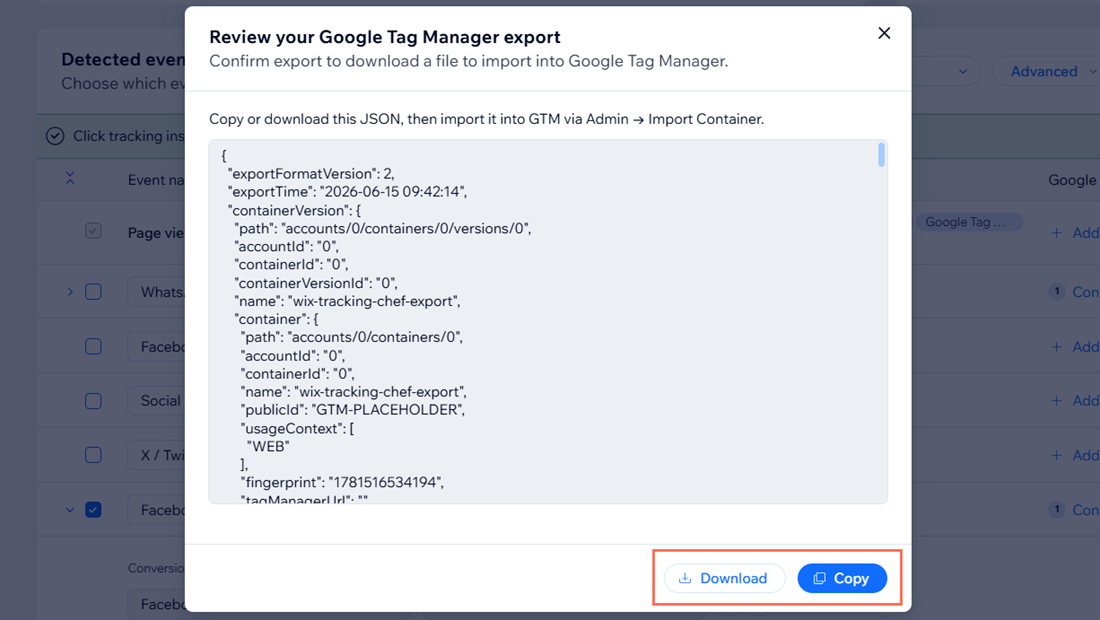
इवेंट चुनने और कन्वर्जन जोड़ने के बाद, अपनी साइट पर ट्रैकिंग लागू करें। आप Google टैग के जरिए ट्रैकिंग कर सकते हैं, जिससे ट्रैकिंग सीधे आपकी साइट पर लागू होगी, या Google टैग मैनेजर के लिए JSON फ़ाइल एक्सपोर्ट कर सकते हैं।
ज़रूरी:
Wix और Google टैग मैनेजर में एक ही समय पर समान कन्वर्जन को ट्रैक करने से डुप्लीकेट बन सकते हैं, इसलिए आपको इनमें से कोई एक तरीका चुनना होगा।
अपनी ट्रैकिंग लागू करने के लिए:
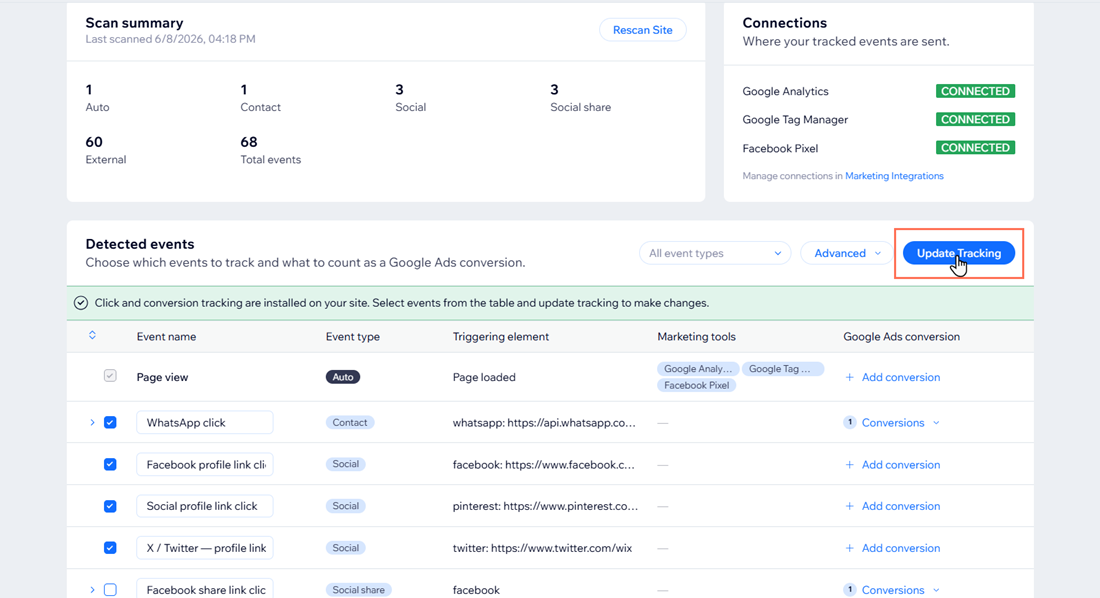
- आप जिन इवेंट्स को ट्रैक करना चाहते हैं, उनमें से हर एक के आगे मौजूद चेकबॉक्स चुनें।
- अपडेट ट्रैकिंग पर क्लिक करें।
- कोई ट्रैकिंग प्लेटफ़ॉर्म चुनें:
Google टैग (सुझाया गया)
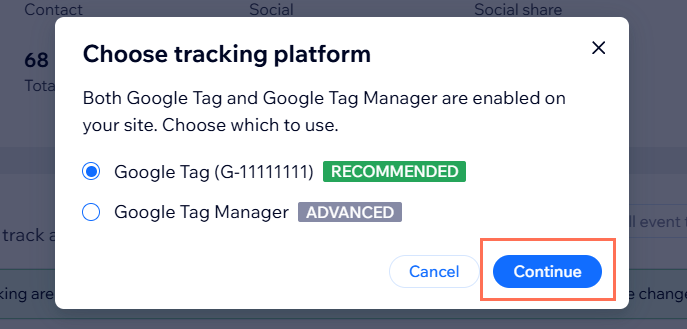
Google Tag Manager (एडवांस्ड)
अक्सर पूछे जाने वाले सवाल
Wix Event Manager का इस्तेमाल करने का तरीका जानने के लिए, नीचे दिए गए किसी सवाल पर क्लिक करें।
क्या मैं Wix और Google Tag Manager, दोनों में एक साथ कन्वर्ज़न ट्रैक कर सकता हूं?
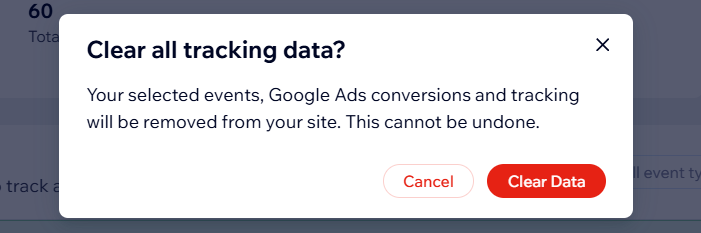
मैं अपनी इवेंट टेबल कैसे क्लियर करूं?
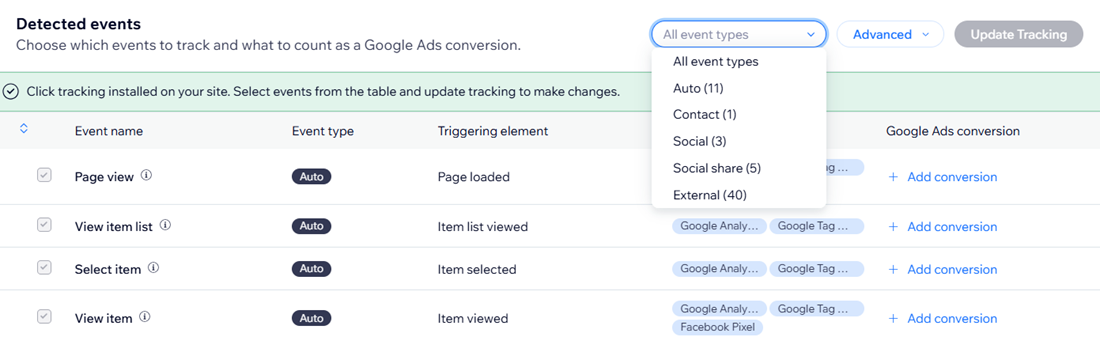
क्या मैं अपनी इवेंट टेबल फ़िल्टर कर सकता हूं?
मैं कुछ इवेंट डीसेलेक्ट क्यों नहीं कर सकता?
Event Manager में Google Tag और Google Tag Manager के बीच क्या अंतर है?
क्या मैं थर्ड-पार्टी विजेट के लिए Wix Event Manager का इस्तेमाल कर सकता हूं?
साइट स्कैन करने के बाद भी मेरा इवेंट दिखाई नहीं दे रहा है। मुझे क्या करना चाहिए?