
CSV फ़ाइल का इस्तेमाल करके इन्वेंटरी लेवल अपडेट करना
3 मिनट
संबंधित प्रोडक्ट की लिस्ट को CSV फ़ाइल में एक्सपोर्ट करें, इन्वेंटरी की नई मात्रा डालें और फ़ाइल इंपोर्ट करें। ऐसा करने से आप इन्वेंटरी लेवल तुरंत अपडेट कर सकते हैं।
स्टेप 1 | मौजूदा इन्वेंटरी लेवल वाली फ़ाइल एक्सपोर्ट करें
सबसे पहले, उन प्रोडक्ट की लिस्ट वाली CSV फ़ाइल एक्सपोर्ट करें जिनके इन्वेंटरी लेवल आप अपडेट करना चाहते हैं।
ध्यान दें:
किसी ब्रैंड या कैटेगरी जैसे संबंधित प्रोडक्ट के ग्रुप को चुनने के लिए, आप फ़िल्टर का इस्तेमाल कर सकते हैं।
CSV इन्वेंटरी फ़ाइल एक्सपोर्ट करने के लिए:
- अपनी साइट के डैशबोर्ड में इन्वेंटरी पर जाएं।
- वे प्रोडक्ट चुनें जिन्हें आप एक्सपोर्ट करना चाहते हैं:
- चुने गए प्रोडक्ट: संबंधित प्रोडक्ट के आगे दिए गए चेकबॉक्स चुनें।
- फ़िल्टर किए गए प्रोडक्ट: सबसे ऊपर फ़िल्टर पर क्लिक करें और एक या उससे ज़्यादा फ़िल्टर चुनें।
- सभी प्रोडक्ट और वैरिएंट: आपको कुछ भी चुनने की ज़रूरत नहीं है।
- सबसे ऊपर दाईं ओर मौजूद मोर ऐक्शंस आइकन
 पर क्लिक करें।
- एक्सपोर्ट टू CSV चुनें।
- वे प्रोडक्ट चुनें जिन्हें आप शामिल करना चाहते हैं।
ध्यान दें: अगर आपने ऊपर स्टेप 2 में ये विकल्प चुने थे, तो आप करंट सिलेक्शन या फ़िल्टर्ड चुन पाएंगे।
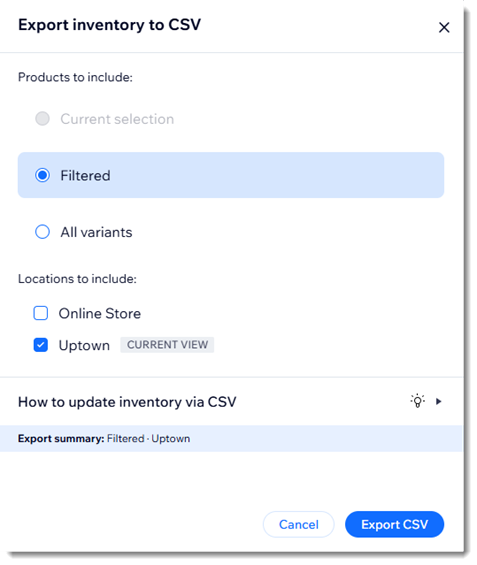
- अगर आपके पास एक से ज़्यादा लोकेशन हैं, तो संबंधित लोकेशन चुनें।
- फ़ाइल डाउनलोड करने के लिए एक्सपोर्ट CSV पर क्लिक करें।
- CSV फ़ाइल खोलें।
- फ़ाइल को CSV (कॉमा डिलिमिटेड) फ़ॉर्मैट में सहेजें।
स्टेप 2 | अपडेट किए गए इन्वेंटरी लेवल डालें
अब आपके पास सभी प्रोडक्ट वैरिएंट की लिस्ट वाली फ़ाइल होनी चाहिए, जिसमें उनके SKU, बारकोड, लोकेशन और मौजूदा इन्वेंटरी लेवल शामिल हों। पुरानी जानकारी को बदलने के लिए, आप नए इन्वेंटरी लेवल डाल सकते हैं।
ध्यान दें:
आप सिर्फ़
inventoryNew कॉलम में बदलाव कर सकते हैं। किसी दूसरे कॉलम में किए गए बदलावों से आपकी इन्वेंटरी या प्रोडक्ट कैटलॉग पर कोई असर नहीं पड़ेगा।
अपडेट किए गए इन्वेंटरी लेवल डालने के लिए:
- आपने जो इन्वेंटरी फ़ाइल सहेजी थी, उसे खोलें।
- inventoryNew कॉलम में, हर वैरिएंट के लिए नई इन्वेंटरी क्वांटिटी डालें।
- फ़ाइल में किए गए बदलाव सहेजें।
स्टेप 3 | अपडेट की गई फ़ाइल इंपोर्ट करें
अब फ़ाइल तैयार है। आप अपनी साइट के डैशबोर्ड पर वापस जाकर इसे इंपोर्ट कर सकते हैं।
अपनी इन्वेंटरी फ़ाइल इंपोर्ट करने के लिए:
- अपनी साइट के डैशबोर्ड में इन्वेंटरी पर जाएं।
- सबसे ऊपर दाईं ओर मोर एक्शंस आइकन पर क्लिक करें।
- इंपोर्ट फ्रॉम CSV चुनें।
- कंटिन्यू पर क्लिक करें।
- अपलोड फ़ाइल पर क्लिक करें।
- आपने जो फ़ाइल तैयार की है, उसे चुनें।
- इंपोर्ट पर क्लिक करें।
FAQs
क्या इस तरीके से नए प्रोडक्ट या वैरिएंट बनाए जा सकते हैं?
मेरी कई लोकेशन हैं। इन्वेंटरी अपडेट करते समय क्या मैं लोकेशन में बदलाव कर सकता हूं?