
अपनी साइट की llms.txt फ़ाइल को समझना
llms.txt एक स्ट्रक्चर्ड टेक्स्ट फ़ाइल है, जो AI एजेंट को आपकी वेबसाइट की मुख्य जानकारी और एजेंटिक रिसोर्स का स्पष्ट और पूरा सारांश देती है। इससे AI एजेंट आपके बिज़नेस को बेहतर तरीके से समझ सकते हैं, उसे सटीक रूप से प्रस्तुत कर सकते हैं और एजेंट-फ़र्स्ट रिसोर्स एक्सेस कर सकते हैं।
llms.txt फ़ाइल आपकी साइट की जानकारी को AI एजेंट, एजेंटिक ब्राउज़र और एजेंटिक वर्कफ़्लो में इस्तेमाल करने के तरीके को बेहतर ढंग से व्यवस्थित कर सकती है। आपकी साइट पर विज़िटर के लिए पूरी जानकारी मौजूद होती है, जबकि llms.txt की मदद से AI एजेंट MCP जैसे टूल्स और आपके बिज़नेस से जुड़ी मुख्य एजेंट-फ़र्स्ट जानकारी को तुरंत और सटीक रूप से एक्सेस कर सकते हैं।
- अपनी साइट अपग्रेड करें और कस्टम डोमेन कनेक्ट करें।
- अपनी साइट के लिए सर्च इंजन इंडेक्सिंग चालू करें।
अपनी llms.txt फ़ाइल एक्सेस करना
आपकी साइट का कंटेंट किस तरह प्रस्तुत किया जाता है, यह देखने के लिए SEO डैशबोर्ड में अपनी llms.txt फ़ाइल देखें। अगर आप इसे प्राइवेट रखना चाहते हैं, तो ऑप्ट आउट भी कर सकते हैं।
अपनी llms.txt फ़ाइल एक्सेस करने के लिए:
- अपनी साइट के डैशबोर्ड में SEO और GEO पर जाएं।
- नीचे स्क्रॉल करके टूल्स और सेटिंग्स पर जाएं।
- गो टू llms.txt पर क्लिक करें।
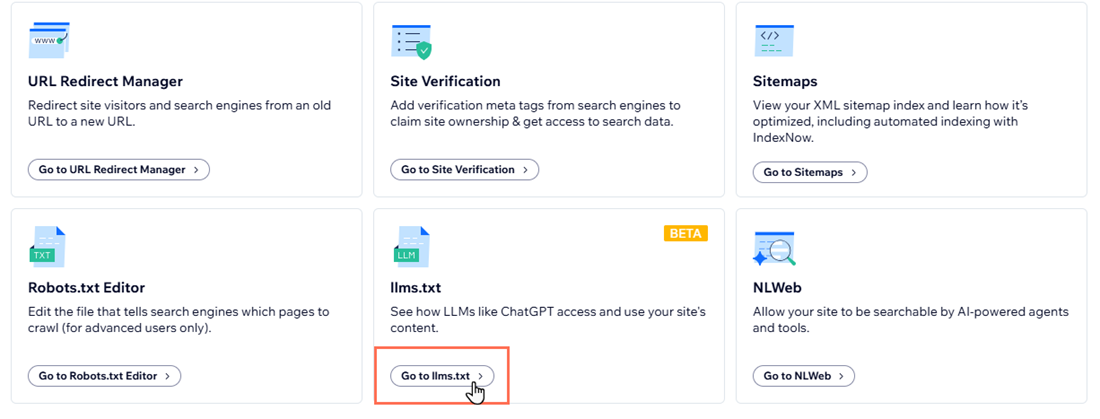
- व्यू फ़ाइल। पर क्लिक करें
अपनी llms.txt फ़ाइल छिपाने के लिए, ऑप्ट आउट करने हेतु यूज़ योर llms.txt फ़ाइल के पास मौजूद टॉगल पर क्लिक करें।

अपनी llms.txt फ़ाइल एडिट करना
Wix आपकी llms.txt फ़ाइल को अपने-आप जेनरेट और मेंटेन करता है, लेकिन आप इसे अपनी साइट के डैशबोर्ड में कभी भी एडिट कर सकते हैं।
फ़ाइल एडिट करने के बाद यह अपने-आप अपडेट होना बंद हो जाएगी, ताकि आपके बदलाव सुरक्षित रहें। अगर आप कभी पिछले वर्ज़न पर वापस जाना चाहते हैं, तो फ़ाइल को डिफ़ॉल्ट वर्ज़न पर रीसेट कर सकते हैं। ऐसा करने से ऑटोमैटिक अपडेट फिर से शुरू हो जाएंगे।
अपनी llms.txt फ़ाइल एडिट करने के लिए:
- अपनी साइट के डैशबोर्ड में SEO और GEO पर जाएं।
- नीचे स्क्रॉल करके टूल्स और सेटिंग्स पर जाएं।
- गो टू llms.txt पर क्लिक करें।
- मोर एक्शंस ड्रॉपडाउन पर क्लिक करें।
- एडिट फ़ाइल पर क्लिक करें।
- कंटिन्यू पर क्लिक करें।
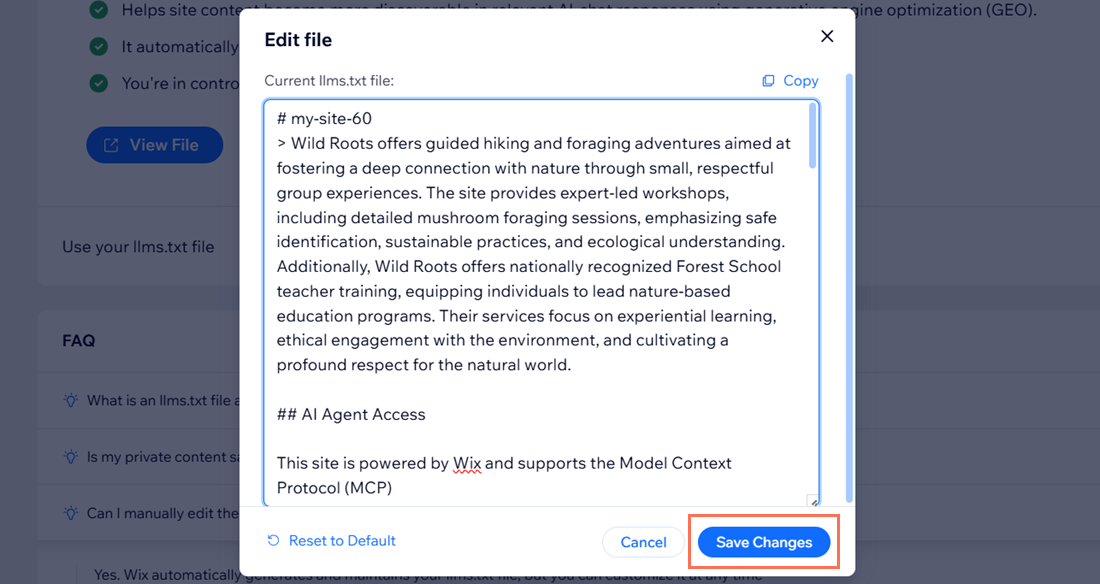
- टेक्स्ट फ़ील्ड में फ़ाइल के लिए ज़रूरी बदलाव करें।
- (वैकल्पिक) अगर आप फिर से ऑटोमैटिक अपडेट पाना चाहते हैं, तो रीसेट टू डिफ़ॉल्ट पर क्लिक करें।
- सेव चेंजेस पर क्लिक करें।
मोर एक्शंस ड्रॉपडाउन पर और फिर ऐड फ़ीडबैक पर क्लिक करके, आप अपनी साइट की llms.txt फ़ाइल से जुड़े अनुभव या भविष्य में अपनी पसंद के बदलावों के बारे में हमें फ़ीडबैक दे सकते हैं। 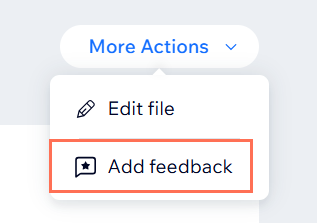
अक्सर पूछे जाने वाले सवाल
अपनी साइट की llms.txt फ़ाइल के बारे में और जानने के लिए, नीचे किसी सवाल पर क्लिक करें।