अपने कंटेंट को ग्रिड पर व्यवस्थित करें। Studio Two एडिटर के हर सेक्शन में एक सेक्शन ग्रिड होता है, जो स्क्रीन साइज़ बदलने पर भी आपके लेआउट को व्यवस्थित रखता है।
अपने कंटेंट के लिए सबसे सही ग्रिड लेआउट चुनें। अगर आप रो और कॉलम खुद सेट करना और हर एक का साइज़ रिस्पॉन्सिव यूनिट्स में तय करना चाहते हैं, तो CSS ग्रिड को मैन्युअली एडिट करें।
सेक्शन ग्रिड के साथ काम करना
सेक्शन ग्रिड को अपने कंटेंट के हिसाब से सेट करें। खाली सेक्शन एक सेल से शुरू होते हैं, इसलिए ज़्यादातर लेआउट की शुरुआत उसे रो, कॉलम या कोलाज में स्प्लिट करने से होती है। इसके बाद आप सेल्स जोड़ सकते हैं, उनके साइज़ बराबर कर सकते हैं और अलग कंपोज़िशन आज़माने के लिए ग्रिड को फ्लिप कर सकते हैं—वह भी किसी एलिमेंट को ड्रैग किए बिना।
सेक्शन ग्रिड को कस्टमाइज़ करने के लिए:
अपने एडिटर पर जाएँ।
संबंधित सेक्शन चुनें।
एडिटर में सबसे ऊपर दाईं ओर मौजूद ओपन इंस्पेक्टर आइकन  पर क्लिक करें।
(अगर पहले से खुला नहीं है) डिज़ाइन टैब पर क्लिक करें और नीचे स्क्रॉल करके लेआउट पर जाएँ।
चुनें कि आप ग्रिड को कैसे कस्टमाइज़ करना चाहते हैं:
अपने मौजूदा सेल्स को फिर से व्यवस्थित करें, बिना उनमें मौजूद किसी भी एलिमेंट को बाहर मूव किए। उपलब्ध ऑप्शन सेल्स की मौजूदा संख्या के हिसाब से बदलते हैं, इसलिए लिस्ट में सिर्फ़ वही अरेंजमेंट दिखते हैं जो सही बैठते हैं।
इंस्पेक्टर में दिखने वाले ऑप्शन आपके मौजूदा सेक्शन ग्रिड पर निर्भर करते हैं:
अगर आपके सेक्शन ग्रिड में सिर्फ़ 1 सेल है, तो चूज़ लेआउट में ज़्यादा सेल्स वाला लेआउट चुनें।
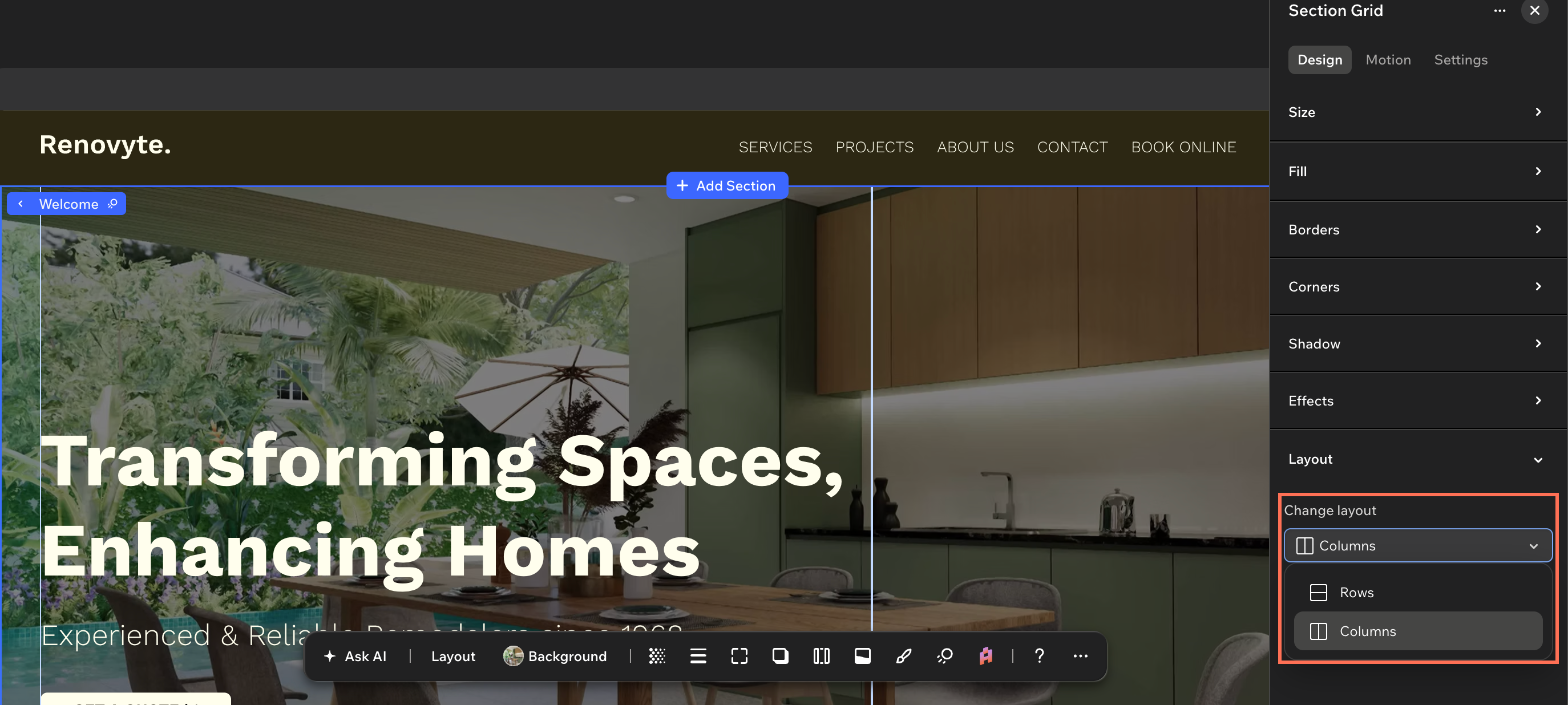
अगर आपके ग्रिड में एक से ज़्यादा सेल्स हैं, तो चेंज लेआउट ड्रॉपडाउन पर क्लिक करें और कोई लेआउट चुनें (रोज़, कॉलम्स, कोलाज या कार्ड्स)।
ध्यान दें: उपलब्ध लेआउट आपके सेक्शन ग्रिड में मौजूद सेल्स की संख्या पर निर्भर करते हैं। उदाहरण के लिए, कार्ड्स लेआउट सिर्फ़ 4-सेल वाले ग्रिड्स के लिए उपलब्ध है।
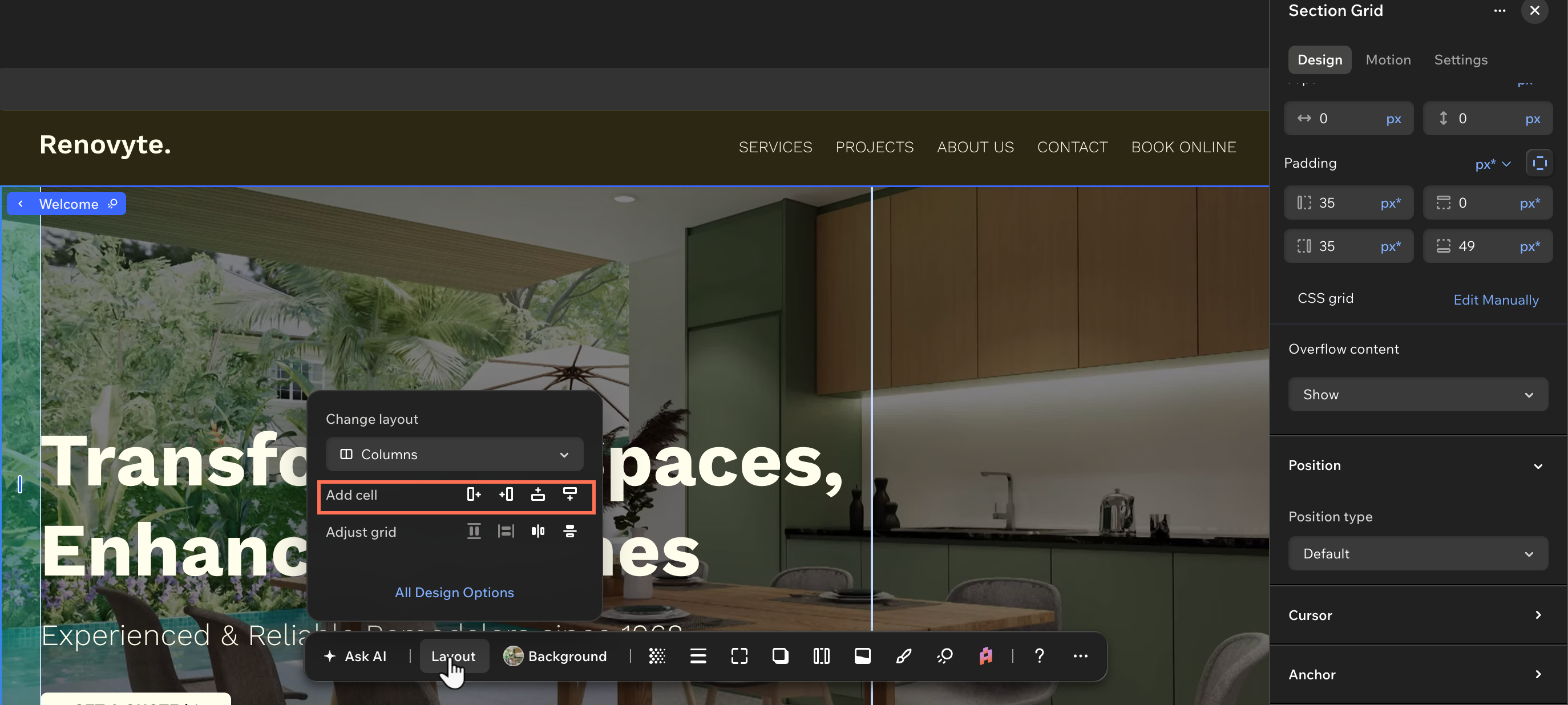
जब आपके लेआउट में एक और सेल की ज़रूरत हो, तो ग्रिड को बढ़ाएँ। आप चुन सकते हैं कि नया सेल ग्रिड की किस साइड जोड़ा जाए।
एक्शन बार में लेआउट पर क्लिक करें। फिर ऐड सेल में वह दिशा चुनें, जिस ओर आप नया सेल जोड़ना चाहते हैं: राइट  , लेफ्ट
 , टॉप
 या बॉटम
 ।
किसी सेल को डिलीट करने के लिए, कैनवास पर उस पर राइट-क्लिक करें और डिलीट चुनें या अपने कीबोर्ड पर डिलीट की दबाएँ। ऐसा करने से उस सेल में मौजूद एलिमेंट्स भी डिलीट हो जाते हैं।
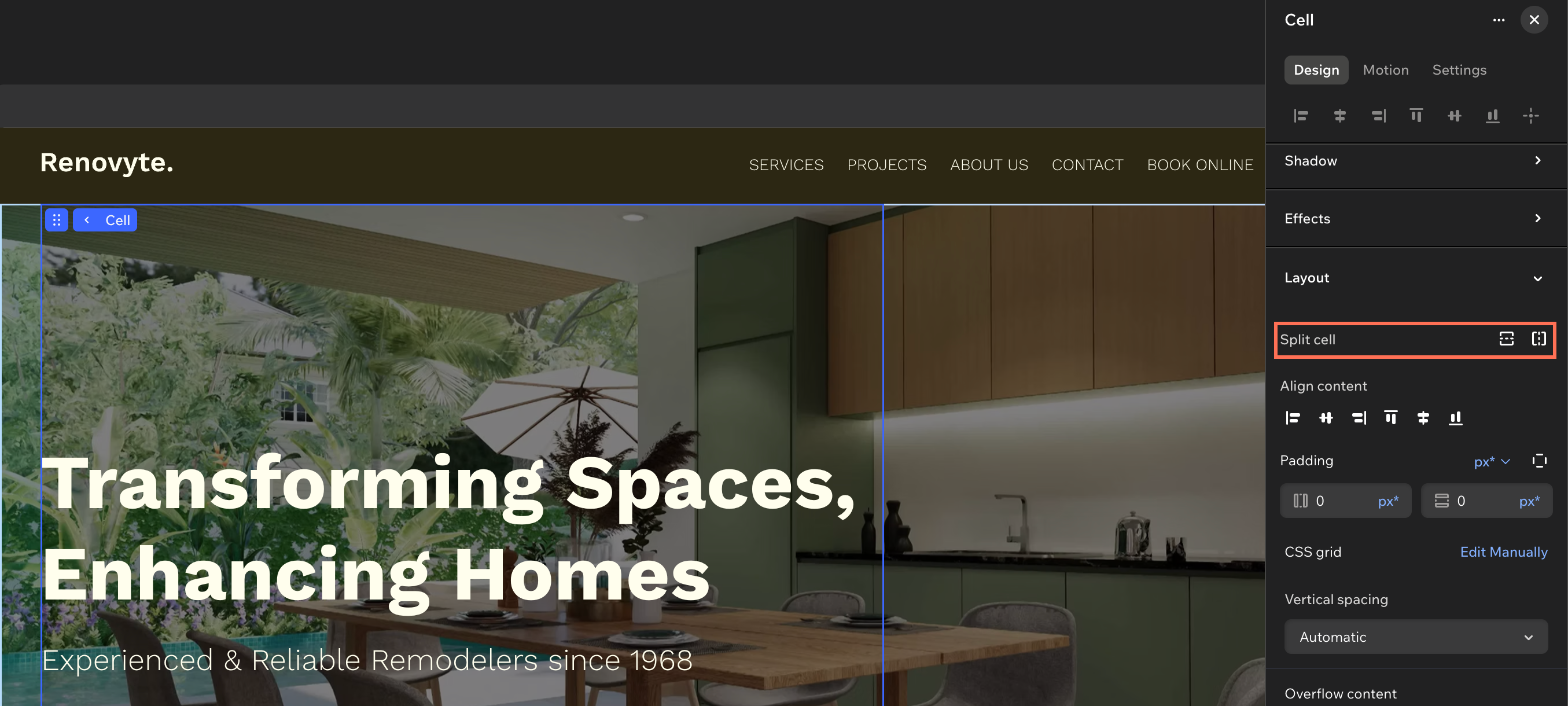
1 सेल को 2 में स्प्लिट करें। ऐसा करने से कुछ एलिमेंट सेल में ठीक से फिट होने के लिए मूव हो सकते हैं, लेकिन आप कैनवस पर उनकी पोजिशन कभी भी बदल सकते हैं।
कैनवस पर सेल चुनें। इसके बाद, इंस्पेक्टर में स्प्लिट सेल के आगे संबंधित ऑप्शन चुनें: स्प्लिट हॉरिजॉन्टली  या स्प्लिट वर्टिकली
 ।
ध्यान रखें:
आप एक्शन बार में इन्हीं आइकन पर क्लिक करके भी सेल स्प्लिट कर सकते हैं।
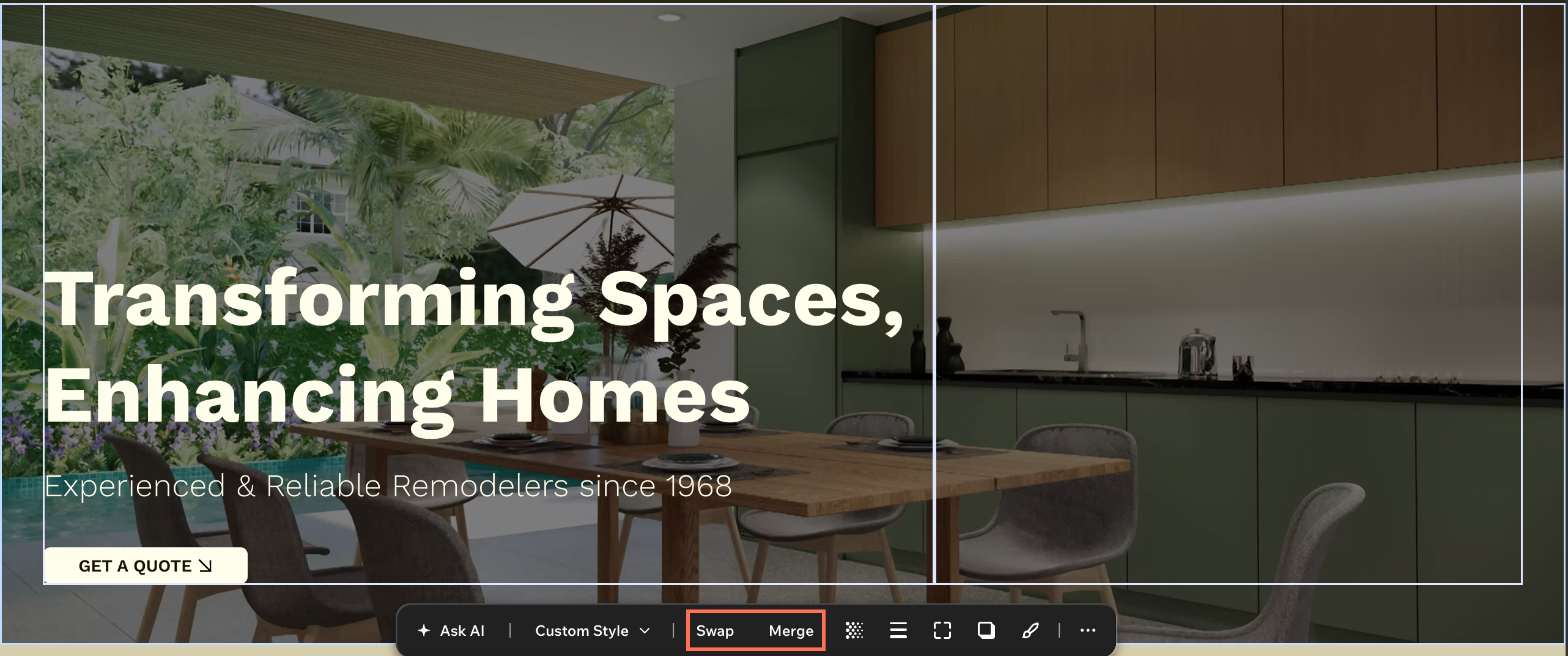
2 सेल को एक में मर्ज करें या उनकी जगह आपस में बदलें। मर्ज ऑप्शन सिर्फ़ तब उपलब्ध होता है, जब सेल एक ही रो या कॉलम में हों। हालांकि, स्वैप किसी भी 2 सेल के साथ काम करता है।
पहले सेल पर क्लिक करें।
दूसरे सेल पर क्लिक करते समय Shift की दबाकर रखें।
एक्शन बार में मर्ज या स्वैप पर क्लिक करें।
ग्रिड को बराबर करें या फ्लिप करें
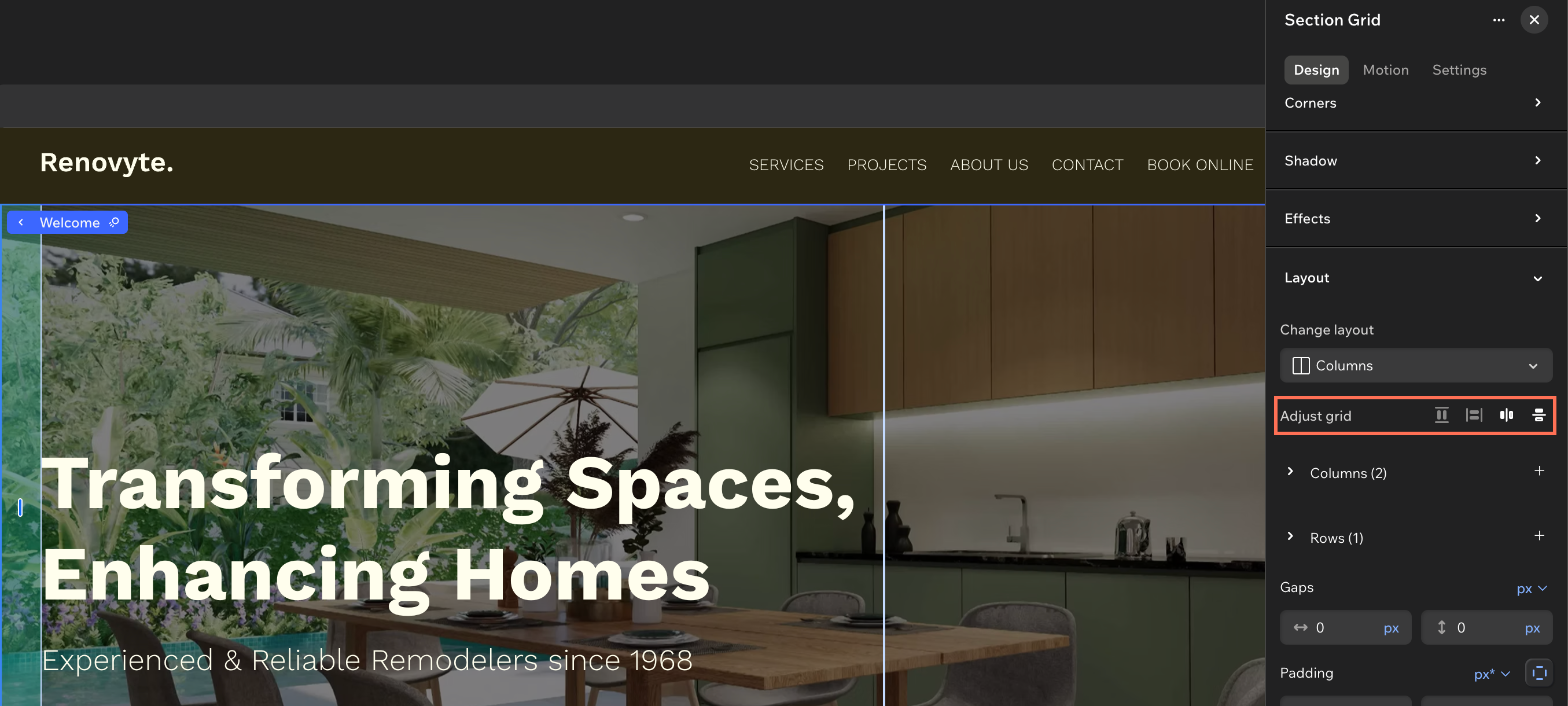
ग्रिड का अनुपात ठीक करें या सेल के दिखने का क्रम उलटें। फ्लिप करने से आप किसी अलग कंपोजिशन को तुरंत टेस्ट कर सकते हैं, क्योंकि सेल और उनके अंदर मौजूद एलिमेंट एक साथ मूव होते हैं।
इंस्पेक्टर में एडजस्ट ग्रिड के आगे संबंधित ऑप्शन चुनें:
इक्वलाइज कॉलम्स  : सभी कॉलम की चौड़ाई एक जैसी करें।
इक्वलाइज रोज  : सभी रो की ऊंचाई एक जैसी करें।
फ्लिप कॉलम्स  : कॉलम का क्रम उलटें।
फ्लिप रोज  : रो का क्रम उलटें।
ध्यान रखें:
ये एक्शन, एक्शन बार में भी उपलब्ध हैं। लेआउट पर क्लिक करें। इसके बाद, एडजस्ट ग्रिड के आगे संबंधित आइकन पर क्लिक करें।
वर्टिकल स्पेसिंग मैन्युअल तरीके से सेट करें
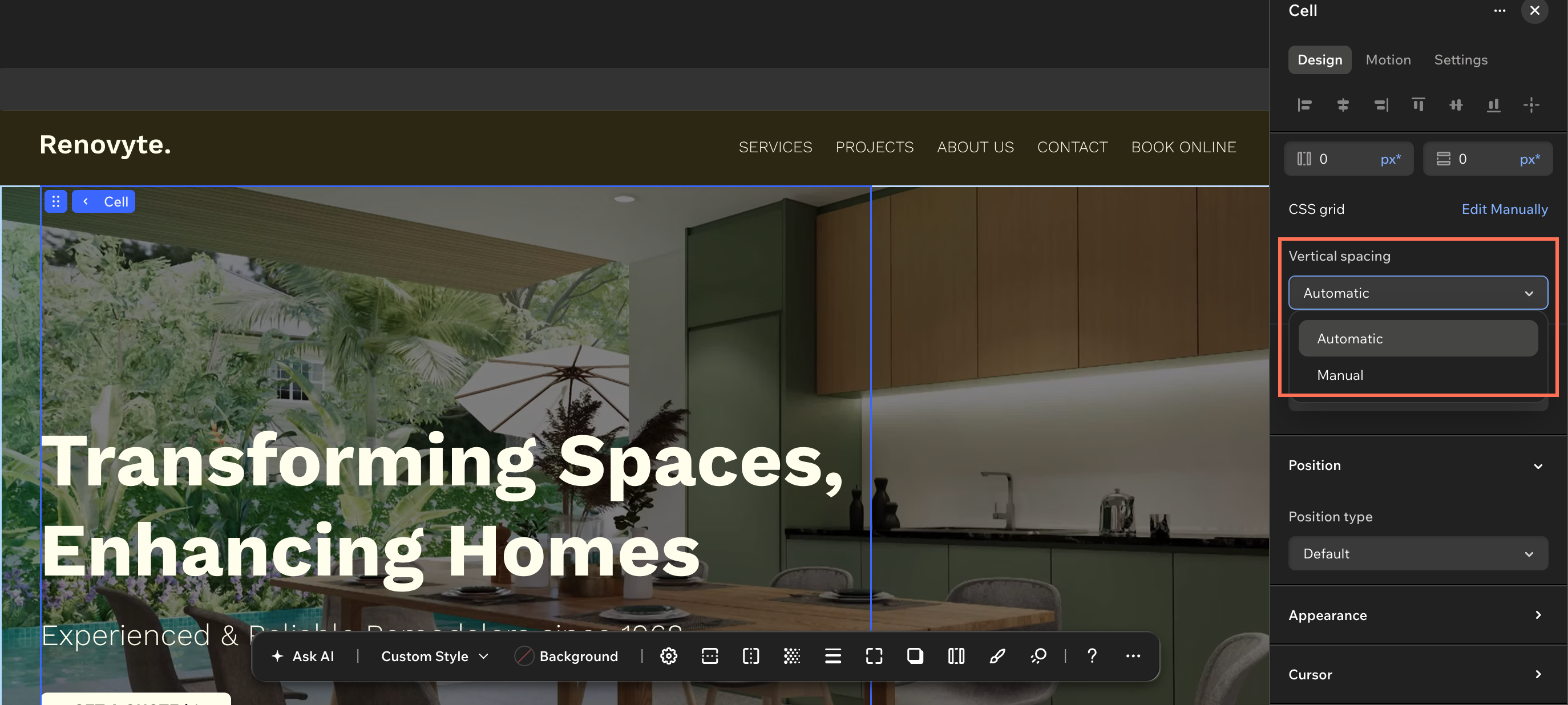
सेक्शन ग्रिड को बनाए रखते हुए, रो की ऊंचाई का कंट्रोल अपने हाथ में लें। डिफॉल्ट रूप से एडिटर आपके लिए रो का साइज सेट करता है और आप किसी भी समय स्पेसिंग का कंट्रोल वापस एडिटर को दे सकते हैं।
अगर सेक्शन में 1 से ज़्यादा सेल हैं, तो पहले संबंधित सेल चुनें। इसके बाद, वर्टिकल स्पेसिंग ड्रॉपडाउन पर क्लिक करके मैन्युअल चुनें। साइजिंग का कंट्रोल वापस एडिटर को देने के लिए, ऑटोमैटिक चुनें।
नोट:
अगर सेक्शन का रिस्पॉन्सिव बिहेवियर 'फिट टू स्क्रीन' है, तो वर्टिकल स्पेसिंग पहले से मैन्युअल पर सेट होती है।
CSS ग्रिड को मैन्युअली एडिट करना
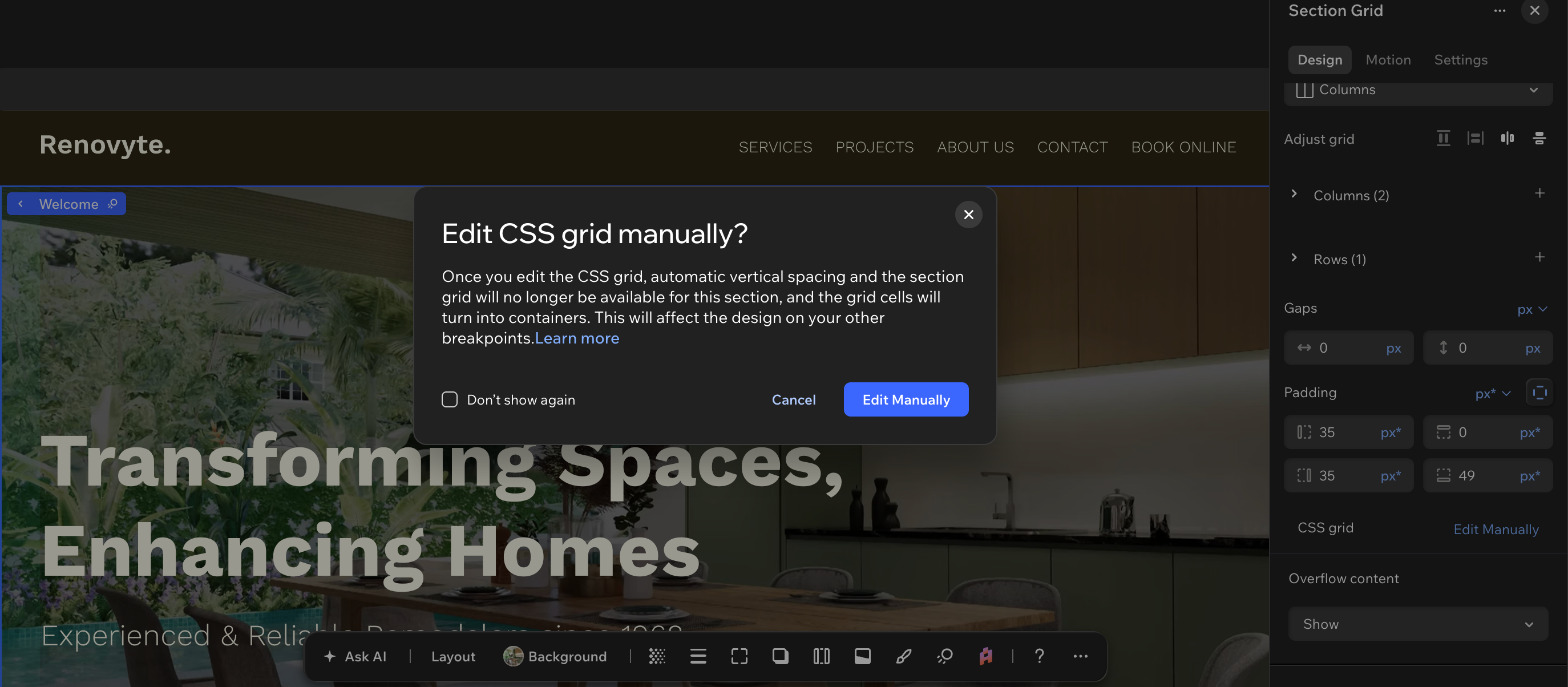
कॉलम और रो को सटीक तरीके से कंट्रोल करने के लिए, CSS ग्रिड को मैन्युअली एडिट करें। मैन्युअल एडिटिंग से आप हर कॉलम और रो का साइज़ fr, min/max या % जैसी रिस्पॉन्सिव यूनिट में सेट कर सकते हैं। साथ ही, पूर्व निर्धारित लेआउट चुनने के बजाय कॉलम और रो की संख्या खुद सेट कर सकते हैं।
आप पूरे सेक्शन या किसी एक सेल का CSS ग्रिड एडिट कर सकते हैं:
CSS ग्रिड को मैन्युअली एडिट करने के लिए:
अपने एडिटर पर जाएं।
एडिटर में सबसे ऊपर डेस्कटॉप ब्रेकपॉइंट चुनें।
संबंधित सेक्शन या सेल चुनें।
एडिटर में सबसे ऊपर दाईं ओर ओपन इंस्पेक्टर आइकन पर क्लिक करें।
(अगर पहले से खुला नहीं है) डिज़ाइन टैब पर क्लिक करें और नीचे लेआउट तक स्क्रॉल करें।
CSS ग्रिड के आगे एडिट मैन्युअली पर क्लिक करें।
(पॉपअप में) कन्फर्म करने के लिए एडिट मैन्युअली पर क्लिक करें।
टिप: आगे से इस साइट पर यह कन्फर्मेशन स्किप करने के लिए, डोंट शो अगेन चेकबॉक्स चुनें।
मैन्युअल CSS ग्रिड के साथ काम करना
ग्रिड को एक-एक लाइन करके बनाएं। मैन्युअल CSS ग्रिड में रो, कॉलम और गैप अलग-अलग वैल्यू के रूप में मिलते हैं, जिनके लिए आप fr, min/max और % जैसी रिस्पॉन्सिव यूनिट इस्तेमाल कर सकते हैं। हर ब्रेकपॉइंट पर ग्रिड को अपनी ज़रूरत के मुताबिक सेट करें। डिज़ाइन डेस्कटॉप से नीचे की ओर कैस्केड होता है, इसलिए इसे छोटी स्क्रीन के मुताबिक भी एडजस्ट करना न भूलें।
मैन्युअल CSS ग्रिड को कस्टमाइज़ करने के लिए:
- अपने एडिटर पर जाएं।
- संबंधित सेक्शन या सेल चुनें।
- एडिटर में सबसे ऊपर दाईं ओर ओपन इंस्पेक्टर आइकन पर क्लिक करें।
(अगर पहले से खुला नहीं है) डिज़ाइन टैब पर क्लिक करें और नीचे लेआउट तक स्क्रॉल करें।
चुनें कि आप ग्रिड को कैसे कस्टमाइज़ करना चाहते हैं:
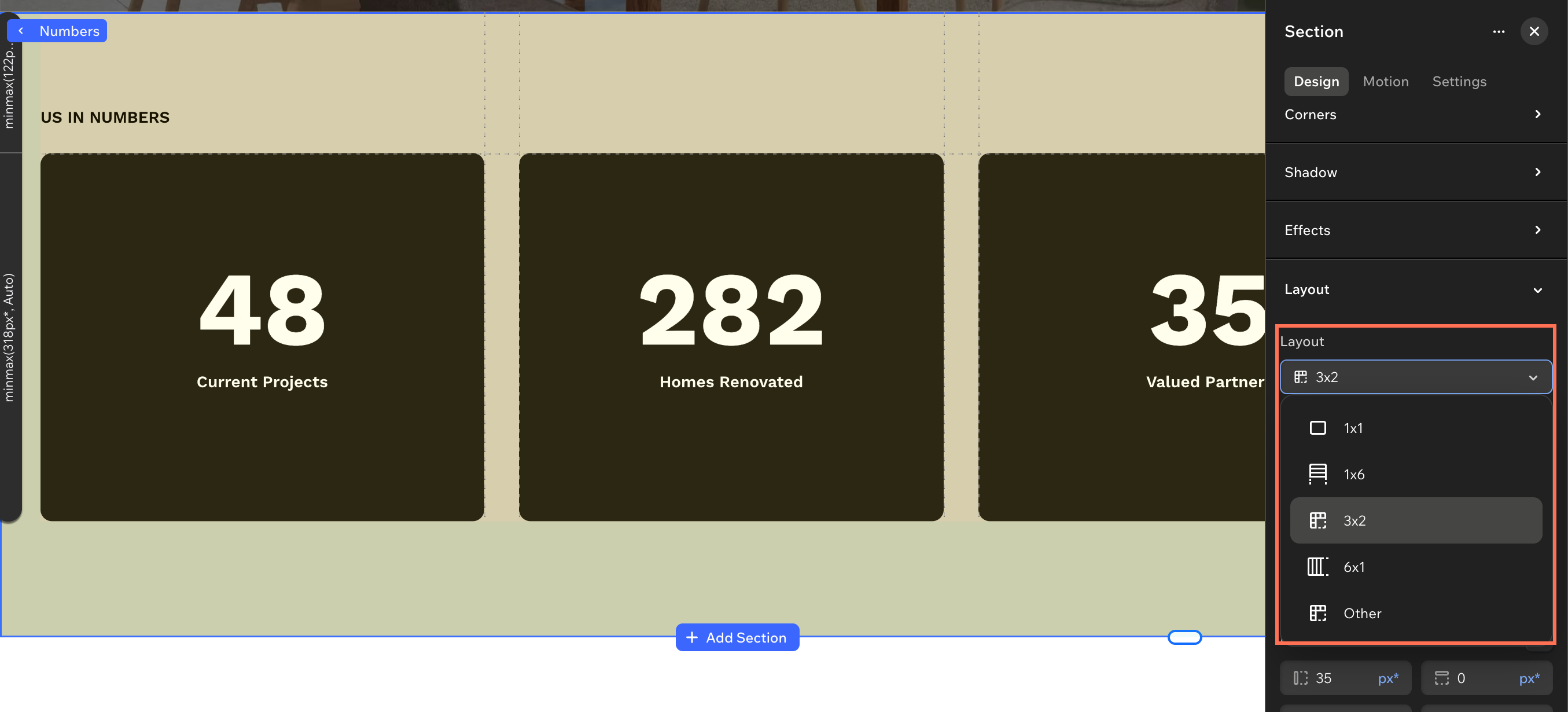
लेआउट ड्रॉपडाउन से नया लुक चुनकर अपने ग्रिड के सेल फिर से अरेंज करें। उपलब्ध लेआउट की लिस्ट रो और कॉलम की मौजूदा संख्या पर आधारित होती है और उन्हें अरेंज करने के अलग-अलग तरीके सुझाती है।
ध्यान रखें:
आप यह काम एक्शन बार से भी कर सकते हैं। लेआउट ड्रॉपडाउन पर क्लिक करें (इसमें ग्रिड का मौजूदा साइज़ दिखता है, जैसे 2x2) और नया लुक चुनें।
रो और कॉलम का साइज़ बदलें
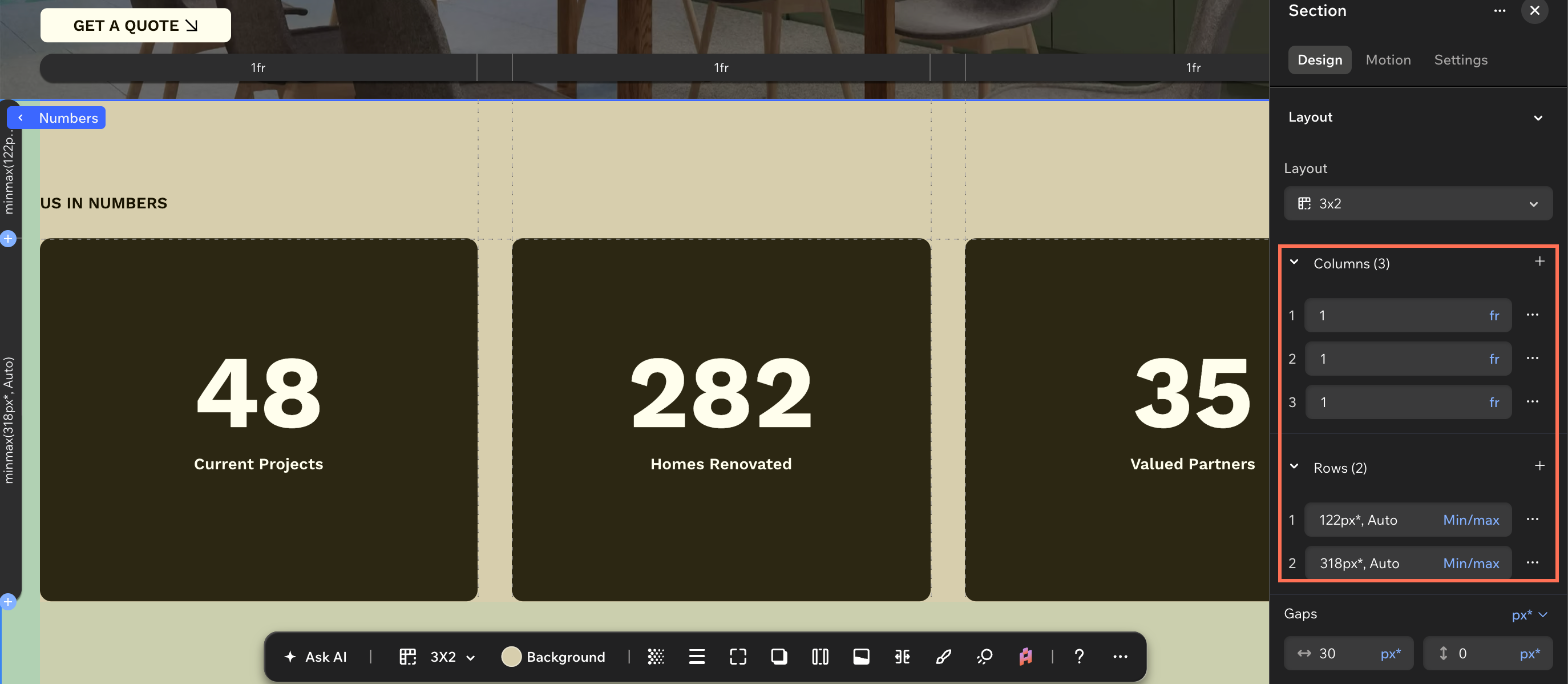
हर रो और कॉलम का साइज़ अपनी पसंद की यूनिट में खुद सेट करें।
पूरी लिस्ट देखने के लिए, कॉलम्स/रोज़ पर क्लिक करें।
संबंधित रो या कॉलम नंबर के आगे साइज़ और यूनिट दर्ज करें।
ध्यान रखें:
आप कैनवस पर भी रो और कॉलम का साइज़ सीधे बदल सकते हैं। एक्शन बार में कस्टमाइज़ ग्रिड ऑन कैनवस आइकन  पर क्लिक करें, फिर ग्रिडलाइंस को अपनी पसंद की पोज़िशन तक ड्रैग करें। आपके एलिमेंट्स अपनी जगह पर बने रहेंगे।
रो और कॉलम जोड़ें या हटाएँ
ग्रिड बनाने के बाद उसका स्ट्रक्चर बदलें। कोई रो या कॉलम जोड़ने से उसके लिए जगह बनाने के लिए एलिमेंट्स की पोज़िशन बदल सकती है।
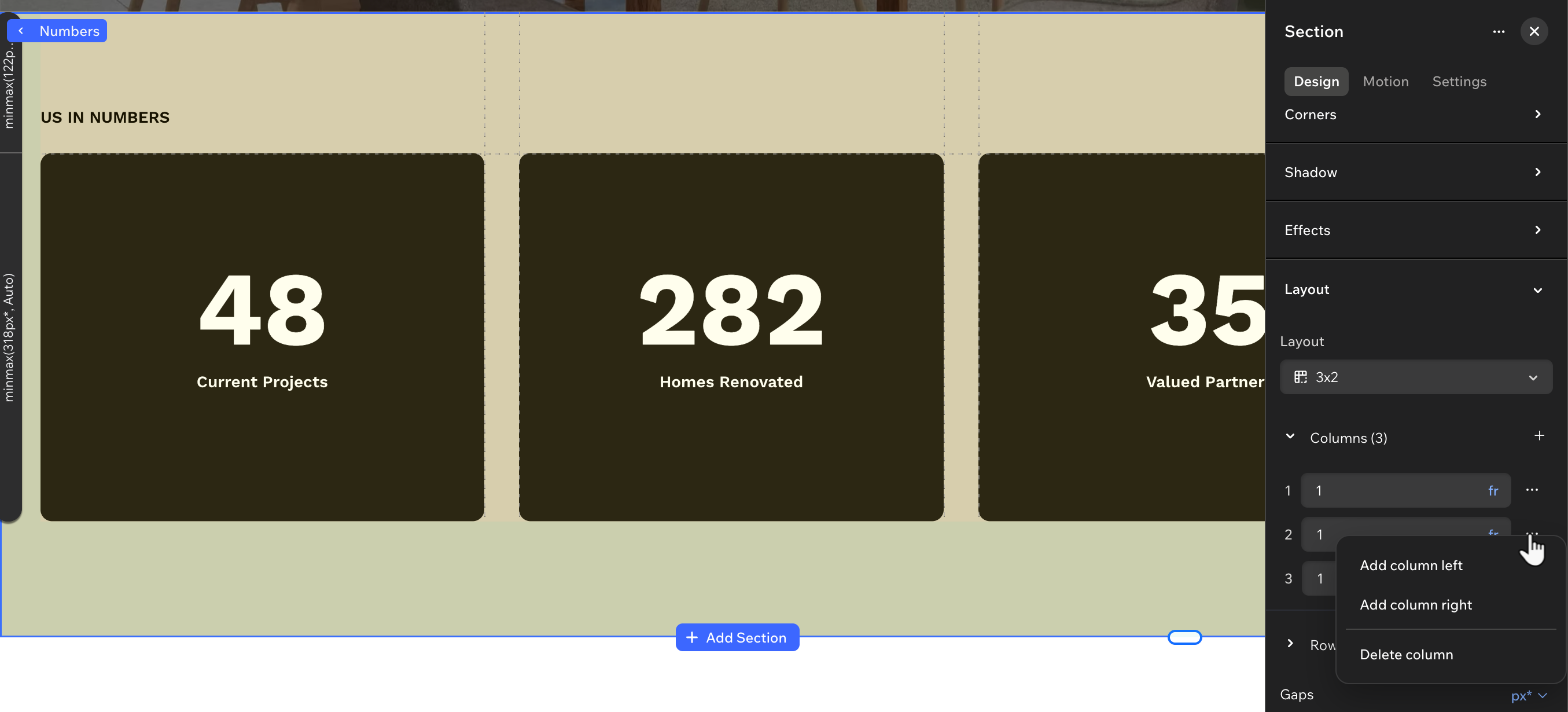
पूरी लिस्ट देखने के लिए, कॉलम्स/रोज़ पर क्लिक करें।
संबंधित कॉलम/रो के आगे मोर एक्शंस आइकन  पर क्लिक करें।
संबंधित ऑप्शन चुनें:
कॉलम: ऐड कॉलम लेफ्ट, ऐड कॉलम राइट या डिलीट कॉलम।
रो: ऐड रो अबव, ऐड रो बिलो या डिलीट रो।
ध्यान रखें:
आप कैनवस पर भी सीधे रो और कॉलम जोड़ सकते हैं। एक्शन बार में कस्टमाइज़ ग्रिड ऑन कैनवस आइकन  पर क्लिक करें, फिर नई ग्रिडलाइन जोड़ने के लिए ग्रिड के बाएं या ऊपरी किनारे से ड्रैग करें। आपके एलिमेंट्स अपनी जगह पर बने रहेंगे।
आप ग्रिड के आखिरी कॉलम/रो को डिलीट नहीं कर सकते। केवल एक कॉलम या रो होने पर डिलीट कॉलम/डिलीट रो ऑप्शन उपलब्ध नहीं होता।
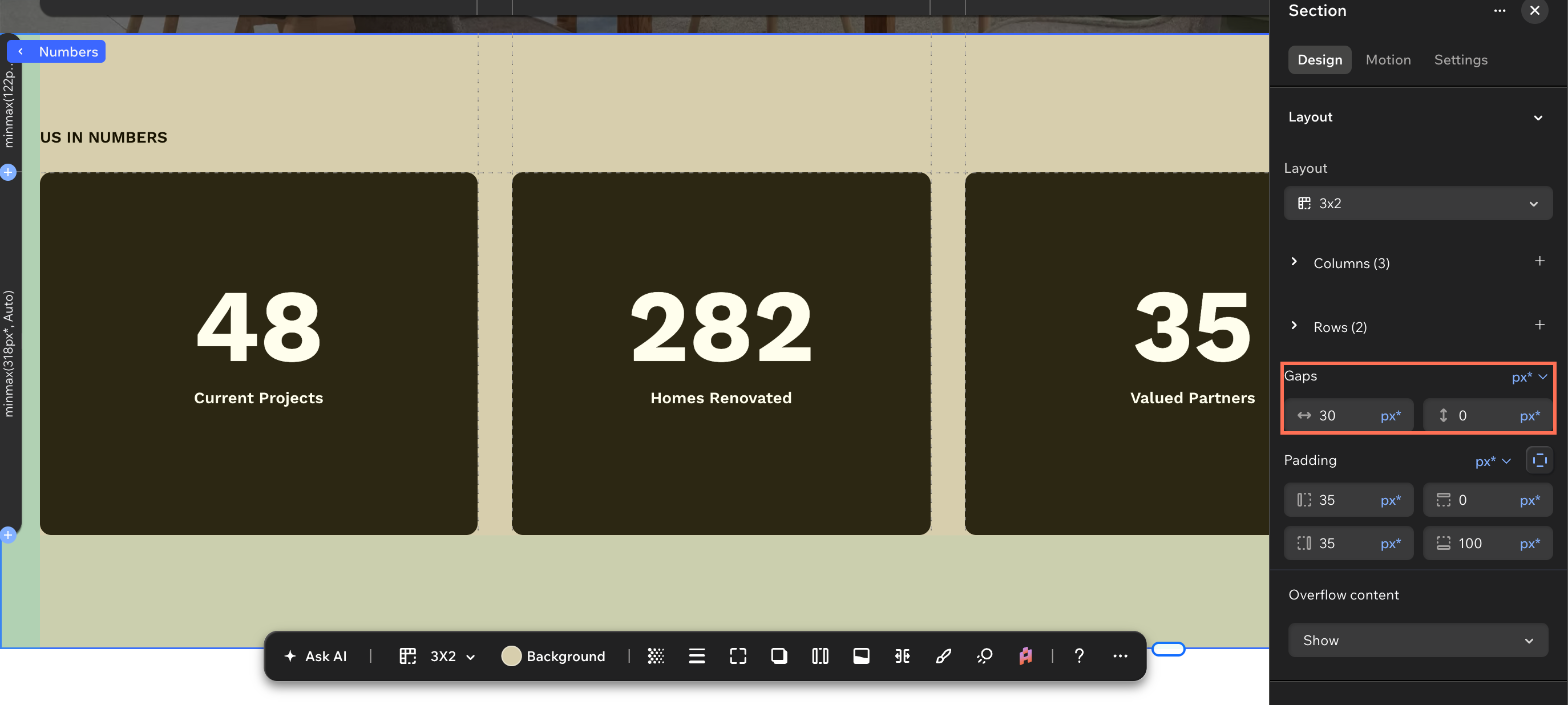
रो और कॉलम के बीच स्पेस सेट करें। गैप्स के आगे अपनी पसंद की वैल्यू दर्ज करें और दूसरी यूनिट पर स्विच करने के लिए मौजूदा यूनिट पर क्लिक करें। उदाहरण के लिए, अगर आपके लिए बेहतर हो, तो px* से vw पर स्विच करें।
आप दोनों गैप्स (हॉरिज़ॉन्टल और वर्टिकल) के लिए एक ही यूनिट इस्तेमाल कर सकते हैं या हर गैप के लिए अलग यूनिट चुन सकते हैं।
किसी एलिमेंट को दूसरे सेल में मूव करें
किसी एलिमेंट को कैनवस पर ड्रैग किए बिना उसकी पोज़िशन बदलें या उसे कई सेल्स तक स्ट्रेच करें।
जिस एलिमेंट को मूव करना है, उसे चुनें।
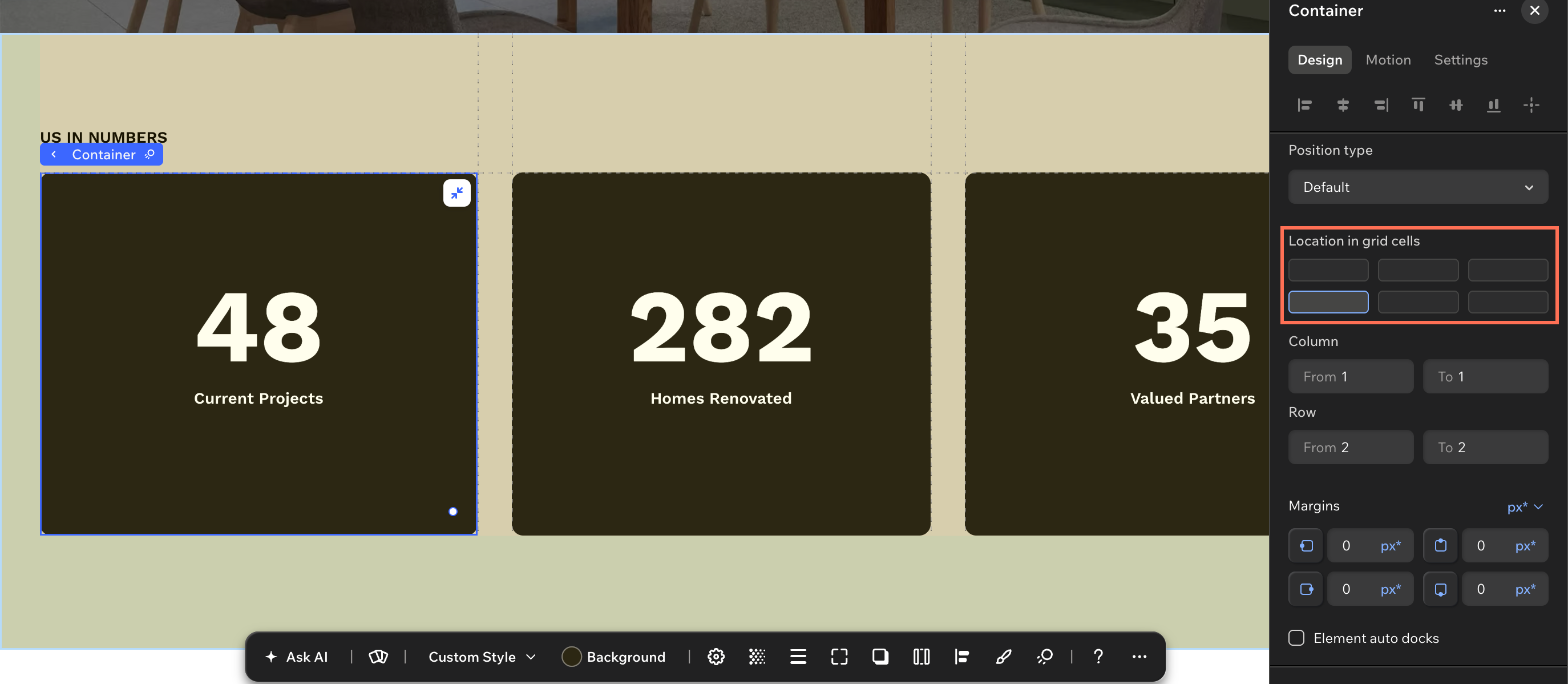
(इंस्पेक्टर में) नीचे पोज़िशन तक स्क्रॉल करें।
लोकेशन इन ग्रिड सेल्स के नीचे संबंधित सेल पर क्लिक करें।
टिप: एलिमेंट को कई सेल्स तक स्ट्रेच करने के लिए, Shift की दबाए रखें और उस सेल पर क्लिक करें जहां तक आप इसे फैलाना चाहते हैं।
अक्सर पूछे जाने वाले सवाल
सेल्स और ग्रिड्स के बारे में और जानने के लिए, नीचे दिए गए किसी सवाल पर क्लिक करें।
मैं अपने सेक्शन में और सेल क्यों नहीं जोड़ पा रहा हूं?
एक सेक्शन ग्रिड में अधिकतम 16 सेल हो सकते हैं। यह लिमिट पूरी होने पर ऐड सेल काम करना बंद कर देता है।
अगर डिजाइन के लिए और सेल चाहिए, तो आप कंटेंट को 2 सेक्शन में बांट सकते हैं या CSS ग्रिड को मैन्युअली एडिट करके अपनी जरूरत के मुताबिक स्ट्रक्चर बना सकते हैं।
मैं अपनी रो की हाइट खुद सेट करना चाहता हूं। क्या मुझे CSS ग्रिड को मैन्युअली एडिट करना होगा?
नहीं। सेक्शन ग्रिड में सेल की हाइट खुद कंट्रोल करने के लिए, आप वर्टिकल स्पेसिंग को मैन्युअल पर सेट कर सकते हैं।
CSS ग्रिड को मैन्युअली एडिट करना एक बड़ा बदलाव है। इससे सेक्शन ग्रिड पूरी तरह बदल जाता है और आप हर रो और कॉलम की वैल्यू खुद सेट कर सकते हैं। जब आपको रिस्पॉन्सिव साइजिंग यूनिट या ऐसा स्ट्रक्चर चाहिए जो प्रीसेट लेआउट में उपलब्ध नहीं है, तब इसका इस्तेमाल करें।


 पर क्लिक करें।