Studio Two एडिटर: एलिमेंट्स को स्टैक करना
यह आर्टिकल नवंबर 2026 में रिलीज़ किए गए नए Studio Two एडिटर के बारे में है। अगर आप तय नहीं कर पा रहे हैं कि आप Studio एडिटर इस्तेमाल कर रहे हैं या Studio Two एडिटर, तो यहां ज़्यादा जानकारी देखें।
स्टैक्स की मदद से आप एलिमेंट्स को ग्रुप कर सकते हैं, ताकि वे एक यूनिट के रूप में साथ व्यवस्थित रहें। ये खास तौर पर साथ-साथ दिखने वाले कॉन्टेंट के लिए उपयोगी हैं, जैसे किसी इमेज के बगल में टेक्स्ट या ऐसा डायनैमिक कॉन्टेंट जिसका लेआउट अलग-अलग स्क्रीन साइज़ के मुताबिक आपकी साइट के एडजस्ट होने पर भी बना रहना चाहिए।
स्टैक बनाना
संबंधित एलिमेंट्स को साथ रखने और एक ग्रुप के रूप में उनकी स्पेसिंग कंट्रोल करने के लिए, स्टैक बनाएं। यह खास तौर पर तब उपयोगी है, जब एलिमेंट्स को साथ-साथ रखना हो और लेआउट एक जैसा बनाए रखना हो।
स्टैक बनाने के लिए:
जिस पहले एलिमेंट को स्टैक करना है, उसे चुनें।
जिन दूसरे एलिमेंट्स को स्टैक करना है, उन पर क्लिक करते समय Shift की दबाकर रखें।
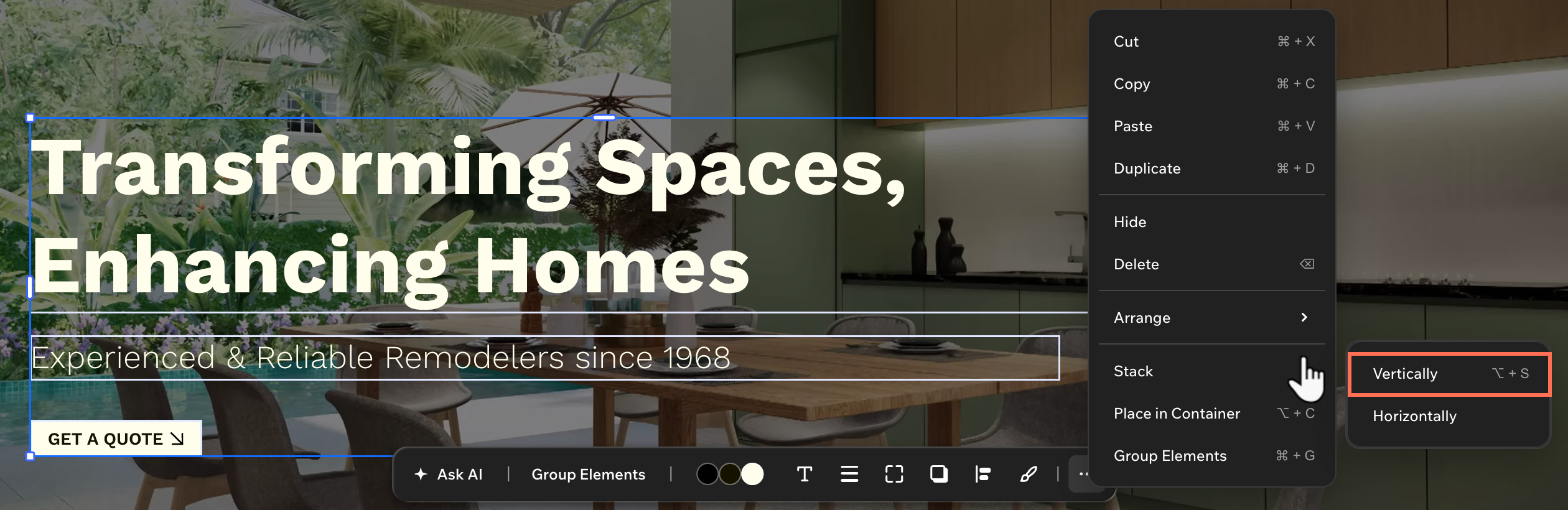
ऐक्शन बार पर मोर ऐक्शंस आइकन पर क्लिक करें।
स्टैक पर होवर करें और वर्टिकली या हॉरिज़ॉन्टली चुनें।
 पर क्लिक करें।
जब एलिमेंट्स एक-दूसरे के करीब और एक ही ऐक्सिस पर अलाइन होते हैं, तो कैनवास पर स्टैक आइकन  दिखाई देता है। सुझाए गए एलिमेंट्स को रिव्यू करने के लिए उस पर होवर करें, फिर स्टैक बनाने के लिए क्लिक करें।
स्टैक मैनेज करना
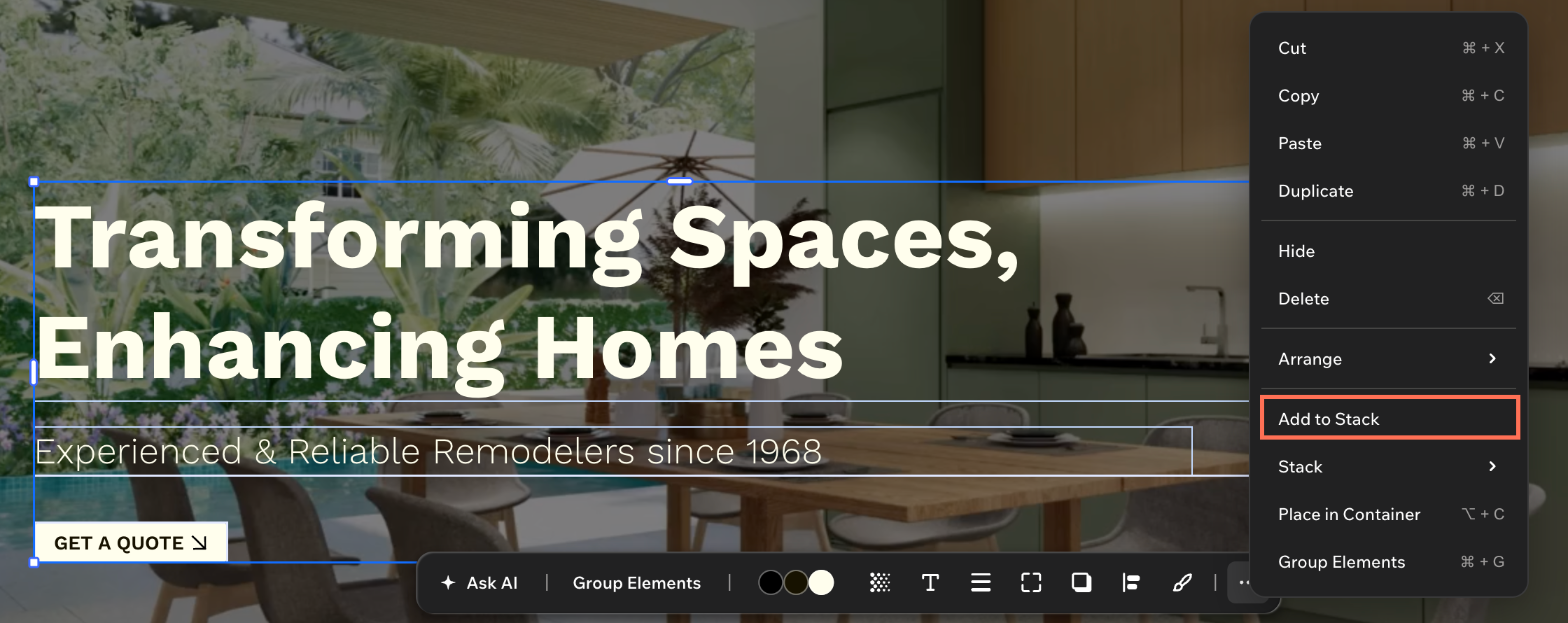
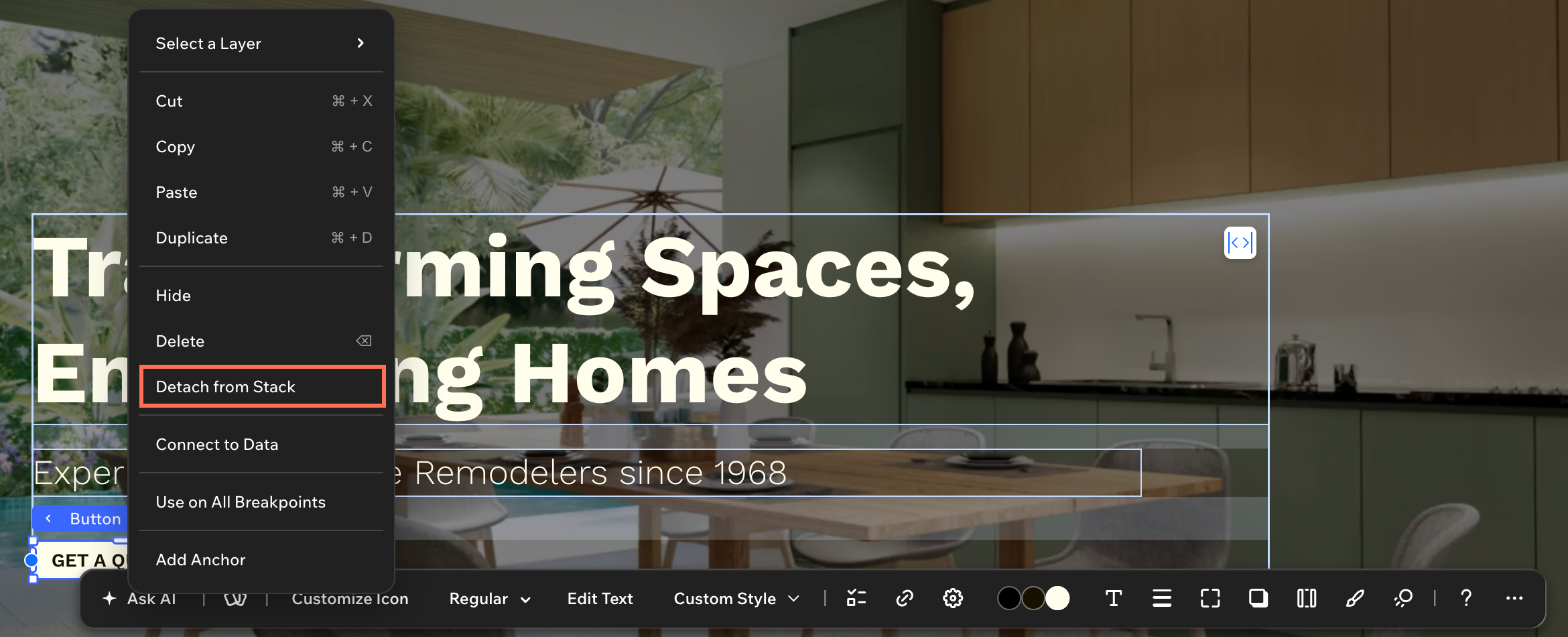
आपका डिज़ाइन बदलने पर, लेआउट अपडेट करने के लिए आप कभी भी और एलिमेंट्स जोड़ सकते हैं, मौजूदा एलिमेंट्स का क्रम बदल सकते हैं, स्टैक से आइटम हटा सकते हैं या सभी एलिमेंट्स को अनस्टैक कर सकते हैं।
मौजूदा स्टैक को मैनेज करने के लिए:
संबंधित स्टैक पर क्लिक करें।
चुनें कि आगे क्या करना है:
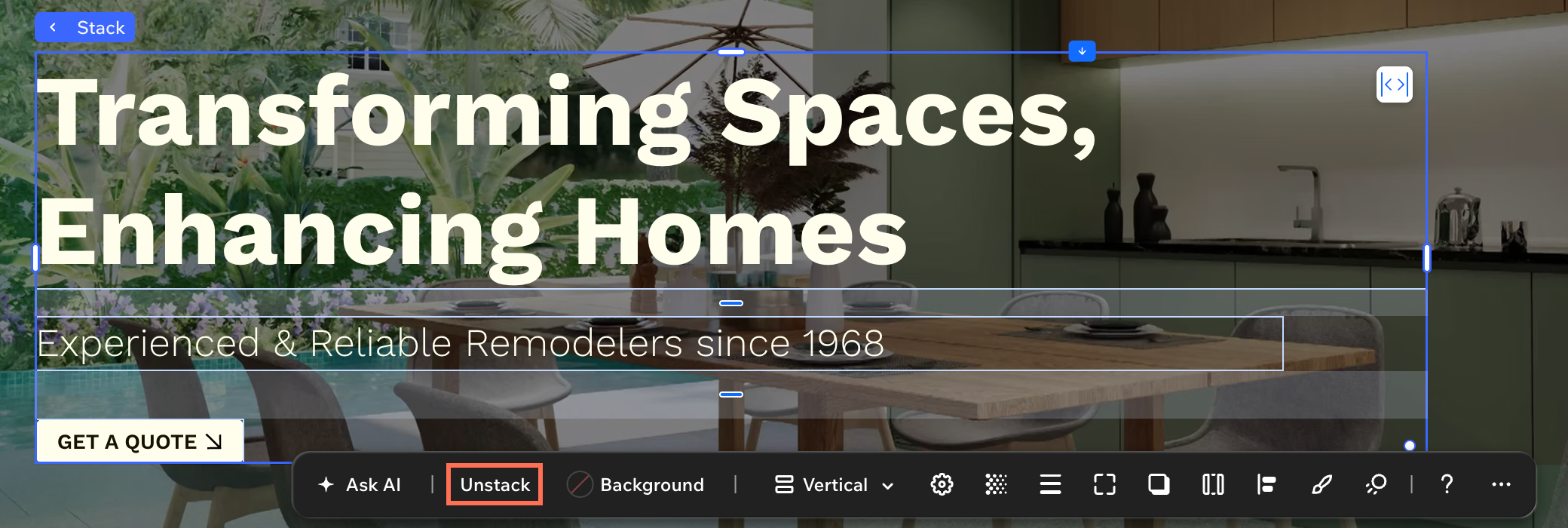
स्टैक लेआउट एडजस्ट करना
एलिमेंट्स की अरेंजमेंट, स्पेसिंग और अलाइनमेंट कंट्रोल करने के लिए स्टैक का लेआउट सेट करें। जब भी आप डिजाइन को अलग लुक देना चाहें या आपका कंटेंट बदले, इन सेटिंग्स को एडजस्ट करें।
स्टैक लेआउट एडजस्ट करने के लिए:
संबंधित एलिमेंट चुनें।
एडिटर में सबसे ऊपर दाईं ओर मौजूद ओपन इंस्पेक्टर आइकन पर क्लिक करें।
 पर क्लिक करें।

(अगर पहले से खुला नहीं है) डिजाइन टैब पर क्लिक करें।
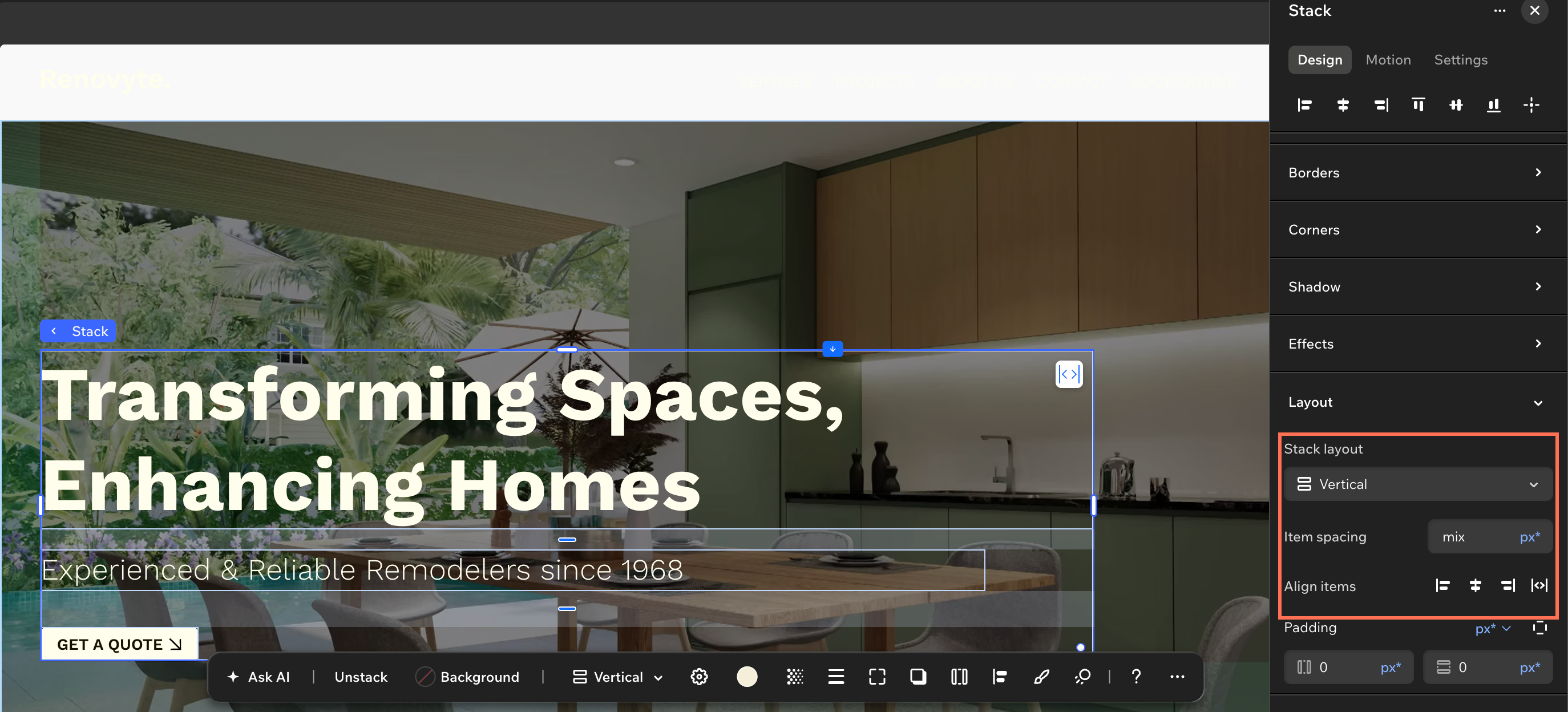
नीचे स्क्रॉल करके लेआउट पर जाएं।
चुनें कि आगे क्या करना है:
स्टैक लेआउट: हॉरिजॉन्टल और वर्टिकल स्टैक के बीच स्विच करें। ऐसा करने से एलिमेंट्स नए लेआउट के हिसाब से अपने-आप फिर से अरेंज हो जाते हैं।
आइटम स्पेसिंग: स्टैक एलिमेंट्स यानी स्टैक आइटम्स के बीच एक जैसी स्पेसिंग जोड़ें।
टिप: अगर आप कैनवास पर स्पेसिंग मैन्युअली एडजस्ट करते हैं और वह एक जैसी नहीं है, तो इंस्पेक्टर में इस सेटिंग के आगे 'मिक्स' दिखाई देगा। कोई वैल्यू डालने से स्पेसिंग एक जैसी हो जाएगी।अलाइन आइटम्स: एलिमेंट्स को स्टैक के बाउंडिंग बॉक्स में अलाइन करें। वर्टिकल स्टैक में उन्हें बाईं ओर, बीच में या दाईं ओर अलाइन करें या पूरी चौड़ाई भरने के लिए स्ट्रेच करें। हॉरिजॉन्टल स्टैक में उन्हें ऊपर, बीच में या नीचे अलाइन करें।
(सिर्फ हॉरिजॉन्टल स्टैक के लिए) डायरेक्शन: तय करें कि एलिमेंट्स को बाईं से दाईं ओर दिखाना है या दाईं से बाईं ओर।
स्टैक डिजाइन करना
बॉर्डर, कॉर्नर या शैडो जोड़कर स्टैक को विजुअल कंटेनर में बदलें। ऐसा करने से ग्रुप किए गए एलिमेंट्स पेज पर अलग से नजर आते हैं।
स्टैक डिजाइन करने के लिए:
संबंधित स्टैक पर क्लिक करें।
एक्शन बार में ऑल डिज़ाइन ऑप्शंस आइकन
 पर क्लिक करें।
(इंस्पेक्टर में) उपलब्ध ऑप्शंस का इस्तेमाल करके स्टैक डिज़ाइन करें:
बॉर्डर्स: स्टैक को अलग दिखाने के लिए बॉर्डर्स जोड़ें और उनका कलर, चौड़ाई और स्टाइल चुनें। स्टैक की अलग-अलग साइड पर अलग बॉर्डर लगाने के लिए, एडिट इंडिविजुअल बॉर्डर्स आइकन पर क्लिक करें।
कॉर्नर्स: कॉर्नर्स को गोल या नुकीला बनाएं।
शैडो: स्टैक के पीछे गहराई दिखाने के लिए शैडो जोड़ें।
फिल: अपने स्टैक के लिए बैकग्राउंड चुनें (जैसे कलर, ग्रेडिएंट, इमेज या वीडियो) और उसका ओपेसिटी लेवल सेट करें।
 पर क्लिक करें।