Studio Two एडिटर: सोशल बार जोड़ना और कस्टमाइज़ करना
यह आर्टिकल नए Studio Two एडिटर के बारे में है, जिसे नवंबर 2026 में रिलीज़ किया गया था। अगर आप तय नहीं कर पा रहे हैं कि आप Studio एडिटर इस्तेमाल कर रहे हैं या Studio Two एडिटर, तो यहां ज़्यादा जानकारी देखें।
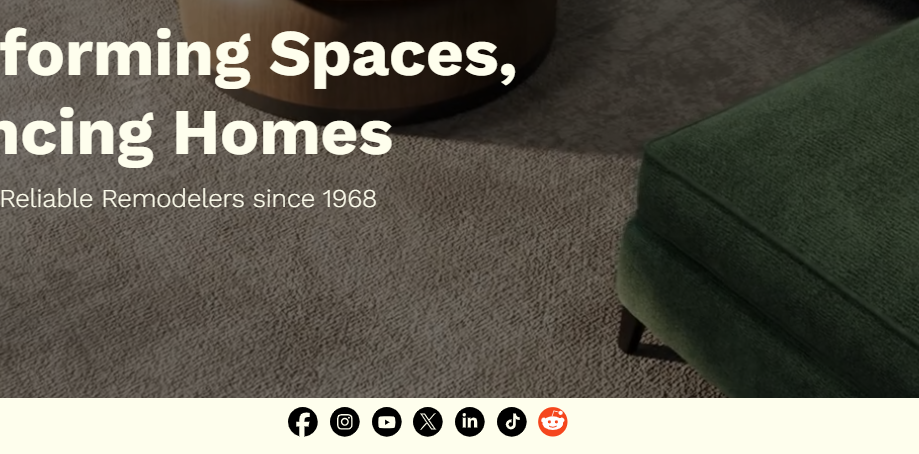
विज़िटर्स को आपके क्लाइंट के सोशल मीडिया अकाउंट खोजने और फॉलो करने में मदद करने के लिए सोशल बार जोड़ें। सोशल बार पर आपकी चुनी हुई सोशल मीडिया प्लेटफ़ॉर्म के आइकन दिखते हैं और हर आइकन संबंधित अकाउंट से लिंक होता है। आप आइकन के डिज़ाइन चुनने के साथ उनका साइज़ और स्पेसिंग भी कस्टमाइज़ कर सकते हैं।
अपनी साइट पर सोशल बार जोड़ना
अपने पृष्ठ पर सोशल बार जोड़ें और उसे ऐसी जगह रखें जहां विज़िटर्स उसे आसानी से देख सकें। उदाहरण के लिए, सोशल बार को साइट हेडर में जोड़ने से वह हर पृष्ठ के सबसे ऊपर दिखाई देगा।
सोशल बार जोड़ने के लिए:
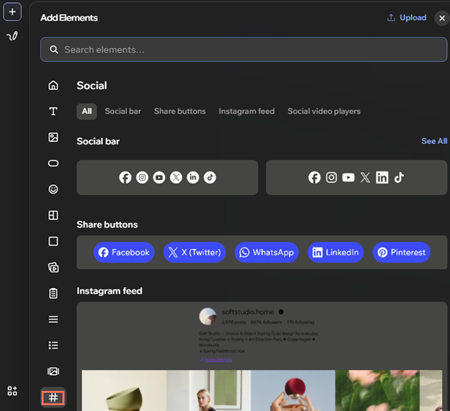
एडिटर में सबसे ऊपर बाईं ओर मौजूद ऐड एलिमेंट्स आइकन
 पर होवर करें।
सोशल आइकन पर क्लिक करें।
सोशल बार को पृष्ठ पर अपनी पसंद की जगह ड्रैग करें।
 पर क्लिक करें।
अपना सोशल बार कस्टमाइज़ करना
सोशल बार में डिफ़ॉल्ट आइकन शामिल होते हैं, लेकिन आप इसे अपने क्लाइंट के सोशल अकाउंट के हिसाब से कस्टमाइज़ कर सकते हैं। मौजूदा आइकन बदलें, नए आइकन जोड़ें, हर आइकन को संबंधित सोशल लिंक से कनेक्ट करें या जिन आइकन की ज़रूरत नहीं है उन्हें हटाएं।
अपना सोशल बार कस्टमाइज़ करने के लिए:
संबंधित एलिमेंट चुनें।
मैनेज आइटम्स पर क्लिक करें।
चुनें कि आप सोशल बार को किस तरह कस्टमाइज़ करना चाहते हैं:
 पर क्लिक करें।
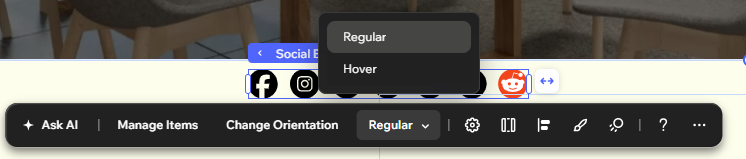
आप ऐक्शन बार से रेगुलर और होवर के बीच स्विच कर सकते हैं। इससे आप कस्टमाइज़ कर सकते हैं कि विज़िटर के होवर करने से पहले और होवर करने पर आपका सोशल बार कैसा दिखे। आप जिस स्टेट को डिज़ाइन करना चाहते हैं, उसे चुनें और उपलब्ध डिज़ाइन ऑप्शंस से बदलाव करें।
अपने सोशल बार का लेआउट कस्टमाइज़ करना
सोशल बार का लेआउट और डिज़ाइन पेज के हिसाब से एडजस्ट करें। आप आइकन का साइज़ और उनके बीच की स्पेसिंग बदल सकते हैं। साथ ही, यह भी चुन सकते हैं कि आइकन हॉरिज़ॉन्टली दिखें या वर्टिकली।
लेआउट कस्टमाइज़ करने के लिए:
सोशल बार चुनें।
एडिटर के ऊपर दाईं ओर मौजूद ओपन इंस्पेक्टर आइकन
 पर क्लिक करें।
डिज़ाइन टैब पर क्लिक करें।
(वैकल्पिक) स्टेट ड्रॉप-डाउन से कोई स्टेट चुनें: रेगुलर या होवर।
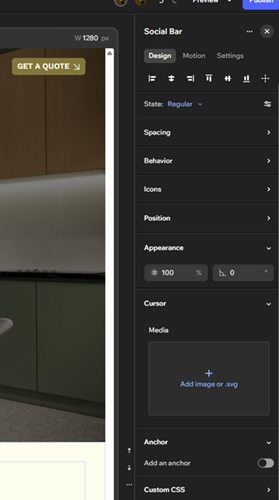
नीचे दिए गए किसी भी विकल्प का इस्तेमाल करके सोशल बार को कस्टमाइज़ करें:
नोट: उपलब्ध कस्टमाइज़ेशन विकल्प आपके चुने गए स्टेट पर निर्भर करते हैं: रेगुलर या होवर।एलाइनमेंट आइकन: सोशल बार को पेज पर या उसके कंटेनर में एलाइन करें।
स्पेसिंग: सोशल मीडिया आइकन के बीच हॉरिज़ॉन्टल और वर्टिकल स्पेस सेट करें।
बिहेवियर:
अप्लाई साइट डायरेक्शन: टॉगल इनेबल करें, ताकि बार आपकी साइट के डायरेक्शन (बाएं से दाएं या दाएं से बाएं) के मुताबिक दिखे।
एलाइनमेंट: चुनें कि बार में आइकन किस तरह एलाइन हों।
आइकन: सोशल मीडिया आइकन का साइज़ सेट करने के लिए स्लाइडर का इस्तेमाल करें या कोई वैल्यू डालें।
पोज़िशन: पोज़िशन टाइप चुनें और सोशल बार के चारों ओर मार्जिन सेट करें।
अपीयरेंस: सोशल बार की अपारदर्शिता और रोटेशन सेट करें।
कर्सर: कस्टम कर्सर अपलोड करने के लिए ऐड इमेज ऑर .svg पर क्लिक करें। विज़िटर के सोशल बार पर होवर करने पर यह कर्सर दिखाई देगा।
एंकर: सोशल बार में एंकर जोड़ने के लिए ऐड एन एंकर टॉगल इनेबल करें।
कस्टम CSS: सोशल बार को और स्टाइल करने के लिए अपना CSS जोड़ें।
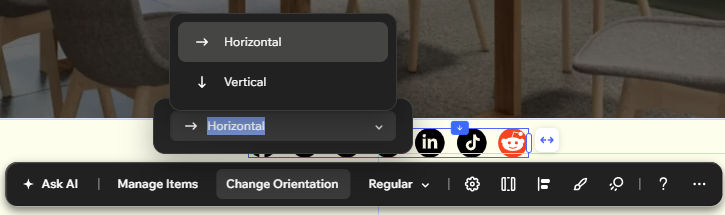
अपने सोशल बार को हॉरिज़ॉन्टल और वर्टिकल के बीच स्विच करने के लिए, एक्शन बार में चेंज ओरिएंटेशन पर क्लिक करें। आइकन को एक रो में दिखाने के लिए हॉरिज़ॉन्टल या एक कॉलम में स्टैक करने के लिए वर्टिकल चुनें।