


स्टूडियो एडिटर: सेक्शन में अनचाहे गैप्स की समस्या को ठीक करना
अगर आप अपनी लाइव साइट के किसी सेक्शन में अनचाहे गैप्स देखते हैं, तो यह अक्सर सेक्शन और उसके एलिमेंट्स के लिए सेट किए गए रिस्पॉन्सिव बिहेवियर के कारण होता है। जब किसी सेक्शन और उसके एलिमेंट्स की रिस्पॉन्सिव सेटिंग्स अलग-अलग होती हैं, तो स्क्रीन का साइज बदलने पर गैप्स दिखाई दे सकते हैं।
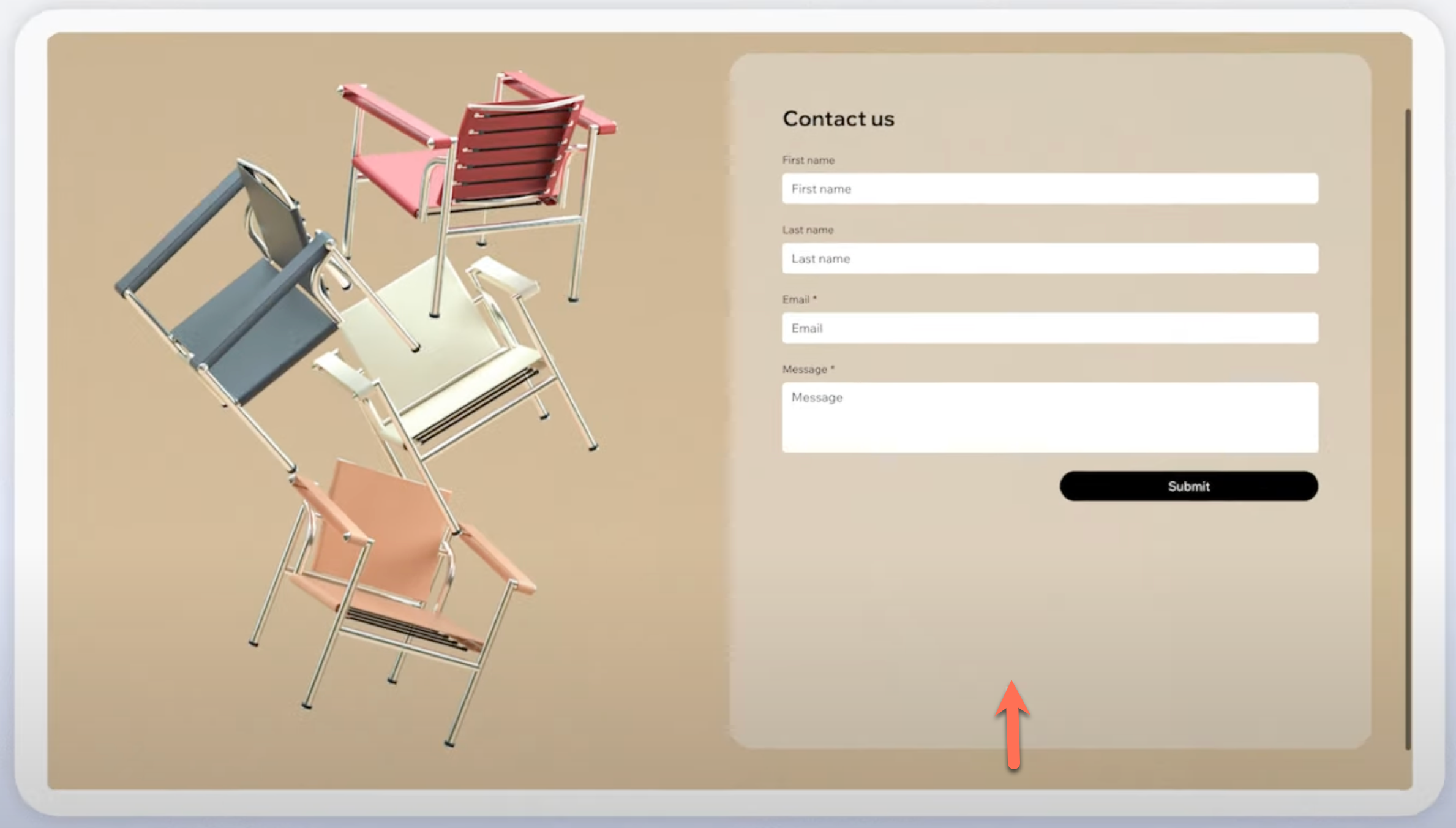
ऊपर दिए गए उदाहरण में, फॉर्म का रिस्पॉन्सिव बिहेवियर
रिलेटिव विड्थ पर सेट है, जिसका मतलब है कि इसकी विड्थ इसके पैरेंट कंटेनर (जैसे, ग्रिड सेल) के साइज के आधार पर एडजस्ट होती है, लेकिन इसकी हाइट फिक्स्ड रहती है। हालांकि, सेक्शन
स्केल प्रोपोर्शली पर सेट है, इसलिए स्क्रीन साइज बदलने पर इसकी विड्थ और हाइट दोनों प्रोपोर्शली एडजस्ट होती हैं। इससे बड़ी स्क्रीन पर एक बड़ा गैप बन जाता है क्योंकि सेक्शन लंबा हो जाता है, लेकिन फॉर्म नहीं।
विभिन्न
रिस्पॉन्सिव बिहेवियर के बारे में और जानें।
गैप हटाना
सबसे पहले आपको एलिमेंट और सेक्शन के रिस्पॉन्सिव बिहेवियर को चेक करना होगा कि वे एक जैसे हैं या नहीं। अगर रिस्पॉन्सिव बिहेवियर एक जैसे नहीं हैं, तो नीचे दिए गए निर्देशों के अनुसार उन्हें बदलें।
गैप (gap) हटाने के लिए:
- सेक्शन में एलिमेंट को सिलेक्ट करें।
- एडिटर के टॉप राइट में ओपन इंस्पेक्टर आइकन
 पर क्लिक करें।
 - रिस्पॉन्सिव बिहेवियर ड्रॉप-डाउन से रिलेटिव विड्थ सिलेक्ट करें।
- संबंधित सेक्शन को सिलेक्ट करें।
- एडिटर के टॉप राइट में ओपन इंस्पेक्टर आइकन पर क्लिक करें।
- रिस्पॉन्सिव बिहेवियर ड्रॉप-डाउन से फिक्स्ड हाइट सिलेक्ट करें।
रिस्पॉन्सिव बिहेवियर को एडजस्ट करने के बाद, कैनवस को रिसाइज करके अपने डिज़ाइन को टेस्ट करें ताकि यह पक्का हो सके कि बड़ी स्क्रीन पर कोई गैप न दिखे।
वीडियो ट्यूटोरियल
इस समस्या को हल करने का लाइव डेमो देखें।
अक्सर पूछे जाने वाले सवाल (FAQs)
ज़्यादा जानने के लिए नीचे दिए गए किसी सवाल पर क्लिक करें।
'फिक्स्ड हाइट' (fixed height) रिस्पॉन्सिव बिहेवियर का असल में क्या मतलब है?
क्या मैं सेक्शन के लिए 'स्केल प्रोपोर्शली' का इस्तेमाल कर सकता हूँ?
मैं अलग-अलग स्क्रीन साइज पर अपनी साइट को कैसे टेस्ट करूँ?
अगर मेरे सेक्शन में कई एलिमेंट्स हों तो क्या होगा?
क्या ग्रिड्स (grids) गैप्स को रोकने में मदद करते हैं?