Studio एडिटर: रिस्पॉन्सिव साइट बनाना
3 मिनट
नया Studio एडिटर प्रोफेशनल्स के लिए ऐसी पूरी तरह रिस्पॉन्सिव साइट्स बनाने की बेहतरीन जगह है, जो हर स्क्रीन और डिवाइस पर शानदार दिखती हैं। इसके एडवांस्ड फ़ीचर्स से आप तेज़ी और सटीकता के साथ रिस्पॉन्सिव साइट्स बना सकते हैं।
Studio एडिटर में आपको कई ऐसे टूल मिलेंगे, जिन्हें आपके डिज़ाइन प्रोसेस को आसान और तेज़ बनाने के लिए खास तौर पर चुना गया है। इनसे आप अपने प्रोजेक्ट्स के लिए कम मेहनत में शानदार नतीजे पा सकते हैं।
Wix स्टूडियो के दूसरे वेबिनार, ट्यूटोरियल और कोर्स देखने के लिए हमारी
Wix स्टूडियो अकैडमी पर जाएं।
हर ब्रेकपॉइंट के हिसाब से अपने डिज़ाइन कस्टमाइज़ करें
Studio एडिटर में आप
हर ब्रेकपॉइंट के हिसाब से साइट्स को कस्टमाइज़ कर सकते हैं, ताकि वे हमेशा शानदार दिखें। ब्रेकपॉइंट स्क्रीन की चौड़ाई की रेंज होते हैं, जो उन अलग-अलग स्क्रीन और डिवाइस को दिखाते हैं जिनका इस्तेमाल विज़िटर कर सकते हैं, जैसे टैबलेट और मोबाइल।
अलग-अलग ब्रेकपॉइंट के लिए डिज़ाइन बनाते समय Studio एडिटर एक
कैस्केडिंग कॉन्सेप्ट का इस्तेमाल करता है। बड़े ब्रेकपॉइंट पर किए गए बदलाव छोटे ब्रेकपॉइंट पर भी लागू होते हैं, लेकिन छोटे ब्रेकपॉइंट पर किए गए बदलाव बड़े ब्रेकपॉइंट पर असर नहीं डालते।

एआई की मदद से अपने अनुभागों को रिस्पॉन्सिव बनाएं
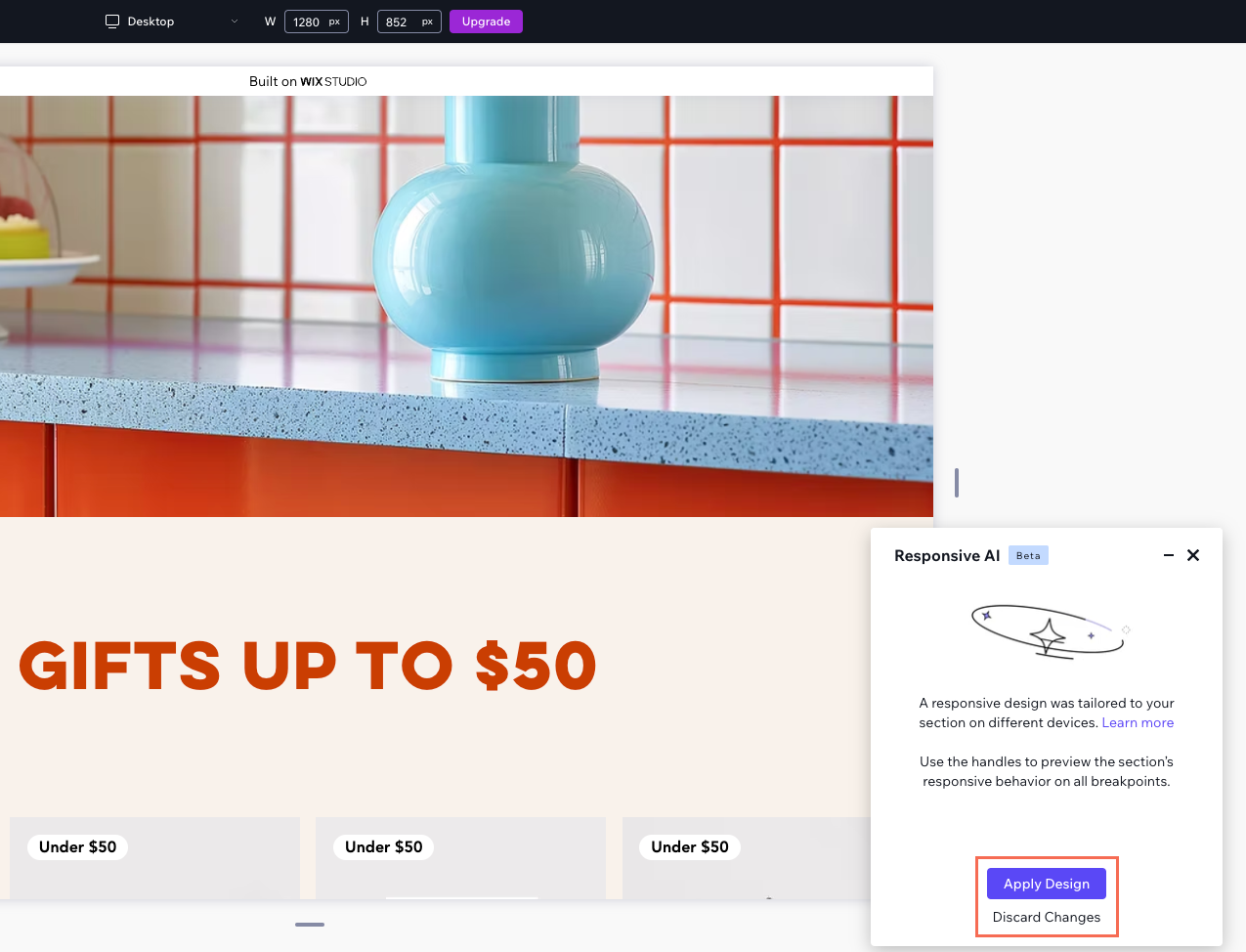
एआई की मदद से सिर्फ़ एक क्लिक में अपने अनुभाग को सभी स्क्रीन साइज़ के लिए रिस्पॉन्सिव बनाएं।
रिस्पॉन्सिव एआई टूल आपस में जुड़े एलिमेंट्स के ग्रुप पहचानता है और हर ग्रुप के लिए सबसे सही लेआउट टूल, जैसे स्टैक या ग्रिड, लागू करता है।
सभी ब्रेकपॉइंट पर ऑटोमैटिक रीसाइज़िंग
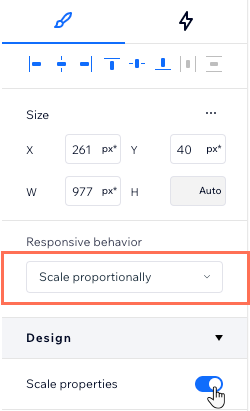
साइट डिज़ाइन करते समय यह पक्का करना ज़रूरी है कि एलिमेंट्स हर स्क्रीन साइज़ पर शानदार दिखें। एलिमेंट का साइज़ पिक्सेल में एडिट करें और बाकी काम के लिए
रिस्पॉन्सिव बिहेवियर चुनें।
px* क्या है?

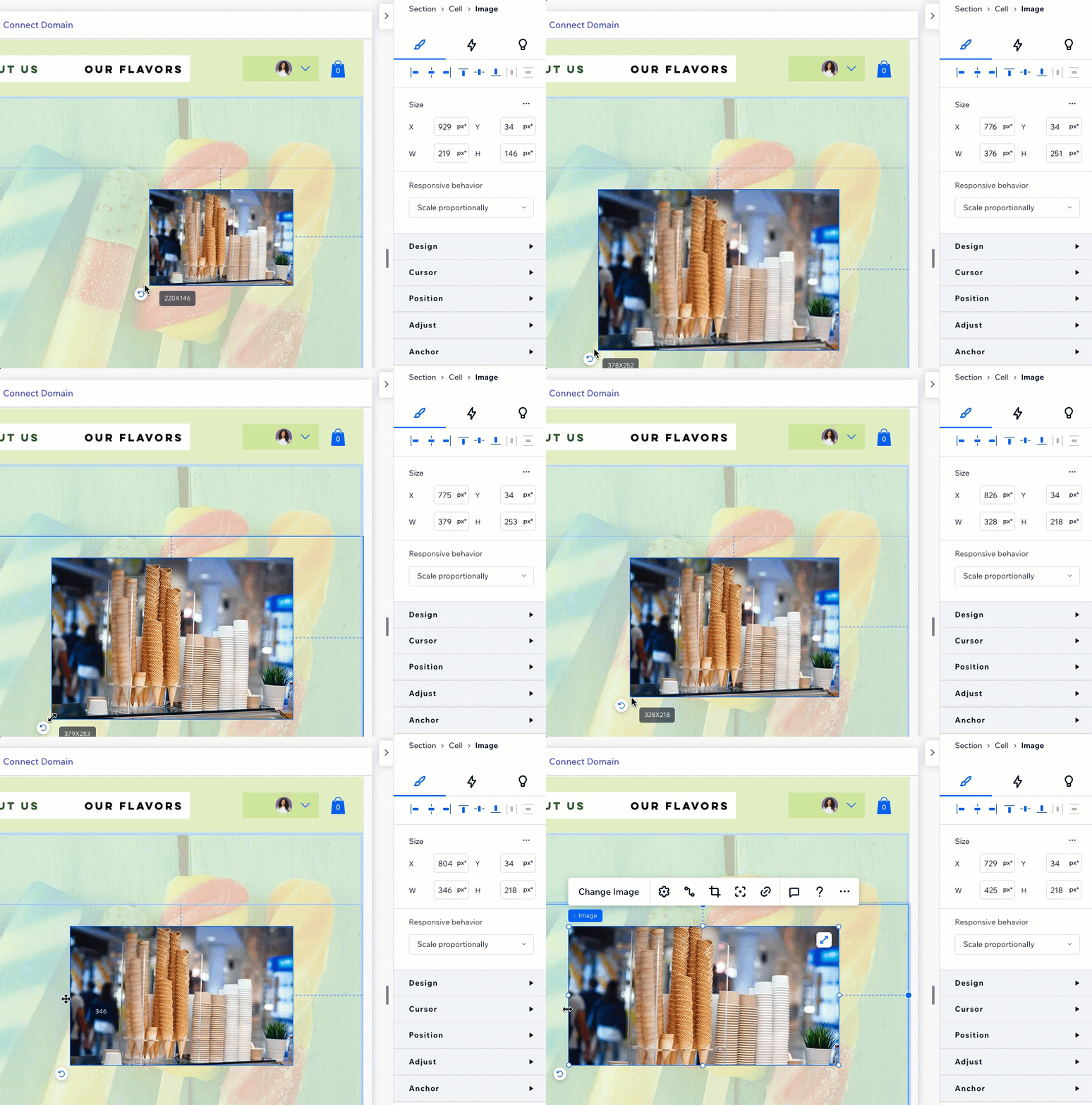
हर एलिमेंट के साथ एक डिफ़ॉल्ट रिस्पॉन्सिव बिहेवियर, जैसे स्केल प्रपोर्शनली, मिलता है। यह तय करता है कि दूसरी स्क्रीन पर एलिमेंट कैसे रीसाइज़ होगा। इससे डिज़ाइन प्रोसेस काफ़ी तेज़ हो जाता है, क्योंकि साइज़िंग सेट करने के लिए आपको हर ब्रेकपॉइंट पर जाने की ज़रूरत नहीं पड़ती।
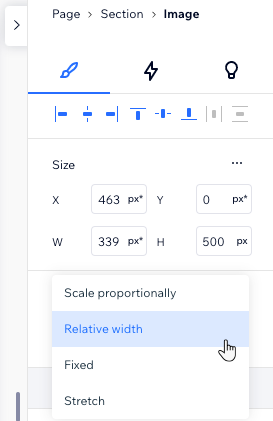
एलिमेंट को अपनी ज़रूरत के हिसाब से दिखाने के लिए, इंस्पेक्टर पैनल से उसका रिस्पॉन्सिव बिहेवियर बदलें।
एलिमेंट का डिज़ाइन हर स्क्रीन के हिसाब से सेट करें
एलिमेंट को स्केल प्रपोर्शनली पर सेट करने से उसका डिज़ाइन हर स्क्रीन पर सही दिखता है। इसे ऑटोमैटिक तरीके से लागू करने के लिए, इंस्पेक्टर में
स्केल प्रॉपर्टीज़ टॉगल इनेबल करें।
उदाहरण के लिए, अगर आपके एलिमेंट का बॉर्डर तय है, तो यह फ़ीचर काफ़ी उपयोगी है। छोटी स्क्रीन पर बॉर्डर बहुत मोटा और भारी दिख सकता है, जबकि बड़ी स्क्रीन पर यह लगभग गायब लग सकता है। टॉगल इनेबल करने से आपको सिर्फ़ डेस्कटॉप पर अपना पसंदीदा डिज़ाइन सेट करना होगा।
ऑटोमैटिक और मैन्युअल टेक्स्ट स्केलिंग
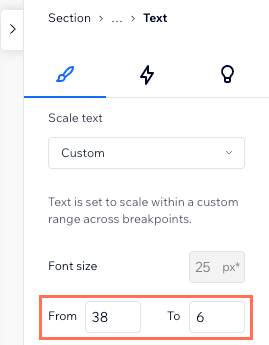
Studio एडिटर में टेक्स्ट स्क्रीन साइज़ के हिसाब से ऑटोमैटिक तरीके से प्रपोर्शनली स्केल होता है। आप डेस्कटॉप के लिए अपनी पसंद का फ़ॉन्ट साइज़ चुनें, बाकी काम हम संभाल लेंगे। टेक्स्ट को अपने डिज़ाइन के लिए बहुत छोटा या बहुत बड़ा होने से रोकने के लिए, आप उसकी न्यूनतम और अधिकतम वैल्यू सेट कर सकते हैं।
अगर आपको टेक्स्ट स्केलिंग पर ज्यादा सटीक कंट्रोल चाहिए, तो इसके बजाय
कस्टम चुनें। इससे आप हर अलग ब्रेकपॉइंट के लिए साइज रेंज सेट कर सकते हैं।