Studio एडिटर: माउस इफ़ेक्ट जोड़ना
3 मिनट
आकर्षक माउस इफ़ेक्ट से अपने डिज़ाइन की इंटरैक्टिविटी बढ़ाएं। जिस एलिमेंट को आप हाइलाइट करना चाहते हैं, उसमें माउस इफ़ेक्ट जोड़ें—विज़िटर के कर्सर को मूव करने पर यह अपने-आप ट्रिगर हो जाता है।
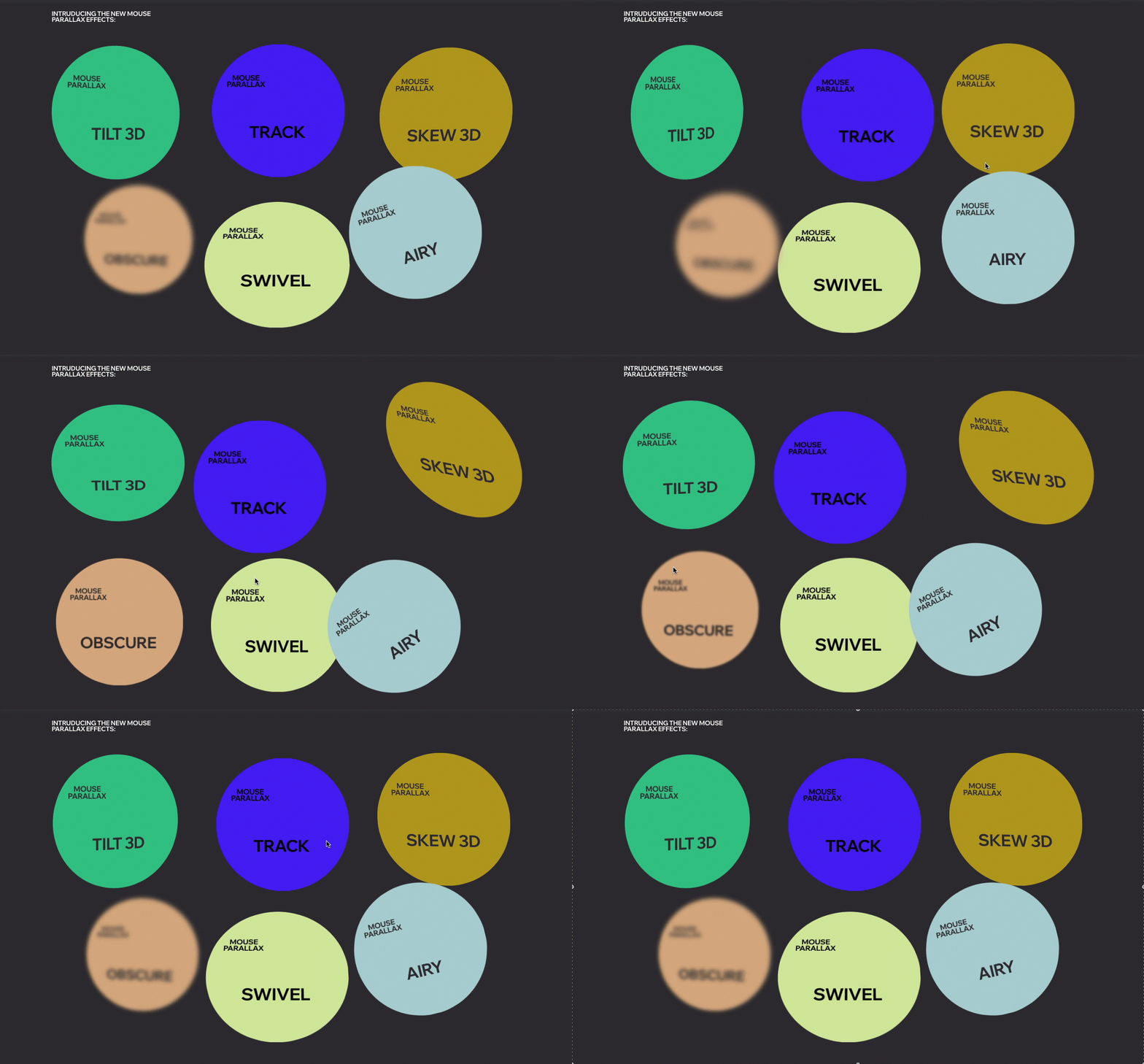
हम कई अलग-अलग इफ़ेक्ट ऑफ़र करते हैं, जिन्हें आप अपने क्लाइंट की साइट के हिसाब से एडजस्ट कर सकते हैं, जैसे कि नीचे दिए गए इफ़ेक्ट।
ध्यान दें:
इन इफ़ेक्ट के लिए माउस कर्सर की ज़रूरत होती है, इसलिए ये टचस्क्रीन डिवाइस (जैसे मोबाइल फोन, टैबलेट आदि) पर प्ले नहीं होंगे।
किसी एलिमेंट में माउस इफ़ेक्ट जोड़ना
जिस एलिमेंट को आप एनिमेट करना चाहते हैं, उसे चुनें और उपलब्ध माउस इफ़ेक्ट में से कोई एक चुनने के लिए इंस्पेक्टर पैनल खोलें।
माउस इफ़ेक्ट जोड़ने के लिए:
- संबंधित एलिमेंट चुनें।
- एडिटर में सबसे ऊपर दाईं ओर मौजूद ओपन इंस्पेक्टर आइकन
 पर क्लिक करें।

- एनिमेशन एंड इफ़ेक्ट्स टैब
 पर क्लिक करें।
- माउस इफ़ेक्ट्स पर क्लिक करें, फिर + ऐड पर क्लिक करें।
- कलेक्शन में से कोई इफ़ेक्ट चुनें।
- (वैकल्पिक) दिशा, दूरी और ईज़िंग जैसी सेटिंग्स को कस्टमाइज़ करने के लिए सबसे नीचे एडजस्ट एनिमेशन पर क्लिक करें।

माउस इफ़ेक्ट को कस्टमाइज़ करना
माउस इफ़ेक्ट चुनने के बाद, उसे अपनी पसंद के मुताबिक काम करने के लिए सेट अप करें। दूरी, दिशा, स्पीड, ईज़िंग और अन्य सेटिंग्स तय करने से आप इफ़ेक्ट को हल्का या ज़्यादा स्पष्ट बना सकते हैं।
ध्यान दें:
उपलब्ध कस्टमाइज़ेशन ऑप्शन आपके चुने गए इफ़ेक्ट पर निर्भर करते हैं।
माउस इफ़ेक्ट को कस्टमाइज़ करने के लिए:
- संबंधित एलिमेंट चुनें।
- एडिटर में सबसे ऊपर दाईं ओर मौजूद ओपन इंस्पेक्टर आइकन पर क्लिक करें।
- एनिमेशंस एंड इफ़ेक्ट्स टैब पर क्लिक करें।
- माउस इफ़ेक्ट्स के नीचे दिए गए इफ़ेक्ट को एडिट करने के लिए, उस पर क्लिक करें।
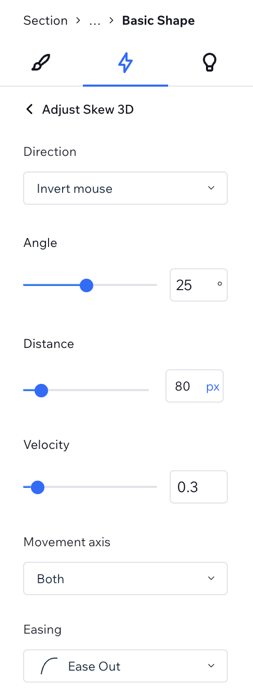
- इसकी सेटिंग्स बदलने के लिए, एडजस्ट एनिमेशन पर क्लिक करें:
- डायरेक्शन: तय करें कि एलिमेंट माउस को फॉलो करे या नहीं।
- फॉलो माउस: इससे एलिमेंट माउस कर्सर की मूवमेंट को फॉलो करता है।
- इनवर्ट माउस: इससे एलिमेंट माउस की उलटी दिशा में मूव करता है। उदाहरण के लिए, माउस ऊपर जाने पर एलिमेंट नीचे जाता है।
- डिस्टेंस: तय करें कि एलिमेंट कितनी दूर तक मूव कर सकता है (px, %, vh या vw में)।
- वेलोसिटी: इफ़ेक्ट की स्पीड बदलने के लिए स्लाइडर ड्रैग करें—संख्या जितनी कम होगी, इफ़ेक्ट उतना ही तेज़ होगा।
- मूवमेंट एक्सिस: तय करें कि एलिमेंट हॉरिज़ॉन्टली, वर्टिकली या दोनों एक्सिस पर मूव करे।
- ईज़िंग: चुनें कि इफ़ेक्ट कितनी आसानी से शुरू और/या खत्म हो।
- पर्सपेक्टिव: चुनें कि एलिमेंट विज़िटर के कर्सर से कितनी दूरी पर दिखाई दे। कम वैल्यू से ज़्यादा वैल्यू के मुकाबले अधिक इंटेंस 3D इफ़ेक्ट मिलेगा।
- डायरेक्शन: तय करें कि एलिमेंट माउस को फॉलो करे या नहीं।
टिप:
साइट का प्रीव्यू खोले बिना सीधे कैनवास पर इफ़ेक्ट देखने के लिए,
मूव माउस टू प्रीव्यू टॉगल इनेबल करें।
माउस इफ़ेक्ट हटाना
आप इंस्पेक्टर पैनल से किसी भी समय माउस इफ़ेक्ट हटा सकते हैं।
माउस इफ़ेक्ट हटाने के लिए:
- संबंधित एलिमेंट चुनें।
- एडिटर के सबसे ऊपर दाईं ओर मौजूद ओपन इंस्पेक्टर आइकन पर क्लिक करें।
- एनिमेशंस एंड इफ़ेक्ट्स टैब पर क्लिक करें।
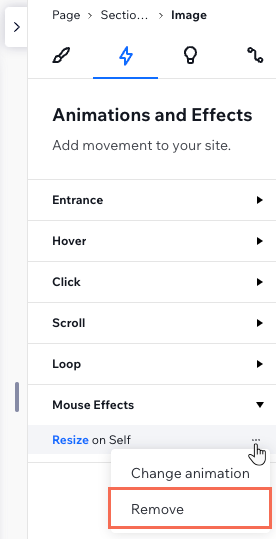
- एनिमेशन पर होवर करें और मोर एक्शंस आइकन
 पर क्लिक करें।
- रिमूव पर क्लिक करें।