सोशल पोस्ट आपकी ऑडियंस से जुड़ने का एक शानदार तरीका हैं। अपने बिज़नेस के दिलचस्प अपडेट देने वाली इमेज और वीडियो बनाएं, ताकि ब्रैंड के बारे में जागरूकता बढ़े और आपकी साइट पर ज़्यादा ट्रैफ़िक आए। तैयार होने पर, अपने बनाए गए कॉन्टेंट को सीधे डैशबोर्ड से पब्लिश करें।
सोशल मीडिया पर शेयर करने के लिए इमेज बनाना
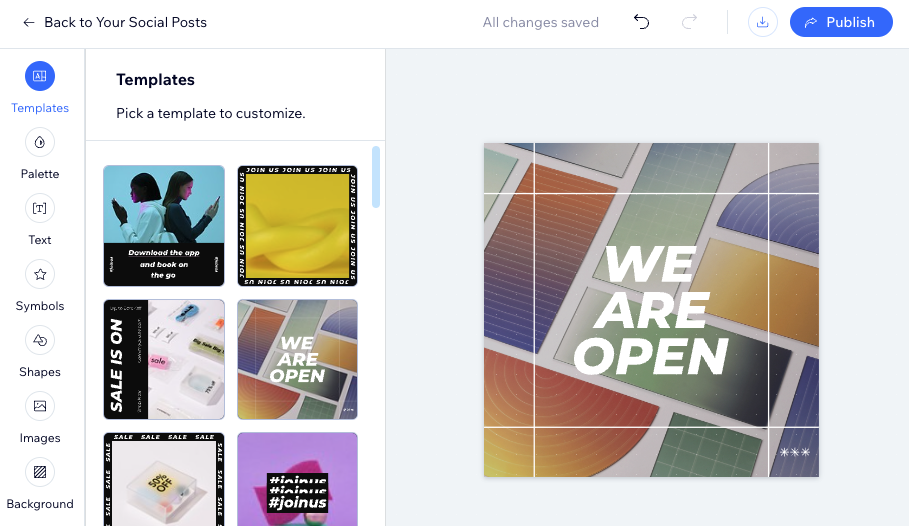
Wix का इस्तेमाल करके अपने सोशल मीडिया पोस्ट के लिए कस्टम इमेज बनाएं। पक्का करें कि आपके विज़ुअल्स खास हों और आपकी ब्रैंड आइडेंटिटी से मेल खाते हों। आप मददगार टेम्पलेट चुन सकते हैं या शुरुआत से बनाकर उसमें टेक्स्ट, सिंबल, मीडिया और बहुत कुछ जोड़ सकते हैं।
Wix से इमेज बनाने के लिए:
- अपनी साइट के डैशबोर्ड में सोशल मीडिया मार्केटिंग पर जाएं।
- ऊपर दाईं ओर मोर एक्शंस पर क्लिक करें।
- क्रिएट इमेज विद Wix पर क्लिक करें।
- अपना पोस्ट कस्टमाइज़ करना शुरू करने के लिए, बाईं ओर दी गई सेटिंग्स में से कोई विकल्प चुनें:
- टेम्पलेट: कस्टमाइज़ करने के लिए कोई टेम्पलेट चुनें।
- पैलेट: पहले से तैयार ऐसा कलर पैलेट चुनें, जिसके रंग एक साथ अच्छे दिखने के लिए डिज़ाइन किए गए हैं।
टिप: अगर आपको खास रंग चाहिए, तो आप रंगों को बदल और एडजस्ट कर सकते हैं। - टेक्स्ट: सुझाए गए फ़ॉन्ट में से चुनें या अपना फ़ॉन्ट जोड़ें।
- सिंबल्स: अपने सोशल पोस्ट को अपने ब्रैंड जैसा लुक देने के लिए, अपने बिज़नेस का लोगो जोड़ें। आप पहले से तैयार आइकन और सिंबल में से भी चुनकर उन्हें अपने पोस्ट में जोड़ सकते हैं।
- शेप्स: अपने पोस्ट में शेप्स जोड़ें। बिल्कुल अनोखा डिज़ाइन बनाने के लिए, आप उन्हें एक-दूसरे के ऊपर लेयर भी कर सकते हैं।
- इमेजेज: अपनी इमेज अपलोड करें या पहले से मौजूद इमेज की लाइब्रेरी में से चुनें।
- बैकग्राउंड: अपने पोस्ट के लिए बैकग्राउंड कलर चुनें।
- चुनें कि आप क्या करना चाहते हैं:
- बैक टू सोशल मीडिया मार्केटिंग: इमेज को अपने सोशल मीडिया मार्केटिंग डैशबोर्ड के योर सोशल पोस्ट्स टैब में सहेजें।
- पब्लिश: अपनी इमेज सोशल मीडिया पर शेयर करें।
सोशल मीडिया पर शेयर करने के लिए वीडियो बनाना
अपने सोशल मीडिया के लिए हाई-क्वालिटी और यूनिक वीडियो बनाएं। टेक्स्ट, स्टाइल, रंग, म्यूजिक वगैरह कस्टमाइज करके अपने कंटेंट को अपनी ब्रांड आइडेंटिटी के मुताबिक बनाएं। कई तरह के टेम्पलेट्स में से चुनें या शुरुआत से वीडियो बनाएं। इससे आपको पूरा क्रिएटिव कंट्रोल मिलेगा और आप ऐसे वीडियो बना पाएंगे जो सबसे अलग दिखें और आपकी ऑडियंस को एंगेज करें।
वीडियो बनाने के लिए:
- अपनी साइट के डैशबोर्ड में सोशल मीडिया मार्केटिंग पर जाएं।
- ऊपर दाईं ओर मोर ऐक्शंस पर क्लिक करें।
- क्रिएट वीडियो विद Vimeo चुनें।
- अपना वीडियो बनाने का तरीका चुनें।
- वीडियो कंटेंट और टेक्स्ट ऐड करें:
- फ़ोटो और वीडियो ऐड करें के नीचे ऐड आइकन
 पर क्लिक करें।
 - वे फ़ोटो या वीडियो चुनें जिन्हें आप ऐड करना चाहते हैं और ऐड टू वीडियो पर क्लिक करें।
- अपने वीडियो के लिए टेक्स्ट डालें:
- ओपनिंग टेक्स्ट: वीडियो का कॉन्सेप्ट इंट्रोड्यूस करने के लिए इसका इस्तेमाल करें।
- सेकंड टेक्स्ट: कॉन्सेप्ट के बारे में ज़्यादा जानकारी देने के लिए इसका इस्तेमाल करें।
- थर्ड टेक्स्ट: हमारा सुझाव है कि इसे कॉल-टू-ऐक्शन बनाएं, ताकि दर्शकों को पता चले कि आप उनसे क्या करवाना चाहते हैं, जैसे "हमारे स्टोर पर जाएं"।
- क्लोज़िंग टेक्स्ट: हमारा सुझाव है कि अपना URL या संपर्क जानकारी डालें, ताकि दर्शकों को पता चले कि वे आपसे कैसे संपर्क कर सकते हैं।
- आगे पर क्लिक करें।
- अपने वीडियो का डिज़ाइन कस्टमाइज़ करें:
- वीडियो स्टाइल चुनें: अपने वीडियो का स्टाइल चुनें। प्रीव्यू देखने के लिए स्टाइल पर होवर करें।
- लेआउट चुनें: वीडियो का लेआउट चुनें: हॉरिज़ॉन्टल, वर्टिकल या स्क्वेयर।
- कलर और फ़ॉन्ट चुनें: कलर सेट करने के लिए कलर बॉक्स पर क्लिक करें और टेक्स्ट फ़ॉन्ट चुनने के लिए ड्रॉप-डाउन का इस्तेमाल करें।
- आगे पर क्लिक करें।
- अपने वीडियो के लिए म्यूज़िक ट्रैक चुनें। प्रीव्यू सुनने के लिए ट्रैक पर क्लिक करें। टिप: अगर आप कोई ट्रैक प्ले नहीं करना चाहते हैं, तो म्यूज़िक ऑन टॉगल को ऑफ कर सकते हैं।
- आगे पर क्लिक करें।
- अपनी व्यावसायिक जानकारी दिखाने या छिपाने के लिए व्यावसायिक जानकारी शामिल करें टॉगल पर क्लिक करें। नोट: लोगो सही तरीके से दिखाई देने के लिए 48x48 पिक्सेल का होना चाहिए।
- अप्लाई और प्रीव्यू पर क्लिक करें।
- सेव और शेयर चुनें या एडिटिंग पर वापस जाएं।

यह विकल्प तभी दिखाई देगा, जब आप Wix वीडियो मेकर में कई वीडियो बना चुके होंगे।
- स्टार्ट फ्रॉम स्क्रैच पर क्लिक करें या कोई टेम्पलेट चुनकर कस्टमाइज़ पर क्लिक करें।
- अपना वीडियो बनाने के लिए, उपलब्ध ऑप्शंस का इस्तेमाल करें:
- न्यू सीन: अपने वीडियो में और सीन जोड़ें।
- मीडिया: इमेज या वीडियो चुनें या अपलोड करें।
- प्रीसेट्स: अपने वीडियो में पहले से डिज़ाइन किया गया सीन जोड़ें।
- टेक्स्ट: किसी सीन में टेक्स्ट जोड़ें।
- ग्राफिक्स: किसी सीन में सजावटी एलिमेंट जोड़ें, जैसे शेप्स, फ्रेम्स और ग्रेडिएंट्स।
- म्यूज़िक: अपने वीडियो के लिए म्यूज़िक चुनें या अपलोड करें।
- पैलेट: अपने वीडियो की कलर थीम बदलें।
- प्रीव्यू या सहेजें। पर क्लिक करें।
- Wix में सहेजें।
पर क्लिक करें। टिप: आप वापस जाकर बदलाव करने के लिए, संपादित करें पर भी क्लिक कर सकते हैं। - फ़ाइल डाउनलोड करें या शेयर में से कोई एक ऑप्शन चुनें।
अपनी सोशल पोस्ट पब्लिश करना
अपनी सोशल पोस्ट को ऑडियंस तक पहुंचाने के लिए उन्हें पब्लिश करें। शेयर करने से पहले आप पहले से सेव किए गए डिज़ाइन एडिट कर सकते हैं और हर पोस्ट के कैप्शन को उसके हिसाब से कस्टमाइज़ कर सकते हैं।
पोस्ट पब्लिश करने के लिए:
- अपनी साइट के डैशबोर्ड में सोशल मीडिया मार्केटिंग पर जाएं।
- योर सोशल पोस्ट्स टैब पर क्लिक करें।
- जिस पोस्ट को आप पब्लिश करना चाहते हैं, उस पर होवर करें और मोर ऐक्शंस आइकन
 पर क्लिक करें।
 - एडिट और पब्लिश पर क्लिक करें।
टिप: अपनी पोस्ट को कंप्यूटर पर सेव करने के लिए डाउनलोड पर क्लिक करें। - अगर आपने अभी तक अकाउंट कनेक्ट नहीं किए हैं, तो वे सोशल अकाउंट्स कनेक्ट करें जिन पर आप पोस्ट पब्लिश करना चाहते हैं।
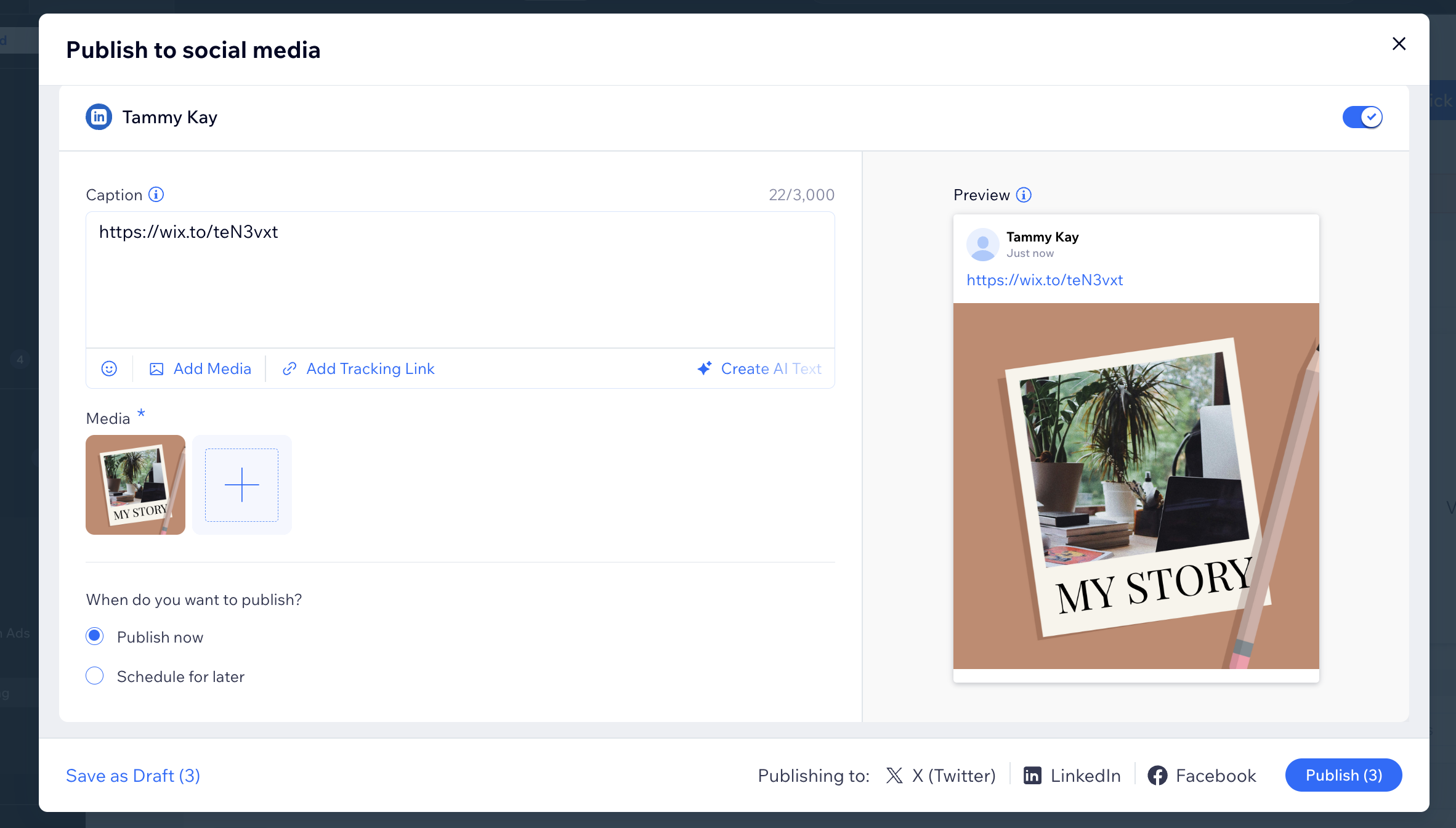
- कस्टमाइज़ करें कि आपकी सोशल पोस्ट हर सोशल चैनल पर कैसी दिखाई देगी:
- पब्लिश ऐज़: चुनें कि आप अपनी इमेज को पोस्ट, रील या स्टोरी के तौर पर पब्लिश करना चाहते हैं।
- कैप्शन: एक कैप्शन बनाएं और अपनी सोशल पोस्ट में हैशटैग और ट्रैकिंग लिंक जोड़ें। ये आपकी ऑडियंस को दिखाई देंगे।
टिप: AI टेक्स्ट क्रिएटर मेन्यू खोलने के लिए क्रिएट AI टेक्स्ट पर क्लिक करें। कंटेंट का छोटा-सा विवरण डालें, टोन ऑफ़ वॉइस चुनें और अपनी पोस्ट के लिए कैप्शन जनरेट करने के लिए क्रिएट टेक्स्ट पर क्लिक करें। - मीडिया: अपनी पोस्ट में कई मीडिया फ़ाइलें जोड़ें।
टिप: अपनी इमेज या वीडियो को किसी दूसरे मीडिया से बदलने के लिए, संबंधित आइटम पर होवर करें और रिप्लेस मीडिया आइकन  पर क्लिक करें।
 - आप कब पब्लिश करना चाहते हैं? पब्लिश करने का समय चुनने के लिए पब्लिश नाउ या शेड्यूल फॉर लेटर चुनें।
- पब्लिश ऐज़: चुनें कि आप अपनी इमेज को पोस्ट या स्टोरी के तौर पर पब्लिश करना चाहते हैं।
टिप: प्रीव्यू में, आप चुन सकते हैं कि अपनी कंटेंट पोस्ट को रील के तौर पर पब्लिश करना है या अपने फ़ीड में। - कैप्शन: एक कैप्शन बनाएं और अपनी सोशल पोस्ट में हैशटैग और ट्रैकिंग लिंक जोड़ें। ये आपकी ऑडियंस को दिखाई देंगे।
टिप: AI टेक्स्ट क्रिएटर मेन्यू खोलने के लिए क्रिएट AI टेक्स्ट पर क्लिक करें। कंटेंट का छोटा-सा विवरण डालें, टोन ऑफ़ वॉइस चुनें और अपनी पोस्ट के लिए कैप्शन जनरेट करने के लिए क्रिएट टेक्स्ट पर क्लिक करें। - मीडिया: अपनी पोस्ट में कई मीडिया फ़ाइलें जोड़ें।
टिप: अपनी इमेज या वीडियो को किसी दूसरे मीडिया से बदलने के लिए, संबंधित आइटम पर होवर करें और रिप्लेस मीडिया आइकन पर क्लिक करें। - आप कब पब्लिश करना चाहते हैं? पब्लिश करने का समय चुनने के लिए पब्लिश नाउ या शेड्यूल फॉर लेटर चुनें।
- वीडियो टाइटल: अपने वीडियो के कॉन्टेंट के बारे में कम शब्दों में बताएं।
- कैप्शन: अपनी सोशल पोस्ट के लिए कैप्शन बनाएं और हैशटैग व ट्रैकिंग लिंक जोड़ें, जो आपकी ऑडियंस को दिखाई देंगे।
टिप: AI टेक्स्ट क्रिएटर मेन्यू खोलने के लिए क्रिएट AI टेक्स्ट पर क्लिक करें। कॉन्टेंट का संक्षिप्त विवरण डालें, टोन ऑफ वॉइस चुनें और अपनी पोस्ट के लिए कैप्शन जनरेट करने के लिए क्रिएट टेक्स्ट पर क्लिक करें। - मीडिया: अपनी पोस्ट में कई मीडिया फ़ाइलें जोड़ें।
टिप: अपनी इमेज या वीडियो को किसी दूसरे मीडिया से बदलने के लिए, संबंधित आइटम पर होवर करें और रिप्लेस मीडिया आइकन पर क्लिक करें। - आप कब पब्लिश करना चाहते हैं?: पब्लिश करने का समय चुनने के लिए पब्लिश नाउ या शेड्यूल फॉर लेटर चुनें।
- डिस्क्रिप्शन: अपनी सोशल पोस्ट के लिए कैप्शन बनाएं और हैशटैग जोड़ें, जो आपकी ऑडियंस को दिखाई देंगे।
टिप: AI टेक्स्ट क्रिएटर मेन्यू खोलने के लिए क्रिएट AI टेक्स्ट पर क्लिक करें। कॉन्टेंट का संक्षिप्त विवरण डालें, टोन ऑफ वॉइस चुनें और अपनी पोस्ट के लिए कैप्शन जनरेट करने के लिए क्रिएट टेक्स्ट पर क्लिक करें। - मीडिया: अपनी पोस्ट में कई मीडिया फ़ाइलें जोड़ें।
टिप: अपनी इमेज या वीडियो को किसी दूसरे मीडिया से बदलने के लिए, संबंधित आइटम पर होवर करें और रिप्लेस मीडिया आइकन पर क्लिक करें। - ऑडियंस: आपकी पोस्ट कौन देख सकता है, यह चुनने के लिए ड्रॉप-डाउन पर क्लिक करें: एवरीवन, फ्रेंड्स, या ओनली यू।
- अलाउ कॉन्टेंट रीयूज़: दूसरे लोगों को आपकी पोस्ट पर डुएट और स्टिच करने की सुविधा चालू या बंद करने के लिए टॉगल पर क्लिक करें।
- अलाउ कमेंट्स: दूसरे लोगों को आपकी पोस्ट पर टिप्पणी करने की सुविधा चालू या बंद करने के लिए टॉगल पर क्लिक करें।
- प्रमोटिंग माय ओन ब्रैंड: अपनी पोस्ट पर ‘प्रमोशनल कॉन्टेंट’ लेबल चालू या बंद करने के लिए टॉगल पर क्लिक करें।
- पेड पार्टनरशिप: अपनी पोस्ट पर ‘पेड पार्टनरशिप’ लेबल चालू या बंद करने के लिए टॉगल पर क्लिक करें।
- आप कब पब्लिश करना चाहते हैं?: पब्लिश करने का समय चुनने के लिए पब्लिश नाउ या शेड्यूल फॉर लेटर चुनें।
- कैप्शन: अपनी सोशल पोस्ट के लिए कैप्शन बनाएं और हैशटैग व ट्रैकिंग लिंक जोड़ें, जो आपकी ऑडियंस को दिखाई देंगे।
टिप: AI टेक्स्ट क्रिएटर मेन्यू खोलने के लिए क्रिएट AI टेक्स्ट पर क्लिक करें। कॉन्टेंट का संक्षिप्त विवरण डालें, टोन ऑफ वॉइस चुनें और अपनी पोस्ट के लिए कैप्शन जनरेट करने के लिए क्रिएट टेक्स्ट पर क्लिक करें। - मीडिया: अपनी पोस्ट में कई मीडिया फ़ाइलें जोड़ें।
टिप: अपनी इमेज या वीडियो को किसी दूसरे मीडिया से बदलने के लिए, संबंधित आइटम पर होवर करें और रिप्लेस मीडिया आइकन पर क्लिक करें। - आप कब पब्लिश करना चाहते हैं?: पब्लिश करने का समय चुनने के लिए पब्लिश नाउ या शेड्यूल फॉर लेटर चुनें।
- कैप्शन: अपनी सोशल पोस्ट के लिए कैप्शन बनाएं और हैशटैग व ट्रैकिंग लिंक जोड़ें, जो आपकी ऑडियंस को दिखाई देंगे।
टिप: AI टेक्स्ट क्रिएटर मेन्यू खोलने के लिए क्रिएट AI टेक्स्ट पर क्लिक करें। कॉन्टेंट का संक्षिप्त विवरण डालें, टोन ऑफ वॉइस चुनें और अपनी पोस्ट के लिए कैप्शन जनरेट करने के लिए क्रिएट टेक्स्ट पर क्लिक करें। - बटन: अपने बटन का कॉल-टू-एक्शन चुनने के लिए ड्रॉप-डाउन पर क्लिक करें: कोई नहीं, बुक करें, ऑनलाइन ऑर्डर करें, खरीदें, और जानो, या साइन अप करें।
- आपके बटन का लिंक: अपनी साइट के किसी खास पृष्ठ का लिंक जोड़ें।
- मीडिया: अपनी पोस्ट में कई मीडिया फ़ाइलें जोड़ें।
टिप: अपनी इमेज या वीडियो को किसी दूसरे मीडिया से बदलने के लिए, संबंधित आइटम पर होवर करें और रिप्लेस मीडिया आइकन पर क्लिक करें। - आप कब पब्लिश करना चाहते हैं?: पब्लिश करने का समय चुनने के लिए पब्लिश नाउ या शेड्यूल फॉर लेटर चुनें।
- टाइटल: अपने पिन के बारे में बताने वाला आकर्षक टाइटल लिखें।
- डिस्क्रिप्शन: अपने पिन के लिए कैप्शन बनाएं और हैशटैग जोड़ें, जो आपकी ऑडियंस को दिखाई देंगे।
टिप: AI टेक्स्ट क्रिएटर मेन्यू खोलने के लिए क्रिएट विद AI पर क्लिक करें। कॉन्टेंट का संक्षिप्त विवरण डालें, टोन ऑफ वॉइस चुनें और अपनी पोस्ट के लिए कैप्शन जनरेट करने के लिए क्रिएट टेक्स्ट पर क्लिक करें। - लिंक: वह URL जोड़ें, जिस पर लोग आपके पिन में 'विज़िट साइट' पर क्लिक करने के बाद पहुंचेंगे।
टिप: साइट का पृष्ठ चुनने और यह ट्रैक करने के लिए कि इस पिन से कितने लोग आपकी साइट पर पहुंचे, क्रिएट ट्रैकिंग लिंक पर क्लिक करें। - मीडिया: अपनी पोस्ट में कई मीडिया फ़ाइलें जोड़ें।
टिप: अपनी इमेज या वीडियो को किसी दूसरे मीडिया से बदलने के लिए, संबंधित आइटम पर होवर करें और रिप्लेस मीडिया आइकन पर क्लिक करें। - आप कब पब्लिश करना चाहते हैं?: पब्लिश करने का समय चुनने के लिए पब्लिश नाउ या शेड्यूल फॉर लेटर चुनें।
7. नीचे दाईं ओर
प्रकाशित करें पर क्लिक करें।
ध्यान दें:
प्रकाशित करें के आगे दी गई संख्या बताती है कि आप कितनी पोस्ट पब्लिश करने वाले हैं। उदाहरण के लिए, अगर आपने Facebook और Instagram दोनों के लिए पोस्ट बनाई हैं, तो संख्या (2) दिखाई देगी।
अक्सर पूछे जाने वाले सवाल
ज़्यादा जानने के लिए नीचे क्लिक करें।
क्या मैं हर उस प्लेटफ़ॉर्म के लिए अलग कैप्शन जोड़ सकता हूं, जिस पर पोस्ट प्रकाशित करता हूं?
हां, आप हर प्लेटफ़ॉर्म के लिए अलग कैप्शन जोड़ सकते हैं।
उदाहरण के लिए, अगर आपने अपने इंस्टाग्राम और फ़ेसबुक अकाउंट कनेक्ट किए हैं, तो आपको पोस्ट का कंटेंट जोड़ने के लिए दो जगह दिखाई देंगी। आप हर प्लेटफ़ॉर्म के लिए अलग कैप्शन लिख सकते हैं या अलग हैशटैग जोड़ सकते हैं।
क्या Wix पर वीमियो से वीडियो बनाने के लिए मुझे वीमियो अकाउंट चाहिए?
क्या मैं एक ही समय पर कई सोशल मीडिया प्लेटफ़ॉर्म पर पोस्ट प्रकाशित कर सकता हूं?
हां, पक्का करें कि आपने अपने सभी सोशल अकाउंट में साइन इन किया है। इसके बाद, जिन प्लेटफ़ॉर्म पर आप पोस्ट प्रकाशित करना चाहते हैं, उन्हें टॉगल करके चालू या बंद कर सकते हैं।
ध्यान दें: अगर आप इमेज पोस्ट प्रकाशित कर रहे हैं, तो यूट्यूब का टॉगल अपने-आप बंद हो जाएगा।
क्या मैं इमेज और वीडियो सहेजने के बाद उन्हें संपादित कर सकता हूं?
आप डैशबोर्ड में
योर सोशल पोस्ट्स से अपने वीडियो संपादित कर सकते हैं। संबंधित वीडियो पर होवर करें और
संपादित करें पर क्लिक करें।
क्या मैं पोस्ट प्रकाशित करने के बाद उसे संपादित कर सकता हूं?
अगर आप पोस्ट प्रकाशित करने के बाद उसका कंटेंट संपादित करना चाहते हैं, तो आपको यह अपने सोशल मीडिया प्लेटफ़ॉर्म पर जाकर करना होगा।
क्या मैं सोशल पोस्ट के लिए बनाई गई इमेज या वीडियो को अपनी Wix साइट में जोड़ सकता हूं?
हां, आपकी बनाई हर चीज़
आपके एडिटर की साइट फ़ाइलों में सहेजी जाती है। आप इसे अपने पृष्ठ पर वैसे ही जोड़ सकते हैं, जैसे कोई दूसरी इमेज या वीडियो जोड़ते हैं।