अपने Wix अकाउंट से लॉग आउट करना
आप अपनी साइट के डैशबोर्ड से अपने Wix अकाउंट से लॉग आउट कर सकते हैं। किसी डिवाइस पर Wix का इस्तेमाल पूरा होने पर मौजूदा सेशन से लॉग आउट करें या अपने अकाउंट से जुड़े सभी एक्टिव सेशन बंद करने के लिए सभी डिवाइस से लॉग आउट करें। पिछले लॉगिन की लोकेशन, डिवाइस और समय सहित लॉगिन की कोशिशों की जांच करने के लिए, आप अपने अकाउंट की लॉगिन एक्टिविटी भी देख सकते हैं।
अपने मौजूदा सेशन से लॉग आउट करना
जिस डिवाइस का आप इस्तेमाल कर रहे हैं, उस पर अपना Wix अकाउंट छोड़ने के लिए मौजूदा सेशन से लॉग आउट करें। इससे आप सिर्फ़ उसी डिवाइस से लॉग आउट होंगे।
अपने Wix अकाउंट से लॉग आउट करने के लिए:
अपनी साइट के डैशबोर्ड पर जाएं या अपने Wix अकाउंट में साइट्स पर जाएं।
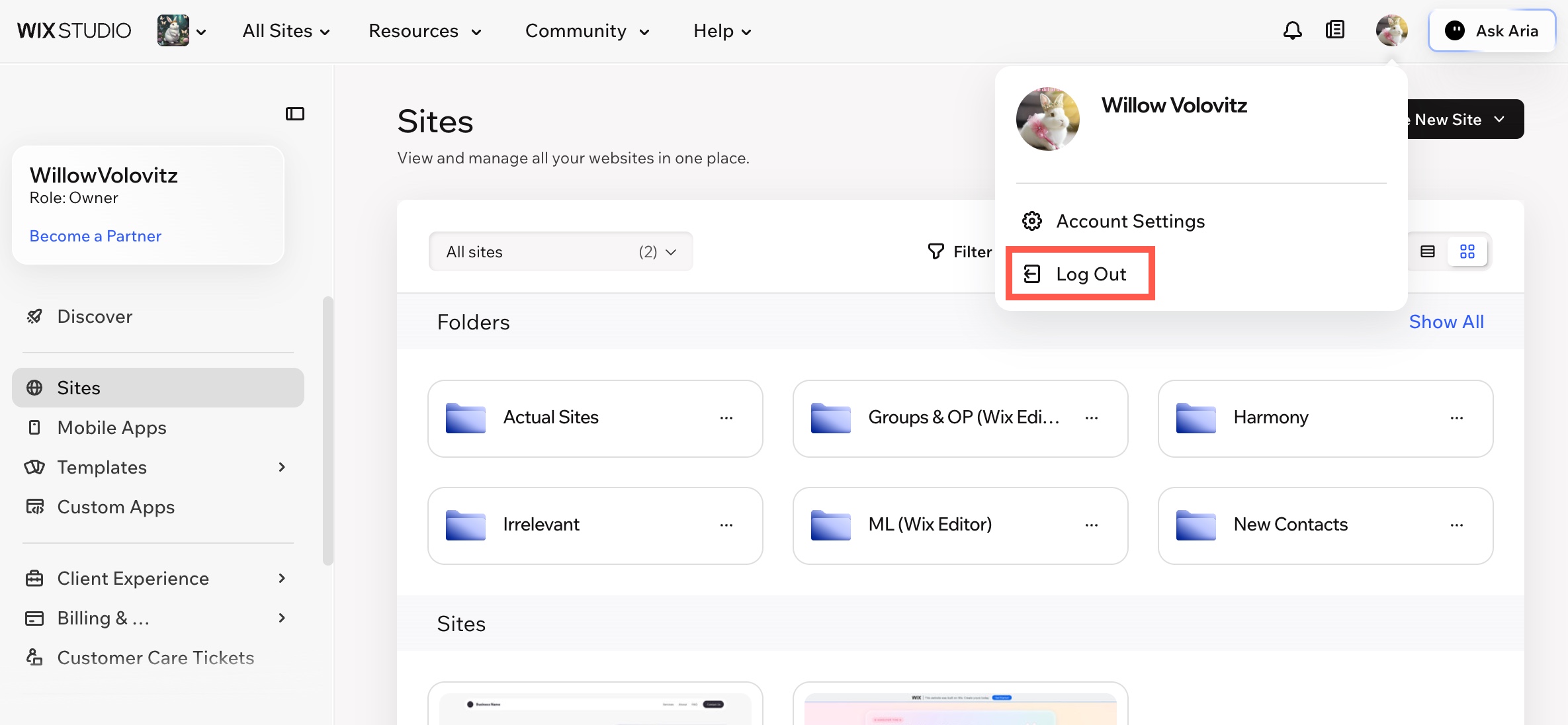
ऊपर दाईं ओर अपनी प्रोफाइल पर क्लिक करें।
लॉग आउट पर क्लिक करें।
सभी डिवाइस से लॉग आउट करना
अपने Wix अकाउंट से कनेक्ट सभी डिवाइस से लॉग आउट करने के लिए, अकाउंट सेटिंग्स का इस्तेमाल करें। ऐसा करने से सभी एक्टिव सेशन बंद हो जाते हैं, जिनमें उन डिवाइस के सेशन भी शामिल हैं जिन्हें आपने पहले इस्तेमाल किया था।
सभी डिवाइस से लॉग आउट करने के लिए:
अपने Wix अकाउंट में अकाउंट सेटिंग्स पर जाएं।
नीचे स्क्रॉल करके लॉगिन एक्टिविटी पर जाएं।
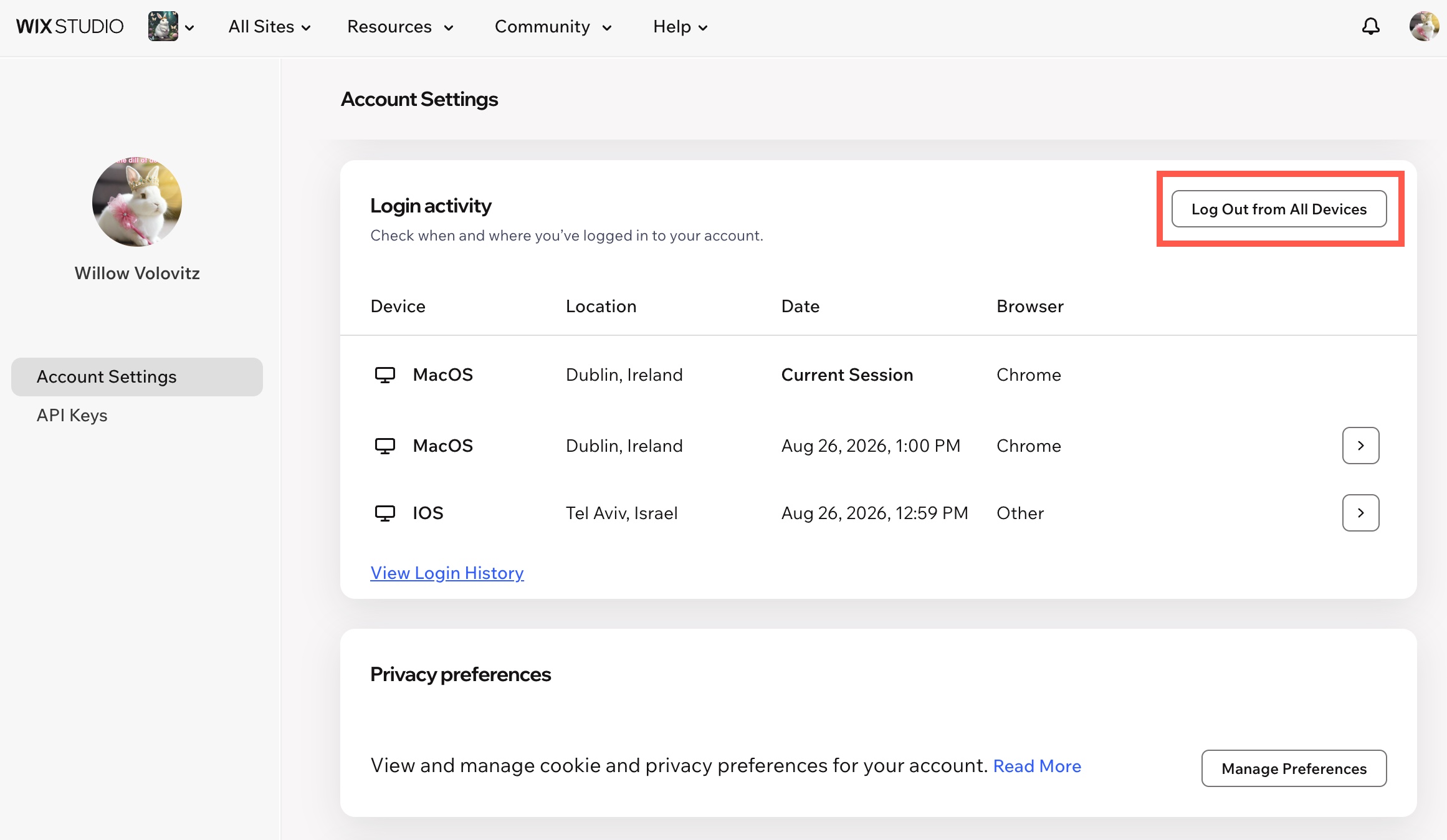
लॉग आउट फ्रॉम ऑल डिवाइसेस पर क्लिक करें।
चुनें कि आप अपना अकाउंट कैसे सिक्योर करना चाहते हैं:
चेंज योर अकाउंट पासवर्ड: अपना पासवर्ड अपडेट करें, ताकि केवल आप ही लॉग इन कर सकें।
लॉग आउट फ्रॉम ऑल डिवाइसेस: अपने Wix अकाउंट से कनेक्ट किए गए हर डिवाइस से लॉग आउट करें। इसमें 15 मिनट तक लग सकते हैं।
नेक्स्ट पर क्लिक करें।
स्क्रीन पर दिए गए निर्देशों को फॉलो करें।
अपने अकाउंट की लॉगिन एक्टिविटी देखना
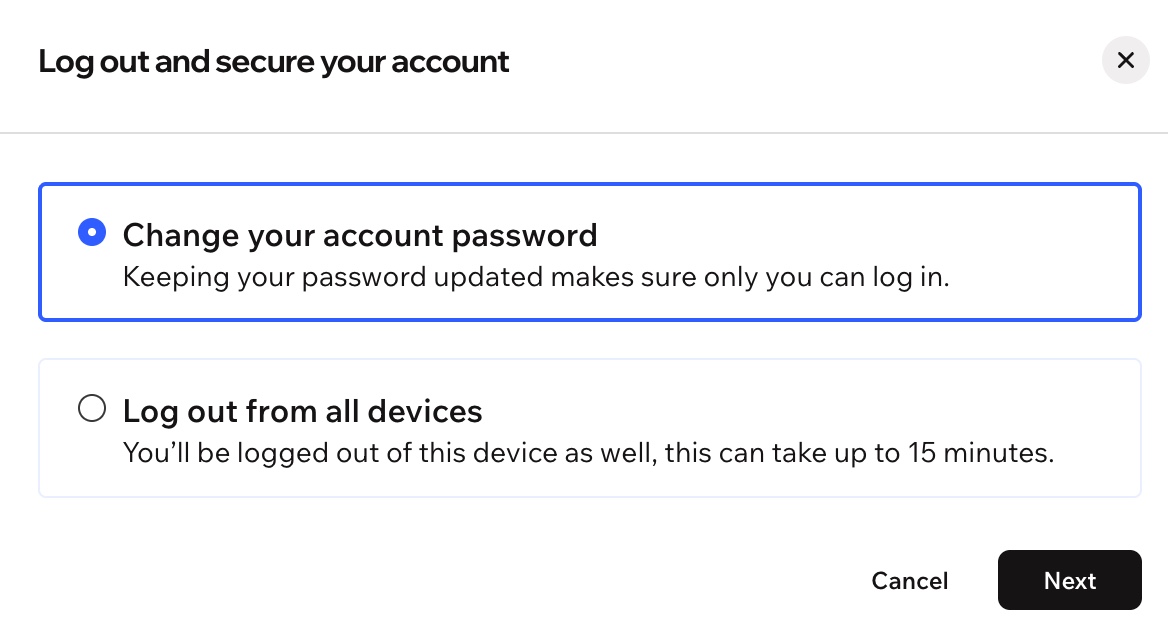
अपने अकाउंट की लॉगिन एक्टिविटी रिव्यू करके पिछली लॉगिन कोशिशें देखें। इसमें हर कोशिश की लोकेशन, डिवाइस, तारीख और समय शामिल हैं।
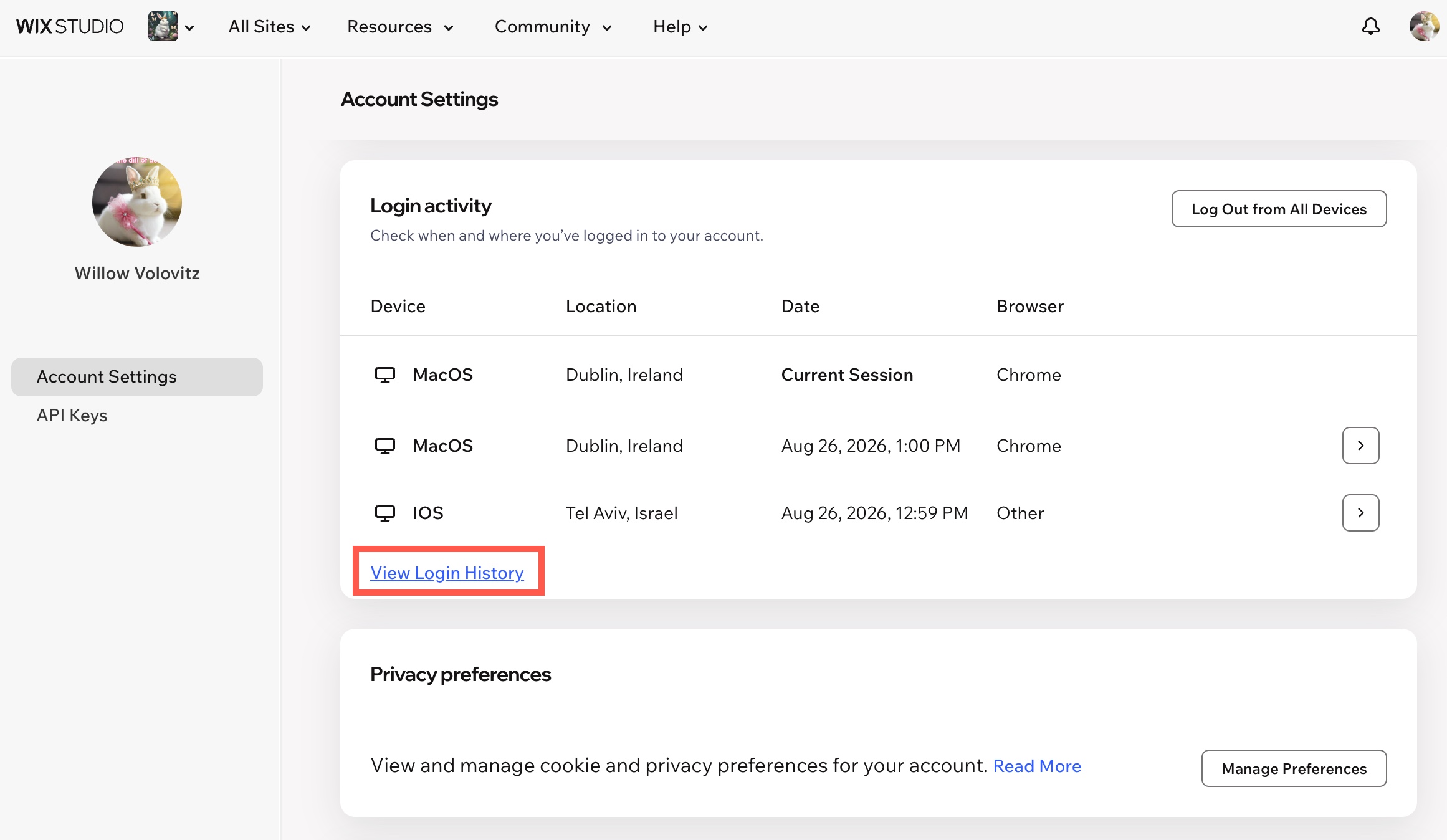
अपनी लॉगिन एक्टिविटी देखने के लिए:
अपने Wix अकाउंट में अकाउंट सेटिंग्स पर जाएं।
नीचे स्क्रॉल करके लॉगिन एक्टिविटी पर जाएं।
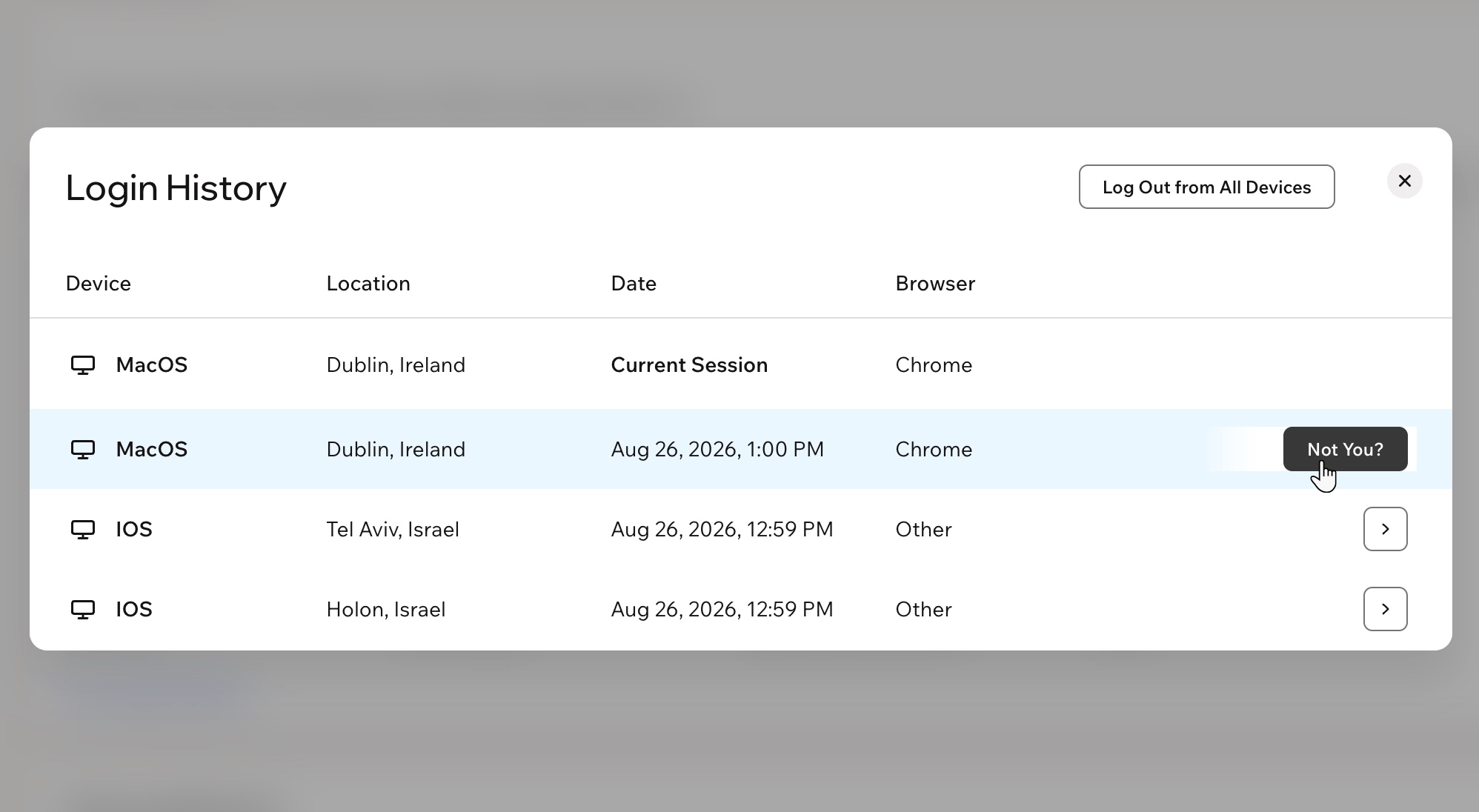
लॉगिन की कोशिशों की लिस्ट रिव्यू करके हर कोशिश की लोकेशन, डिवाइस, तारीख और समय देखें।
पुराने सेशन देखने और अनऑथराइज्ड सेशन की रिपोर्ट करने के लिए, व्यू लॉगिन हिस्ट्री पर क्लिक करें।