प्राइसिंग प्लान: Wix ऐप का उपयोग करके कूपन बनाना
3 मिनट
मेंबरशिप प्लान और पैकेज पर इस्तेमाल किए जा सकने वाले डिस्काउंट कूपन बनाकर अपने रेगुलर क्लाइंट्स की लिस्ट बढ़ाएं। आप एक फिक्स्ड अमाउंट कूपन (20 रु. की छूट) या प्रतिशत डिस्काउंट कूपन (20% की छूट) ऑफर कर सकते हैं।
नोट:
- आप Wix Stores, Wix Bookings, और Wix Events के लिए भी कूपन बना सकते हैं।
- प्राइसिंग प्लान के लिए डिस्काउंट कूपन केवल प्लान्स को कवर करते हैं, इसमें आपके द्वारा सेट की गई कोई भी सेटअप फीस शामिल नहीं होती है।
प्राइसिंग प्लान कूपन बनाने के लिए:
- Wix ऐप में अपनी साइट पर जाएं।
- नीचे Manage
 पर टैप करें।
 - Marketing के तहत Coupons पर टैप करें।
- Add a Coupon पर टैप करें।
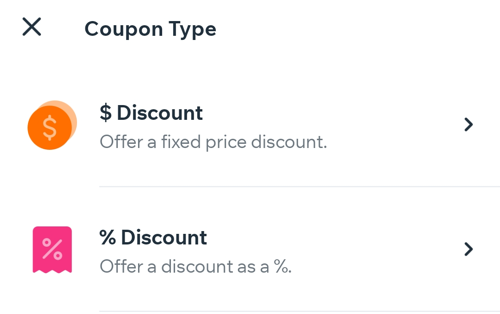
- एक विकल्प चुनें:
- $ डिस्काउंट कूपन बनाएं:
- $ Discount पर टैप करें।
- वह राशि दर्ज करें जो कीमत से कम की जाएगी।
- Next पर टैप करें।
- % डिस्काउंट कूपन बनाएं:
- % Discount पर टैप करें।
- डिस्काउंट का वह प्रतिशत दर्ज करें जो आप देना चाहते हैं।
- Next पर टैप करें।
- $ डिस्काउंट कूपन बनाएं:
- वह Coupon Code दर्ज करें जिसे आपके क्लाइंट डिस्काउंट पाने के लिए दर्ज करेंगे।
- अपने रिकॉर्ड के लिए कूपन का नाम दर्ज करें।
नोट: यह नाम आपकी कूपन लिस्ट में दिखाई देता है। - Next पर टैप करें।
- चुनें कि कूपन किन प्लान्स पर लागू होता है:
- सभी प्लान्स: कूपन आपके द्वारा ऑफर किए जाने वाले किसी भी उपलब्ध प्लान पर लागू हो सकता है।
- खास प्लान: कूपन आपके द्वारा ऑफर किए जाने वाले किसी एक खास प्लान पर लागू हो सकता है।
- Service ड्रॉप-डाउन मेनू पर क्लिक करें और एक सर्विस चुनें।
टिप: अगर आपकी साइट पर Wix Stores या Bookings है, तो आपको अतिरिक्त विकल्प दिखाई देंगे।
- Service ड्रॉप-डाउन मेनू पर क्लिक करें और एक सर्विस चुनें।
- वह बिलिंग साइकिल चुनें जिस पर डिस्काउंट लागू होता है:
- पहली बिलिंग साइकिल: किसी प्लान की केवल पहली बिलिंग साइकिल पर डिस्काउंट लागू करने के लिए यह विकल्प चुनें।
- सभी बिलिंग साइकिल: कूपन की एक्सपायरी तक प्लान की भविष्य की सभी बिलिंग साइकिल पर डिस्काउंट लागू करने के लिए यह विकल्प चुनें।
- कस्टम: चुनें कि आप कूपन को कितनी बिलिंग साइकिल तक चलाना चाहते हैं।
- उन पहली बिलिंग साइकिल की संख्या दर्ज करें जिन पर कूपन लागू होता है।
- कूपन की शुरुआत और समाप्ति तिथि सेट करें:
- Dates Valid के नीचे दी गई तारीख पर टैप करें।
- कैलेंडर से शुरुआती तारीख चुनें।
- (वैकल्पिक) समाप्ति तिथि चुनने के लिए टैप करें।
- Save पर टैप करें।
- (वैकल्पिक) Usage Limits के नीचे टॉगल को इनेबल करें और कूपन के उपयोग की कुल संख्या दर्ज करें।
- Done पर टैप करें।
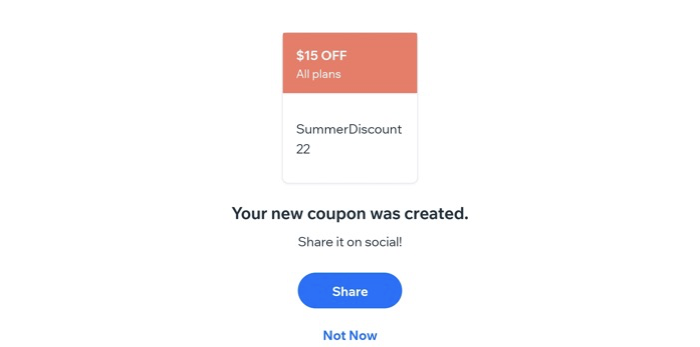
- (वैकल्पिक) अपना नया कूपन शेयर करने के लिए Share पर टैप करें।