


मूल्य निर्धारण योजनाएं: अपने प्लान पर कार्ट और चेकआउट बटन दिखाना
आपके प्लान के चेकआउट बटन से ग्राहक यह चुन सकते हैं कि वे कैसे खरीदारी करना चाहते हैं। आप अपने ऑफर किए जाने वाले चेकआउट एक्सपीरियंस के आधार पर '
ऐड टू कार्ट' बटन, 'बाय नाउ' बटन या दोनों दिखा सकते हैं।
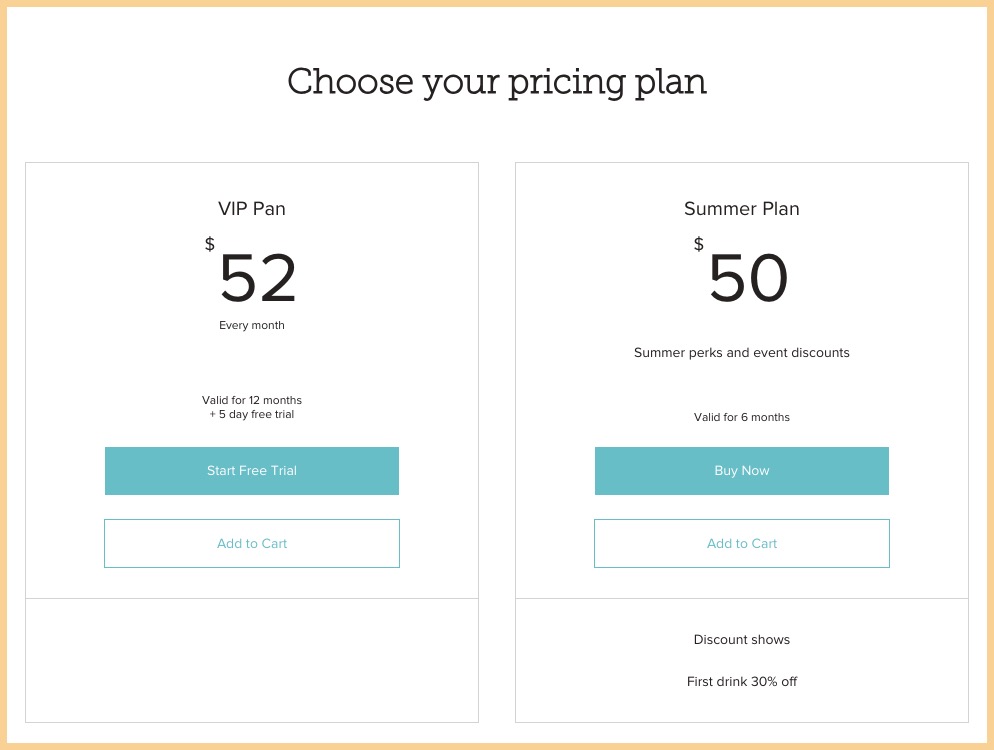
अपने प्लान पर चेकआउट बटन दिखाना
चुनें कि आपके प्लान के लिए कौन-से चेकआउट बटन दिखाई दें। इससे आप तय कर सकते हैं कि ग्राहक प्लान को कार्ट में ऐड करें, सीधे चेकआउट पर जाएं या दोनों ऑप्शन में से चुनें।
अपने प्लान पर बटन दिखाने के लिए:
Wix Editor
Studio Editor
Wix Harmony Editor
- अपने एडिटर पर जाएं।
- अपने प्लांस और प्राइसिंग पेज पर जाएं:
- एडिटर की बाईं ओर पेजेस और मेन्यू
 पर क्लिक करें।
 - अपने प्लांस और प्राइसिंग पेज पर क्लिक करें।
- एडिटर की बाईं ओर पेजेस और मेन्यू
- अपने पेज पर प्लांस और प्राइसिंग एलिमेंट पर क्लिक करें।
- सेटिंग्स पर क्लिक करें।
- डिस्प्ले टैब पर क्लिक करें।
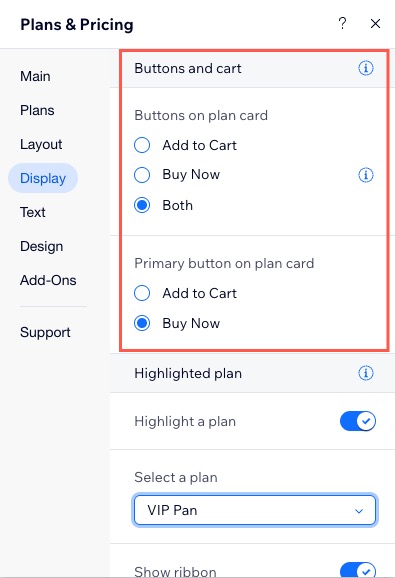
- बटंस और कार्ट के नीचे संबंधित ऑप्शन चुनें:
- प्लान कार्ड पर बटन:
- ऐड टू कार्ट: चुने गए प्लान को कार्ट में ऐड करता है, जिससे ग्राहक ब्राउजिंग जारी रख सकते हैं या चेकआउट से पहले इसे रिव्यू कर सकते हैं।
- बाय नाउ: इससे ग्राहक कार्ट को स्किप करके प्लान कार्ड से सीधे चेकआउट पर जा सकते हैं।
- बोथ: दोनों ऑप्शन दिखाता है, जिससे ग्राहक प्लान को कार्ट में ऐड करने या सीधे चेकआउट पर जाने में से चुन सकते हैं।
- प्लान कार्ड पर प्राइमरी बटन:
ध्यान दें: यह ऑप्शन केवल तभी उपलब्ध होता है, जब आप 'प्लान कार्ड पर बटन' के नीचे 'बोथ' चुनते हैं।- ऐड टू कार्ट: डिफ़ॉल्ट एक्शन के तौर पर प्लान को कार्ट में ऐड करता है।
- बाय नाउ: डिफ़ॉल्ट एक्शन के तौर पर तुरंत चेकआउट पर ले जाता है।
- प्लान कार्ड पर बटन:
अपने चेकआउट बटन का टेक्स्ट एडिट करना
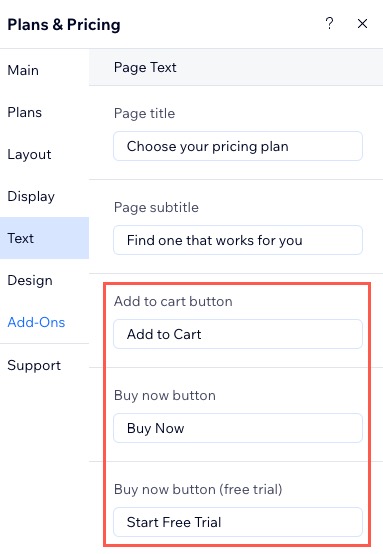
ग्राहकों को चेकआउट एक्सपीरियंस में गाइड करने के लिए, अपने चेकआउट बटन पर दिखने वाला टेक्स्ट एडिट करें। उदाहरण के लिए, आप “ऐड टू कार्ट” या “बाय नाउ” जैसे डिफॉल्ट लेबल को ऐसे टेक्स्ट से बदल सकते हैं, जो ग्राहकों से करवाए जाने वाले एक्शन को हाइलाइट करे।
टेक्स्ट एडिट करने के लिए:
Wix एडिटर
Studio एडिटर
Wix Harmony एडिटर
अपने प्लांस और प्राइसिंग पेज पर जाएं:
एडिटर के बाईं ओर पेजेस और मेन्यू
पर क्लिक करें।अपने प्लांस और प्राइसिंग पेज पर क्लिक करें।
अपने पेज पर प्लांस और प्राइसिंग एलिमेंट पर क्लिक करें।
सेटिंग्स पर क्लिक करें।
टेक्स्ट टैब पर क्लिक करें।
वह टेक्स्ट डालें जिसे आप दिखाना चाहते हैं, जैसे कि ऐड टू कार्ट बटन और बाय नाउ बटन।
अक्सर पूछे जाने वाले सवाल
अपने प्लांस पर मौजूद चेकआउट बटन के बारे में ज्यादा जानने के लिए, नीचे दिए गए किसी सवाल पर क्लिक करें।
क्या आप अपने प्लान के लिए 'ऐड टू कार्ट' और 'बाय नाउ', दोनों बटन दिखा सकते हैं?
क्या आप 'ऐड टू कार्ट' और 'बाय नाउ', दोनों बटन डिसेबल कर सकते हैं?