


CSV फाइल के साथ URL रिडायरेक्ट्स को इंपोर्ट या एक्सपोर्ट करना
अगर किसी पेज का URL बदल गया है, तो URL (301) रिडायरेक्ट सर्च इंजन को वर्किंग पेज URL के साथ अपडेट करता है। एक बार में 500 तक URL रिडायरेक्ट्स इंपोर्ट करने के लिए CSV फाइल अपलोड करें। आप अपनी खुद की CSV फाइल अपलोड कर सकते हैं या इंपोर्ट के लिए नई CSV फाइल बनाने के लिए दिया गया टेम्पलेट डाउनलोड कर सकते हैं।
CSV फाइल के साथ अपने रिडायरेक्ट्स को इंपोर्ट करना
अपनी साइट के कई 301 रिडायरेक्ट्स को एक साथ अपडेट करने के लिए CSV फाइल इम्पोर्ट करें। सबसे पहले, यह पक्का कर लें कि आपकी CSV फाइल सही फॉर्मेट में है: पहली रो (row) में कॉलम हेडर होने चाहिए, हर रो में केवल एक रिडायरेक्ट होना चाहिए, और फाइल में सिर्फ दो कॉलम होने चाहिए। पहले कॉलम में पुराना URL और दूसरे कॉलम में वह नया URL होना चाहिए जिस पर आप रिडायरेक्ट करना चाहते हैं।
अपने मौजूदा रिडायरेक्ट्स में बदलाव करने के लिए, करंट रिडायरेक्ट्स को CSV फाइल में एक्सपोर्ट करें, ज़रूरत के अनुसार एडिट करें और फिर बदलावों को लागू करने के लिए अपडेट की गई फाइल को इम्पोर्ट करें। ध्यान रखें कि हर फाइल में अधिकतम 500 रिडायरेक्ट्स हो सकते हैं; इस लिमिट से ज़्यादा लिस्ट किए गए किसी भी रिडायरेक्ट को इम्पोर्ट नहीं किया जाएगा।
रिडायरेक्ट्स के लिए फाइल इंपोर्ट करने के लिए:
- अपने SEO डैशबोर्ड पर जाएं।
- Tools and settings के अंदर Go to URL Redirect Manager को चुनें।
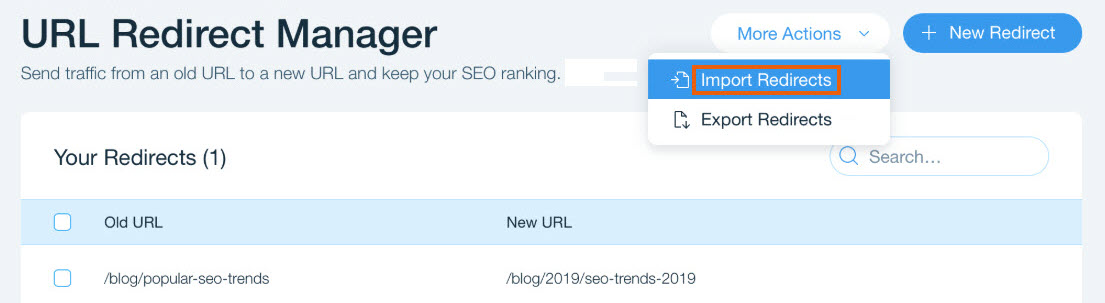
- सबसे ऊपर More Actions पर क्लिक करें और Import redirects को चुनें।
- Upload CSV File पर क्लिक करें।
टिप: अगर आपको अपनी फाइल बनाने के लिए टेम्पलेट चाहिए, तो Download Template पर क्लिक करें। - अपने कंप्यूटर से वह CSV फाइल चुनें जिसे आप इम्पोर्ट करना चाहते हैं और Open पर क्लिक करें।
- इम्पोर्ट करने के लिए रिडायरेक्ट का टाइप चुनें:
- New: जब URL का कोई पिछला रिडायरेक्ट न हो।
- Existing: जब URL का रिडायरेक्ट सेटअप पहले से मौजूद हो। आप मौजूदा रिडायरेक्ट को ओवरराइड करना चुन सकते हैं या नहीं। डिफॉल्ट रूप से, इसे ओवरराइड नहीं किया जाएगा। ओवरराइड करने के लिए, टॉगल ऑन करें।
- Import Redirects
टिप: वैकल्पिक रूप से, दूसरी CSV फाइल अपलोड करने के लिए Replace File पर क्लिक करें। फिर फाइल चुनें और Open पर क्लिक करें।
नोट:
301 रिडायरेक्ट इम्पोर्ट करने के बाद, इसे लागू होने और दिखाई देने में कुछ मिनट लगेंगे।
CSV फाइल इम्पोर्ट एरर्स को ठीक करना
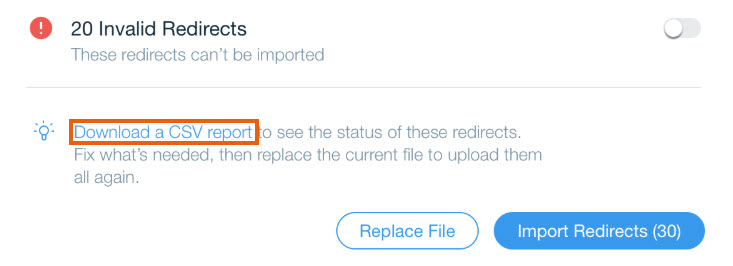
अगर रिडायरेक्ट्स इम्पोर्ट करते समय आपको कोई एरर मिलता है, तो आप हर रिडायरेक्ट का स्टेटस देखने के लिए CSV रिपोर्ट डाउनलोड कर सकते हैं। यह रिपोर्ट आपकी CSV फाइल जैसी ही दिखेगी, लेकिन इसमें हर रिडायरेक्ट का स्टेटस बताने वाले एक्स्ट्रा कॉलम होंगे।
ओरिजिनल फाइल के कंटेंट को ओवरराइट करने के लिए फाइल को फिर से इम्पोर्ट करके अपनी ओरिजिनल CSV फाइल में बदलाव करने के लिए रिपोर्ट डाउनलोड करें। ऐसा समस्याओं को एक-एक करके या एक साथ ठीक करने के लिए किया जा सकता है।
सामान्य एरर: फाइल खाली है या गलत फॉर्मेट में है, किसी URL के लिए रिडायरेक्ट पहले से मौजूद है, या साइट किसी डोमेन से कनेक्टेड नहीं है।
रिडायरेक्ट्स एक्सपोर्ट करना
आप अपनी साइट पर अपलोड किए गए रिडायरेक्ट्स की पूरी लिस्ट की CSV फाइल एक्सपोर्ट कर सकते हैं। अगर आपको अपने रिडायरेक्ट्स में कोई बदलाव करने की ज़रूरत है, तो आप इस फाइल को एडिट कर सकते हैं, सेव कर सकते हैं और फिर से अपलोड कर सकते हैं।
रिडायरेक्ट्स की लिस्ट एक्सपोर्ट करने के लिए:
- अपने SEO डैशबोर्ड पर जाएं।
- Tools and settings के अंदर Go to URL Redirect Manager को चुनें।
- (केवल स्पेसिफिक रिडायरेक्ट्स एक्सपोर्ट करते समय) उन रिडायरेक्ट्स को चुनें जिन्हें आप एक्सपोर्ट करना चाहते हैं।
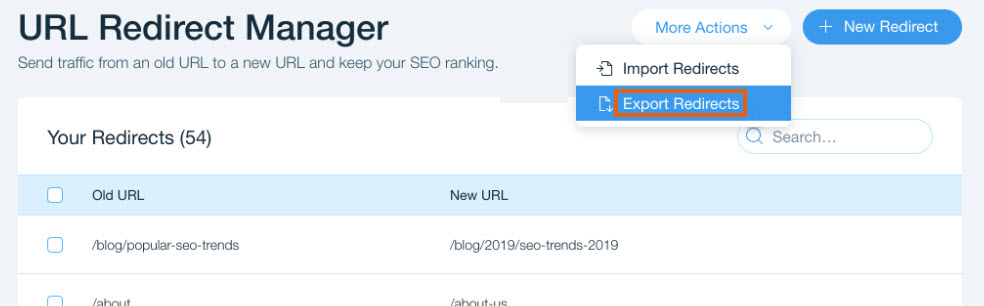
- सबसे ऊपर More Actions पर क्लिक करें और Export redirects को चुनें।
टिप:
फाइल आपके कंप्यूटर पर ऑटोमैटिकली डाउनलोड होना शुरू हो जाएगी।