


Google Workspace: बिज़नेस ईमेल यूज़र सेट अप करना
अपने पर्सनलाइज़्ड बिज़नेस ईमेल एड्रेस से ईमेल भेजना और पाना शुरू करने के लिए, अपना Google Workspace अकाउंट सेट अप करें। अपने बिज़नेस के अलग-अलग हिस्सों के लिए
अलग-अलग बिज़नेस ईमेल एड्रेस सेट अप करने से आप आने वाले ईमेल मैनेज और व्यवस्थित कर सकते हैं।
उदाहरण के लिए, स्टाफ मेंबर्स के लिए अलग-अलग ईमेल एड्रेस बनाएं या अलग-अलग डिपार्टमेंट्स के लिए अलग ईमेल सेट अप करें, जैसे support@mycompany.com या sales@mycompany.com।
ध्यान दें:
Google Workspace के अतिरिक्त बिज़नेस ईमेल सेट अप करने के लिए, आपको पहले
अतिरिक्त बिज़नेस ईमेल खरीदने होंगे।
एडमिन यूज़र सेट अप करना
अपना बिज़नेस ईमेल सब्सक्रिप्शन खरीदने के बाद, आपको एक एडमिन यूज़र अकाउंट सेट अप करना होगा। ऐसा करने से आप बिज़नेस ईमेल भेजना और पाना शुरू कर सकते हैं और Google Workspace की सर्विसेज़ और टूल्स इस्तेमाल कर सकते हैं।
बिज़नेस ईमेल यूज़र सेट अप करने के लिए:
- अपने Wix अकाउंट में बिज़नेस ईमेल पर जाएं।
- सेट अप यूज़र पर क्लिक करें।
- फ़ॉर्म में यूज़र की जानकारी भरें।
ध्यान दें: अपना पहला यूज़र सेट अप करते समय आपको एडमिन यूज़र दिखाई देगा। एडमिन यूज़र नए यूज़र जोड़ सकता है और Google Workspace अकाउंट में बदलाव कर सकता है।
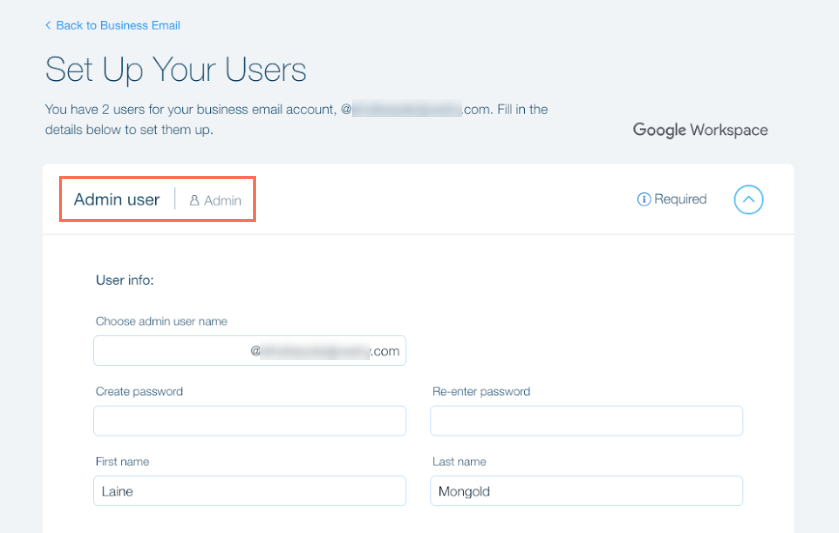
- (वैकल्पिक) अगर आपने एक से ज़्यादा बिज़नेस ईमेल यूज़र खरीदे हैं, तो अतिरिक्त ईमेल सेट अप करें।
टिप: आप नीचे दिए गए 'अतिरिक्त बिज़नेस ईमेल सेट अप करना' स्टेप्स का इस्तेमाल करके बाद में भी यहां वापस आ सकते हैं। - सबमिट पर क्लिक करें।
अगला क्या है?
अपना एडमिन यूज़र सेट अप करने के बाद, बिज़नेस ईमेल भेजना और पाना शुरू करने के लिए आपको Google की सेवा की शर्तें स्वीकार करनी होंगी। शर्तें स्वीकार करने के लिए, अपने एडमिन यूज़र ईमेल से
Google एडमिन कंसोल में साइन इन करें।
अतिरिक्त बिज़नेस ईमेल सेट अप करना
अलग-अलग स्टाफ मेंबर्स के लिए अतिरिक्त ईमेल या अलग-अलग डिपार्टमेंट्स के लिए अलग ईमेल सेट अप करें। अपना एडमिन यूज़र अकाउंट सेट अप करने के बाद, आप किसी भी समय नए यूज़र जोड़ सकते हैं।
अतिरिक्त बिज़नेस ईमेल यूज़र सेट अप करने के लिए:
- अपने Wix अकाउंट में बिजनेस ईमेल पर जाएं।
- संबंधित अकाउंट पर शो यूजर इन्फो पर क्लिक करें।
- जिस अकाउंट को आप सेट अप करना चाहते हैं, उसके आगे मोर एक्शंस आइकन
 पर क्लिक करें।
 - सेट अप यूजर चुनें।
- अपने Google Workspace अकाउंट में साइन इन करें:
- अपना ईमेल एड्रेस डालें।
- नेक्स्ट पर क्लिक करें।
- अपना पासवर्ड डालें।
- यूजर्स पर क्लिक करें।
- ऐड न्यू यूजर पर क्लिक करें।

- यूजर की जानकारी डालें और पासवर्ड सेट करें (वैकल्पिक)।
- ऐड पर क्लिक करें।
आगे क्या करें?
Google Workspace की सर्विसेज नए यूजर के लिए उपलब्ध होने में 24 घंटे तक लग सकते हैं। अगर यूजर किसी सर्विस के उपलब्ध होने से पहले उसका इस्तेमाल करने की कोशिश करता है, तो उसे एक मैसेज दिखाई देगा कि उसके पास उस सर्विस का एक्सेस नहीं है।
अक्सर पूछे जाने वाले सवाल
आपके सभी सवालों के जवाब देने के लिए हम यहां हैं। ज्यादा जानकारी पाने के लिए, नीचे दिए गए किसी सवाल पर क्लिक करें:
मेरे खरीदे गए अतिरिक्त बिजनेस ईमेल के लिए मुझसे शुल्क कैसे लिया जाएगा?
क्या मैं किसी डोमेन के लिए जितने चाहूं, उतने बिजनेस ईमेल खरीद सकता हूं?