


Wix के साथ Google Ads: अपना कैंपेन बनाना और मैनेज करना
Wix के साथ Google Ads का इस्तेमाल करने से आप सीधे अपनी साइट के डैशबोर्ड से Google Ads कैंपेन बना और मैनेज कर सकते हैं। सेटअप और बेस्ट प्रैक्टिस के लिए दी गई गाइड की मदद से आप नए कस्टमर तक पहुंचने, प्रोडक्ट की बिक्री बढ़ाने और अपने ऑनलाइन बिज़नेस को आगे बढ़ाने के लिए टार्गेटेड ऐड लॉन्च कर सकते हैं।
ब्राज़ील की Wix साइटों के लिए:
तकनीकी सीमा के कारण, फ़िलहाल नया Google Ads कैंपेन बनाने के लिए यह ज़रूरी है कि आपने पहले भी कोई कैंपेन बनाया हो। अगर आपके मौजूदा कैंपेन हैं, तो वे चलते रहेंगे और आपके एक्सेस में कोई बदलाव नहीं होगा।
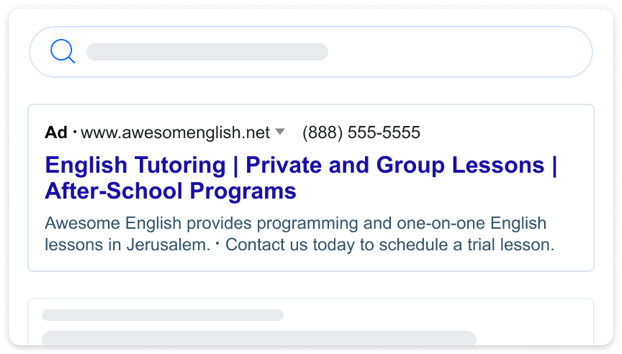
कैंपेन बनाना
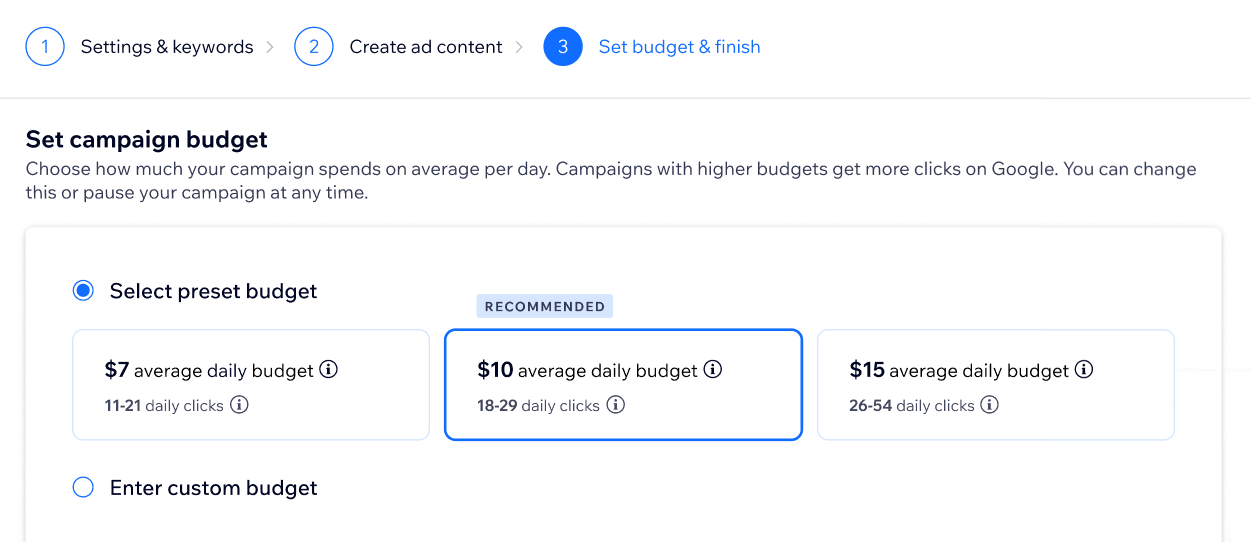
अपनी साइट के डैशबोर्ड पर दिए गए स्टेप-बाय-स्टेप प्रोसेस को फ़ॉलो करके Wix के साथ Google Ads कैंपेन बनाएं। इस प्रोसेस के दौरान, आपको बेहतर कन्वर्ज़न देने वाला ऐड कंटेंट बनाने के टिप्स मिलेंगे।
ऐड कैंपेन लॉन्च करने के बाद, पूरा डाटा आपकी Wix साइट के डैशबोर्ड में मौजूद
Google ऐड्स के साथ अपने-आप सिंक हो जाता है। यह Wix Analytics की Marketing रिपोर्ट और Marketing Overview के साथ भी सिंक होता है, ताकि आप अपनी सभी पेड और ऑर्गेनिक मार्केटिंग कोशिशों को एक ही जगह देख सकें।
ज़रूरी:
Wix के साथ Google Ads कैंपेन बनाने से पहले, अपनी साइट को योग्य बनाने के लिए पक्का करें कि आपने ये सेटअप स्टेप पूरे कर लिए हैं:
- अपनी साइट प्रकाशित करें।
- कोई प्लान खरीदकर अपनी साइट नवीनीकृत करें।
- कस्टम डोमेन कनेक्ट करें।
अपना कैंपेन बनाने के लिए:
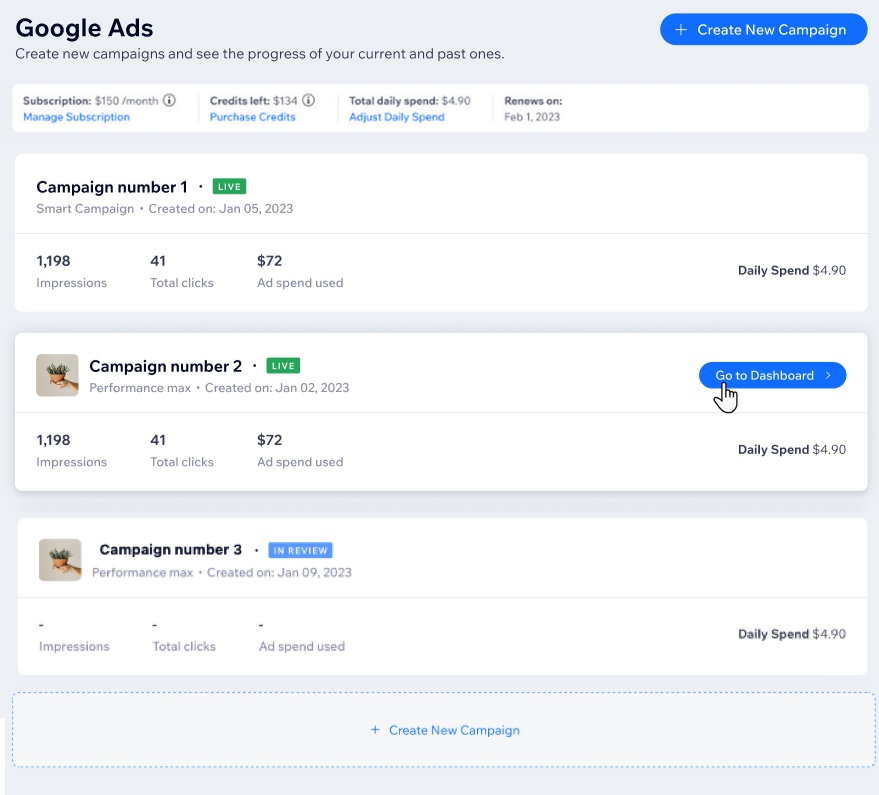
- अपनी साइट के डैशबोर्ड में Google ऐड्स पर जाएं।
- क्रिएट न्यू कैंपेन पर क्लिक करें।
- अपना ऐडवर्टाइज़िंग लक्ष्य चुनें:
- ट्रैफ़िक बढ़ाएं और लीड पाएं: Performance Max (PMAX) Leads कैंपेन में टेक्स्ट और इमेज का इस्तेमाल करने से आप अपने प्रोडक्ट और सेवाएं सर्च करने वाले लोगों तक पहुंच सकते हैं। आपकी ऑफ़रिंग को सक्रिय रूप से सर्च करने वाले लोगों को टार्गेट करने के लिए इन कैंपेन का इस्तेमाल करें। ऐसा करने से आप अपनी वेबसाइट की बिक्री, लीड या ट्रैफ़िक बढ़ा सकते हैं।
- प्रोडक्ट की खरीदारी बढ़ाएं: Performance Max (PMAX) Sales कैंपेन ई-कॉमर्स बिज़नेस के लिए डिज़ाइन किए गए हैं। इनसे आप Google Search, YouTube, Google Images और Google Display Network सहित Google के अलग-अलग प्लेटफ़ॉर्म पर अपने प्रोडक्ट दिखा सकते हैं।
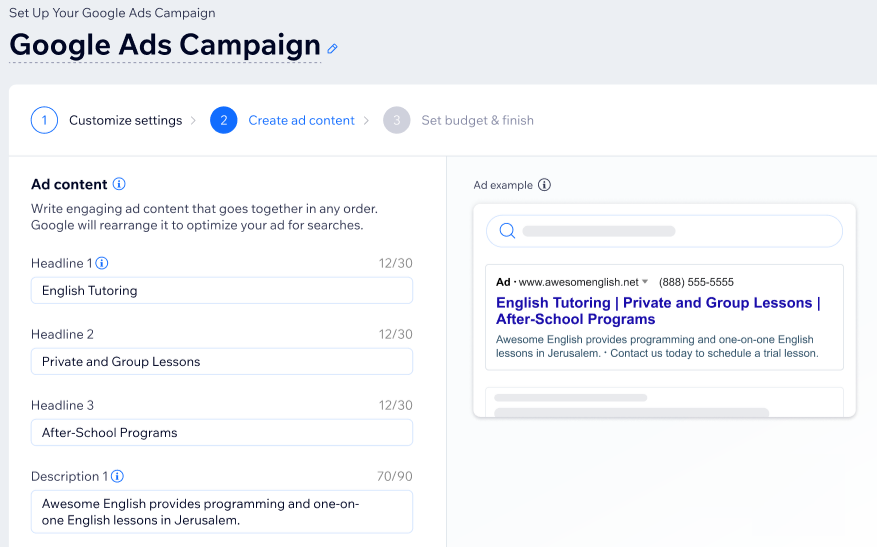
- अपने ऐडवर्टाइज़िंग लक्ष्य के आधार पर ऐड कैंपेन बनाएं:
पीमैक्स लीड्स कैंपेन
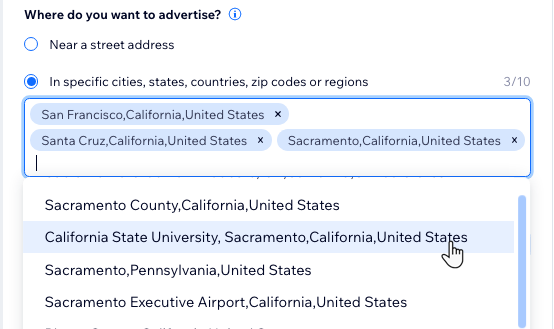
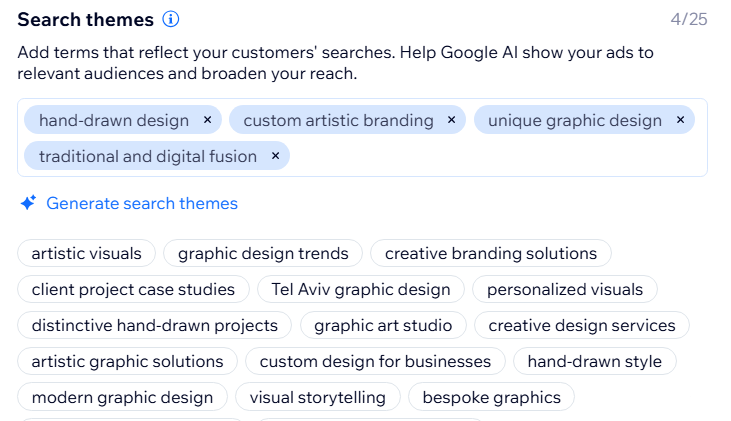
 जनरेट सजेशंस पर क्लिक करें। एआई आपको दूसरे विकल्प देगा।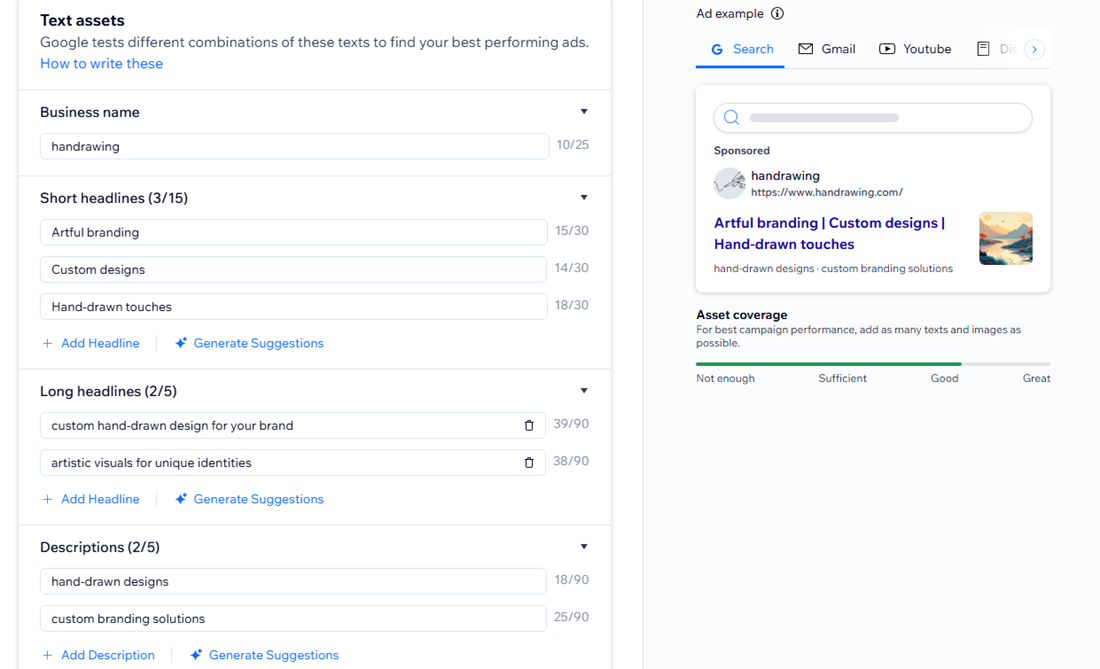
 पर होवर करें।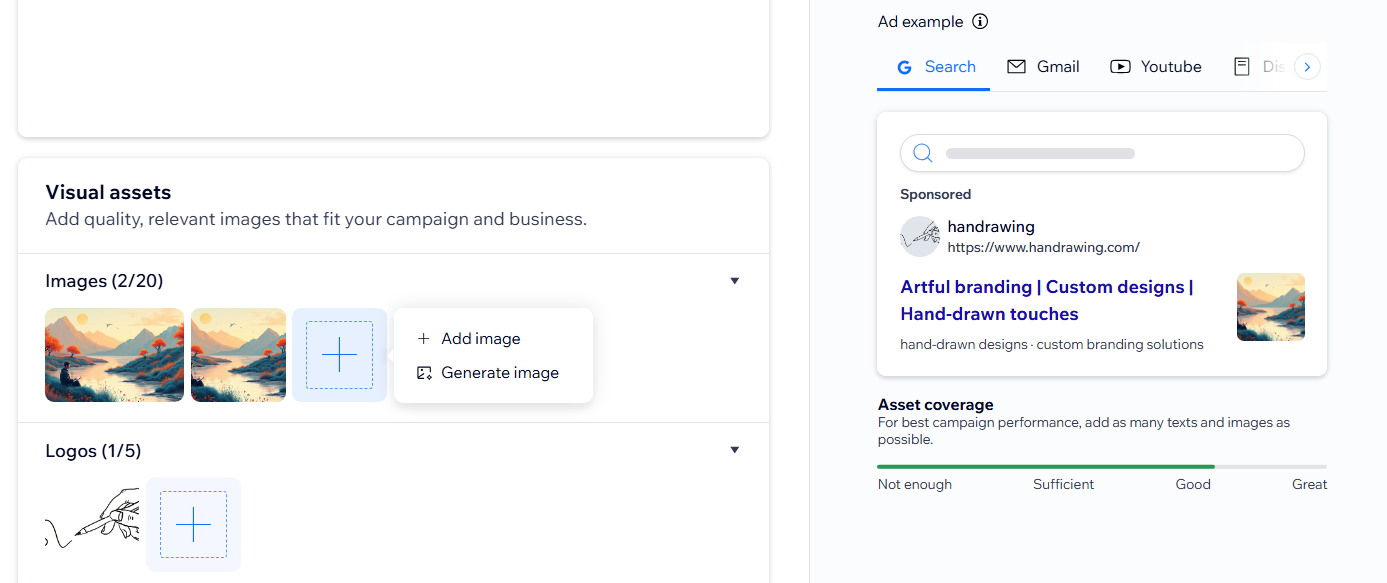
PMAX सेल्स कैंपेन
अपना कैंपेन मैनेज करना
अपनी साइट के डैशबोर्ड से सीधे अपने Google Ads कैंपेन मैनेज करें। अपने मार्केटिंग लक्ष्यों या बदलती बिज़नेस जरूरतों के हिसाब से, आप किसी भी समय अपने कैंपेन एडिट, पॉज़ या फिर से शुरू कर सकते हैं।
अपना कैंपेन मैनेज करने के लिए:
- अपनी साइट के डैशबोर्ड में Google ऐड्स पर जाएं।
- संबंधित कैंपेन पर होवर करें और गो टू डैशबोर्ड पर क्लिक करें।
- चुनें कि आप क्या करना चाहते हैं:
कैंपेन एडिट करें
कैंपेन पॉज़ करें
कैंपेन रिज्यूम करें
अक्सर पूछे जाने वाले सवाल
Wix के साथ Google Ads कैंपेन बनाने और मैनेज करने के बारे में और जानें।
मैं अपने कैंपेन का रोज का खर्च कैसे बदलूं?
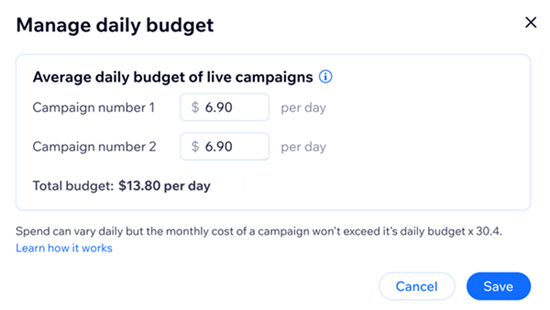
मेरे कैंपेन बजट पेज पर करेंसी USD में क्यों दिख रही है?
मेरे दैनिक कैंपेन बजट के लिए मुझसे शुल्क कैसे लिया जाता है?
क्या मैं किसी मौजूदा Google Ads अकाउंट को Wix के साथ Google Ads कैंपेन से कनेक्ट कर सकता हूं?
परफ़ॉर्मेंस मैक्स सेल्स कैंपेन और परफ़ॉर्मेंस मैक्स लीड्स कैंपेन में क्या अंतर है?
कई कैंपेन बनाने के क्या फ़ायदे हैं?
क्या मेरे बनाए जा सकने वाले कैंपेन की संख्या की कोई सीमा है?
डैशबोर्ड पर मेरे कैंपेन के आगे मौजूद लेबल का क्या मतलब है?
अगर मैं कई कैंपेन की परफ़ॉर्मेंस की तुलना कर रहा हूं, तो मुझे उन्हें कितने समय तक चलाना चाहिए?