


एंटरप्राइज सॉल्यूशन: कस्टम SSL सर्टिफिकेट इंस्टॉल करना
Wix से कनेक्ट किए गए हर डोमेन को लेट्स एनक्रिप्ट या गूगल से जारी किया गया मुफ़्त सिक्योर सॉकेट्स लेयर (SSL) सर्टिफिकेट मिलता है। अगर आपको इसके बजाय किसी दूसरी सर्टिफिकेट अथॉरिटी से सर्टिफिकेट चाहिए, तो आप खुद सर्टिफिकेट जनरेट करके उसे अपने Wix अकाउंट से डोमेन पर इंस्टॉल कर सकते हैं।
कस्टम SSL सर्टिफिकेट सिर्फ़ एंटरप्राइज अकाउंट्स के लिए उपलब्ध हैं और इन्हें आपके अकाउंट के लिए एनेबल करना ज़रूरी है। अगर आपके डोमेन्स पृष्ठ पर SSL सर्टिफिकेट कॉलम नहीं दिखता, तो यह ऑप्शन अभी एनेबल नहीं है।
स्टेप 1 | प्राइवेट की और CSR जनरेट करें
- RSA प्राइवेट की: एक सुरक्षित फ़ाइल, जो आपकी साइट की पहचान को डिजिटल रूप से साइन करती है। Wix अधिकतम 2048 बिट की सपोर्ट करता है।
- सर्टिफिकेट साइनिंग रिक्वेस्ट (CSR): एक एनकोडेड टेक्स्ट फ़ाइल, जिसमें आपके डोमेन का नाम और आपके संगठन की जानकारी, जैसे आपके बिज़नेस का नाम और लोकेशन, शामिल होती है।
CSR जनरेट करते समय, इसकी सब्जेक्ट ऑल्टरनेटिव नेम (SAN) एंट्रीज़ में सिर्फ़ ये 2 डोमेन सेट करें: आपका डोमेन और उसका www वर्ज़न (जैसे, example.com और www.example.com)। Wix ऐसे सर्टिफिकेट को स्वीकार नहीं करता जिसमें इनमें से सिर्फ़ एक शामिल हो, कोई दूसरा सबडोमेन शामिल हो या वाइल्डकार्ड इस्तेमाल किया गया हो।
प्राइवेट की जनरेट करने के बाद उसे किसी सुरक्षित जगह पर रखें। स्टेप 4 में आपको इसकी फिर से ज़रूरत होगी।
स्टेप 2 | अपना CSR किसी सर्टिफिकेट अथॉरिटी को सबमिट करें
स्टेप 1 में जनरेट किया गया CSR किसी सर्टिफिकेट अथॉरिटी (CA) को सबमिट करें। CA आपकी रिक्वेस्ट में दी गई जानकारी को वैलिडेट करके सर्टिफिकेट जारी करती है। Wix अपने SSL सर्टिफिकेट के लिए लेट्स एनक्रिप्ट और गूगल का इस्तेमाल करता है, लेकिन कस्टम सर्टिफिकेट किसी भी प्रोवाइडर से लिया जा सकता है। इसमें वह प्रोवाइडर भी शामिल है जिसका इस्तेमाल आपने स्टेप 1 में किया था।
एक्सपायरी कम से कम 3 माह बाद की सेट करें। अगर किसी सर्टिफिकेट की वैलिडिटी 3 माह से कम बची है, तो Wix उसे स्वीकार नहीं करता।
स्टेप 3 | अपनी सर्टिफिकेट फ़ाइलें डाउनलोड करें
CA से आपकी जानकारी वैलिडेट होने के बाद, उसकी जारी की गई सर्टिफिकेट फ़ाइलें डाउनलोड करें।
आपकी फ़ाइलों को इन ज़रूरतों को पूरा करना चाहिए:
फ़ॉर्मैट: PEM।
प्राइवेट की की लंबाई: 2048 बिट या उससे कम।
कवरेज: सर्टिफिकेट में आपका डोमेन और उसका www वर्ज़न (जैसे, example.com और www.example.com), दोनों शामिल होने चाहिए। इसमें कोई अन्य डोमेन शामिल नहीं होना चाहिए।
वैलिडिटी: कम से कम 3 माह बाकी हों।
स्टेप 4 | अपनी फ़ाइलों को एक PEM फ़ाइल में कंबाइन करें
Wix आपकी पूरी सर्टिफिकेट चेन को टेक्स्ट के एक ब्लॉक के रूप में रीड करता है। इसलिए फ़ाइलें इंस्टॉल करने से पहले उन्हें एक ही डॉक्यूमेंट में कंबाइन करें।
सभी 4 कंपोनेंट इसी क्रम में शामिल करें। हर कंपोनेंट को उसके अपने -----BEGIN----- और -----END----- मार्कर के बीच रखें:
- आपकी प्राइवेट की।
- आपका प्राइमरी SSL सर्टिफिकेट।
- आपका इंटरमीडिएट सर्टिफिकेट (या सर्टिफिकेट्स)।
- आपका रूट सर्टिफिकेट।
कंबाइंड फ़ाइल ऐसी दिखती है:
1-----BEGIN RSA PRIVATE KEY-----
2Your private key: your_domain_name.key
3-----END RSA PRIVATE KEY-----
4-----BEGIN CERTIFICATE-----
5Your primary TLS/SSL certificate: your_domain_name.crt
6-----END CERTIFICATE-----
7-----BEGIN CERTIFICATE-----
8Your intermediate certificate: for example DigiCertCA.crt
9-----END CERTIFICATE-----
10-----BEGIN CERTIFICATE-----
11Your root certificate: TrustedRoot.crt
12-----END CERTIFICATE---------- डैश को ठीक वैसा ही रखें, जैसे वे दिखाई देते हैं। इनके बिना Wix फ़ाइल को पढ़ नहीं सकता।
स्टेप 5 | अपने डोमेन पर सर्टिफिकेट इंस्टॉल करें
सर्टिफिकेट को डोमेन पर इंस्टॉल करने के लिए, कंबाइंड फ़ाइल को अपने Wix अकाउंट में पेस्ट करें।
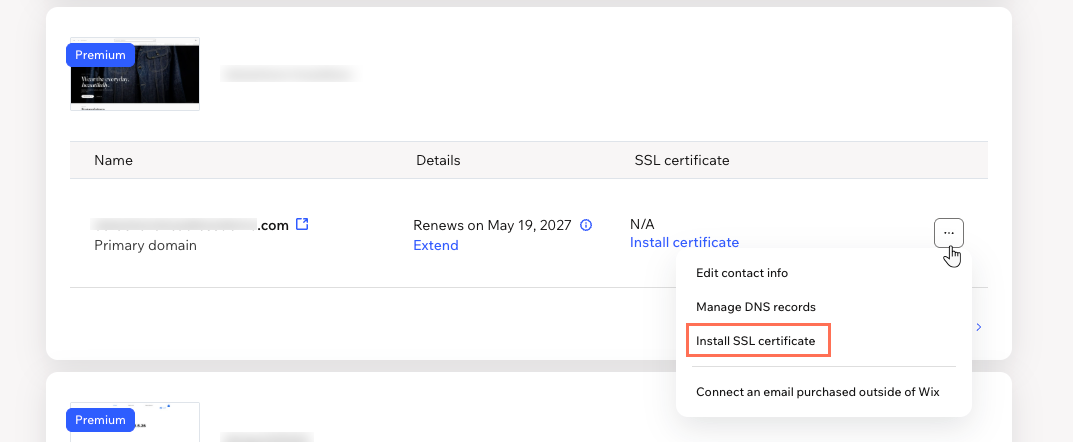
सर्टिफिकेट इंस्टॉल करने के लिए:
अपने Wix अकाउंट में डोमेन्स पर जाएं।
संबंधित डोमेन के आगे मौजूद डोमेन एक्शंस आइकन पर क्लिक करें।
इंस्टॉल SSL सर्टिफिकेट पर क्लिक करें। अगर डोमेन पर पहले से थर्ड-पार्टी सर्टिफिकेट इस्तेमाल हो रहा है, तो अपडेट SSL सर्टिफिकेट पर क्लिक करें।
स्टेप 4 में बनाई गई कंबाइंड PEM फ़ाइल को फ़ील्ड में पेस्ट करें।
इंस्टॉल सर्टिफिकेट (या अपडेट) पर क्लिक करें।
 पर क्लिक करें।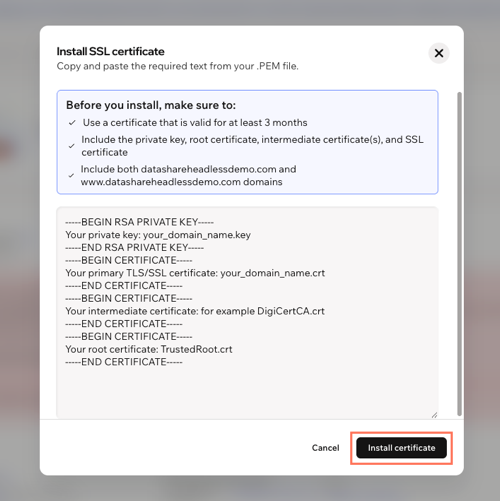
अक्सर पूछे जाने वाले सवाल
कस्टम SSL सर्टिफिकेट्स के बारे में ज़्यादा जानने के लिए, नीचे दिए गए किसी सवाल पर क्लिक करें।
आप एचटीटीपीएस और एसएसएल आपकी साइट को कैसे सुरक्षित रखते हैं, इसके बारे में और पढ़ सकते हैं। इसके अलावा, अपने अकाउंट में डोमेन ट्रांसफर, कनेक्ट और असाइन करने के दूसरे तरीकों के बारे में भी जान सकते हैं।