


डोमेन लाइफ साइकल
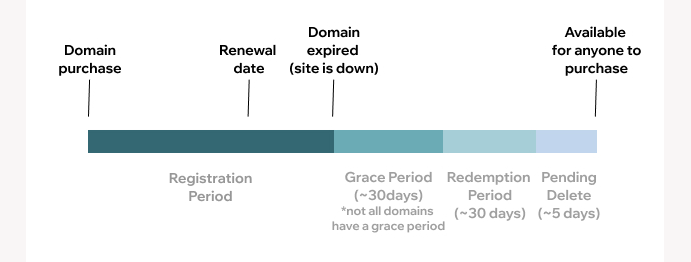
हर डोमेन अलग-अलग अवधियों से गुजरता है—रजिस्टर होने से लेकर दोबारा खरीदने के लिए उपलब्ध होने तक। इस आर्टिकल में, हर अवधि और आपके डोमेन के लिए उसके मायने के बारे में ज़्यादा जानें।
सुझाव:
हमारा सुझाव है कि पेमेंट से जुड़ी समस्याओं को जल्द से जल्द हल करें। ऐसा नहीं करने से आपका डोमेन आपके हाथ से निकल सकता है।
रजिस्ट्रेशन की अवधि
जब आप Wix या किसी दूसरी जगह से डोमेन सब्सक्रिप्शन खरीदते हैं, तो आप डोमेन को कुछ तय वर्षों के लिए रजिस्टर करते हैं।
Wix में, सब्सक्रिप्शन की अवधि खत्म होने पर आपका डोमेन अपने-आप रिन्यू होने के लिए सेट रहता है। अगर आप ऑटो रिन्यू बंद करते हैं, तो रजिस्ट्रेशन की अवधि खत्म होने पर आपका डोमेन एक्सपायर हो जाएगा और ग्रेस पीरियड में चला जाएगा।
ग्रेस पीरियड
ऑटो रिन्यू बंद होने या आपका पेमेंट फेल होने की वजह से आपका डोमेन एक्सपायर हो सकता है। दोनों ही मामलों में, आपका डोमेन ग्रेस पीरियड में चला जाता है, जो लगभग 30 दिनों तक रहता है।
इस दौरान, आपका डोमेन आपकी साइट से कनेक्ट नहीं रहता, लेकिन वह आपके Wix अकाउंट में बना रहता है और आप बिना किसी अतिरिक्त फीस के अपना सब्सक्रिप्शन बढ़ा सकते हैं। इस दौरान कोई दूसरा व्यक्ति उस डोमेन को रजिस्टर नहीं कर सकता।
हालांकि, ध्यान रखें कि Wix किसी थर्ड-पार्टी रजिस्ट्रार के डोमेन रीसेल करता है। उस रजिस्ट्रार के पास ग्रेस पीरियड के आखिरी 10 दिनों के दौरान डोमेन की प्राइवेट नीलामी करने का अधिकार होता है।
कुछ डोमेन एंडिंग्स के लिए ग्रेस पीरियड उपलब्ध नहीं होता। ये डोमेन एक्सपायर होने की तारीख पर ही रिडेम्पशन पीरियड में चले जाते हैं। बिना ग्रेस पीरियड वाली डोमेन एंडिंग्स के बारे में ज़्यादा जानें।
किन डोमेन एंडिंग्स के लिए ग्रेस पीरियड उपलब्ध नहीं होता?
ध्यान दें:
- .it डोमेन के लिए 10 दिन का ग्रेस पीरियड होता है।
- .me डोमेन के लिए न तो ग्रेस पीरियड होता है और न ही रिडेम्पशन पीरियड।
ग्रेस पीरियड के दौरान अपने डोमेन का रजिस्ट्रेशन बढ़ाने के लिए:
- अपने Wix अकाउंट में डोमेन्स पर जाएं।
- संबंधित डोमेन के नीचे दिए गए बैनर में एक्सटेंड रजिस्ट्रेशन पर क्लिक करें।

- रजिस्ट्रेशन पीरियड चुनें और कंटिन्यू पर क्लिक करें।
- प्राइवेसी ऑप्शन चुनें और कंटिन्यू पर क्लिक करें।
टिप: डोमेन प्राइवेसी और प्रोटेक्शन के बारे में ज़्यादा जानें। - अपनी पेमेंट जानकारी डालें और सबमिट परचेज पर क्लिक करें।
रिडेम्पशन पीरियड
ग्रेस पीरियड के बाद, डोमेन नाम लगभग 30 दिनों के लिए रिडेम्पशन पीरियड में चला जाता है। रिडेम्पशन पीरियड में आपको अपना डोमेन सार्वजनिक रूप से उपलब्ध होने से पहले उसे वापस पाने का एक आखिरी मौका मिलता है।
इस दौरान डोमेन को वापस पाने की लागत कई चीज़ों के आधार पर अलग-अलग हो सकती है। ज़रूरी राशि आपके डोमेन्स पेज पर रिडेम्पशन नोटिफिकेशन में दिखाई देगी। रिडेम्पशन फीस पर स्थानीय टैक्स भी लागू हो सकते हैं। लागू होने पर, इन्हें चेकआउट के समय कुल राशि में जोड़ दिया जाता है।
ध्यान रखें कि रिडेम्पशन पीरियड से डोमेन रिलीज़ होने की गारंटी नहीं होती। ऐसा इसलिए है क्योंकि Wix थर्ड-पार्टी रजिस्ट्रार से डोमेन रीसेल करता है और उस रजिस्ट्रार के पास डोमेन की प्राइवेट नीलामी करने का अधिकार होता है।
अगर आपका डोमेन Wix पर रजिस्टर्ड है और रिडेम्पशन पीरियड में चला गया है, तो आप इसे अपने Wix अकाउंट के डोमेन्स पेज से वापस पा सकते हैं।
अगर आपका डोमेन Wix के बाहर रजिस्टर्ड है, तो रिडेम्पशन में मौजूद डोमेन को वापस पाने के लिए आपको सीधे अपने डोमेन रजिस्ट्रार से संपर्क करना होगा।
रिडेम्पशन में मौजूद Wix डोमेन को वापस पाने के लिए:
- अपने Wix अकाउंट में डोमेन्स पर जाएं।
- जानकारी रिव्यू करने के बाद, संबंधित डोमेन के नीचे दिए गए बैनर में कीप डोमेन पर क्लिक करें।

- अपनी पेमेंट जानकारी डालें और सबमिट परचेज पर क्लिक करें।
ध्यान दें: रिडेम्पशन फीस का पेमेंट करने के बाद, आपके डोमेन को वापस पाने की प्रोसेस पूरी होने में 7 दिन तक लग सकते हैं। किसी भी अपडेट की जानकारी हम आपके Wix अकाउंट से जुड़े ईमेल पर देंगे।
पेंडिंग डिलीट
डोमेन के पेंडिंग डिलीट पीरियड में जाने के बाद, आप अपना सब्सक्रिप्शन बढ़ाकर उसे वापस नहीं पा सकते। आपको डोमेन के फिर से सार्वजनिक रूप से उपलब्ध होने तक इंतज़ार करना होगा। आम तौर पर, यह पेंडिंग डिलीट पीरियड शुरू होने के 5-10 दिन बाद उपलब्ध होता है।
सभी के लिए उपलब्ध
डोमेन किसी के भी खरीदने के लिए उपलब्ध हो जाता है। आप इसे खरीदने की कोशिश कर सकते हैं, लेकिन इस पर आपका कोई दावा नहीं रहता और हो सकता है कि कोई दूसरा व्यक्ति इसे आपसे पहले खरीद ले।
टिप
रिन्यूअल पेमेंट फेल होने के कारण कैंसल किए गए डोमेन को रिन्यू करने का तरीका जानें।