अपने साइट सर्च बटन को कस्टमाइज करें
Wix साइट सर्च से विजिटर आपकी साइट पर कुछ भी सर्च कर सकते हैं। इस ऐप में पूरी तरह कस्टमाइज किया जा सकने वाला सर्च बटन मिलता है, ताकि आप अपनी जरूरत के हिसाब से उसका लुक और फंक्शन सेट कर सकें।

टिप:
आप उस सर्च रिजल्ट्स पेज को भी कस्टमाइज कर सकते हैं, जहां रिजल्ट्स दिखाए जाते हैं।
सर्च बटन की सेटिंग्स कस्टमाइज करें
प्लेसहोल्डर टेक्स्ट को एडिट करके अपना सर्च बटन कस्टमाइज करें। यह वह शुरुआती टेक्स्ट है, जो विजिटर के टाइप करना शुरू करने से पहले दिखता है। आप रिस्पॉन्सिवनेस को भी एडजस्ट कर सकते हैं, ताकि रिजल्ट्स विजिटर के टाइप करते समय या टाइपिंग पूरी करने के बाद ही दिखें।
Wix Editor
Studio एडिटर
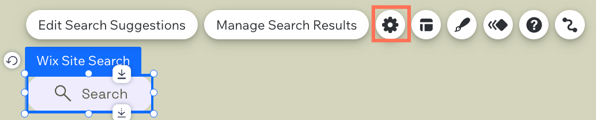
- अपने एडिटर में सर्च बटन पर क्लिक करें।
- सेटिंग्स आइकन
 पर क्लिक करें।
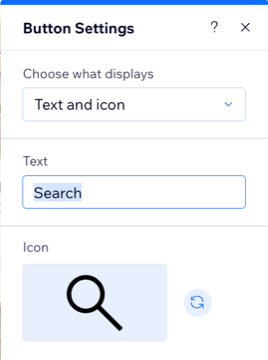
- इन विकल्पों को कस्टमाइज करें:
- चूज व्हाट डिस्प्लेज: ड्रॉप-डाउन पर क्लिक करें और चुनें कि आपके सर्च बटन पर क्या दिखेगा:
- टेक्स्ट एंड आइकन: अपने बटन पर टेक्स्ट और आइकन, दोनों दिखाएं।
- टेक्स्ट: अपने बटन पर दिखने वाला टेक्स्ट डालें।
- आइकन: वह आइकन चुनें या अपलोड करें जिसे आप दिखाना चाहते हैं।
- आइकन ओनली: अपने बटन पर बिना टेक्स्ट के सिर्फ आइकन दिखाएं।
- आइकन: वह आइकन चुनें या अपलोड करें जिसे आप दिखाना चाहते हैं।
- एक्सेसिबल नेम: अपने बटन के बारे में बताने के लिए स्क्रीन रीडर के लिए एक लेबल जोड़ें।
- टेक्स्ट ओनली: अपने बटन पर सिर्फ टेक्स्ट दिखाएं।
- टेक्स्ट: बटन टेक्स्ट डालें।
- नथिंग: अपने बटन से टेक्स्ट और आइकन, दोनों छिपाएं।
- एक्सेसिबल नेम: अपने बटन के बारे में बताने के लिए स्क्रीन रीडर के लिए एक लेबल जोड़ें।
- टेक्स्ट एंड आइकन: अपने बटन पर टेक्स्ट और आइकन, दोनों दिखाएं।
- चूज व्हाट डिस्प्लेज: ड्रॉप-डाउन पर क्लिक करें और चुनें कि आपके सर्च बटन पर क्या दिखेगा:
सर्च बटन का लेआउट बदलना
अपने सर्च बटन को अपनी साइट की डिजाइन में बेहतर तरीके से फिट करने के लिए उसका एलाइनमेंट, मार्जिन और पूरा स्ट्रक्चर एडजस्ट करें।
Wix Editor
Studio Editor
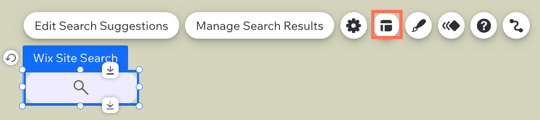
- अपने एडिटर में सर्च बटन पर क्लिक करें।
- लेआउट आइकन
 पर क्लिक करें।
- इन विकल्पों को कस्टमाइज करें:
- क्या दिखेगा, चुनें: ड्रॉप-डाउन पर क्लिक करें और चुनें कि आपके बटन पर क्या दिखेगा:
- टेक्स्ट ओनली: अपने बटन पर सिर्फ टेक्स्ट दिखाएं।
- एलाइनमेंट: चुनें कि आपके बटन पर टेक्स्ट कैसे एलाइन होगा: लेफ्ट, सेंटर या राइट।
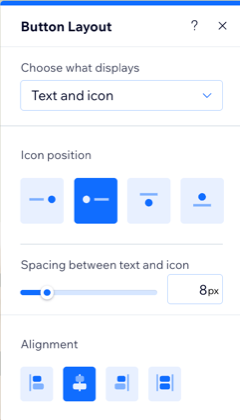
- टेक्स्ट और आइकन: अपने बटन पर टेक्स्ट और आइकन, दोनों दिखाएं।
- आइकन पोजिशन: चुनें कि टेक्स्ट के हिसाब से आइकन कहां दिखेगा: लेफ्ट, राइट, बिलो या अबव।
- टेक्स्ट और आइकन के बीच स्पेसिंग: स्लाइडर या नंबर बॉक्स का इस्तेमाल करके टेक्स्ट और आइकन के बीच की दूरी एडजस्ट करें।
- एलाइनमेंट: चुनें कि टेक्स्ट और आइकन कैसे एलाइन होंगे: लेफ्ट, सेंटर, राइट या जस्टिफाई।
- आइकन ओनली: अपने बटन पर सिर्फ आइकन दिखाएं।
- एलाइनमेंट: चुनें कि आपके बटन पर आइकन कैसे एलाइन होगा: लेफ्ट, सेंटर या राइट।
- टेक्स्ट ओनली: अपने बटन पर सिर्फ टेक्स्ट दिखाएं।
- नथिंग: अपने बटन से टेक्स्ट और आइकन, दोनों छिपाएं।
- क्या दिखेगा, चुनें: ड्रॉप-डाउन पर क्लिक करें और चुनें कि आपके बटन पर क्या दिखेगा:
सर्च बटन का डिज़ाइन कस्टमाइज़ करना
आप अपने सर्च बटन का डिज़ाइन रेगुलर और होवर, दोनों स्टेट के लिए कस्टमाइज़ कर सकते हैं।
Wix Editor
Studio एडिटर
- अपने एडिटर में सर्च बटन पर क्लिक करें।
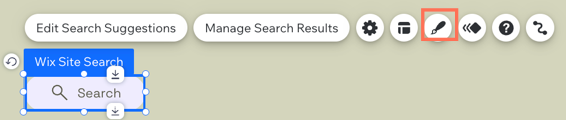
- डिज़ाइन आइकन
 पर क्लिक करें।
- स्टेट ड्रॉप-डाउन पर क्लिक करें और कस्टमाइज़ करने के लिए कोई स्टेट चुनें:
- रेगुलर: आपके बटन का डिफ़ॉल्ट लुक।
- होवर: जब कोई विज़िटर बटन पर होवर करता है, तो वह कैसा दिखता है।
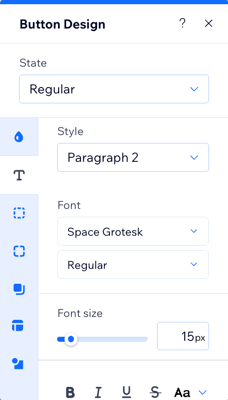
- बटन के अलग-अलग हिस्सों को कस्टमाइज़ करने के लिए बाईं ओर दिए गए टैब पर क्लिक करें:
बैकग्राउंड फिल
टेक्स्ट
बॉर्डर
कॉर्नर
शैडो
पैडिंग
आइकन